元素
元素是用户界面中的矩形。图像、文本和组都由带 Element 组件的实体表示,相对父元素布局;直接位于屏幕下时,则相对屏幕布局。本页介绍共同布局规则,绘制内容详见图像元素和文本元素。
元素类型
type 决定元素绘制什么:
| 类型 | 绘制内容 | 用途 |
|---|---|---|
Group(pc.ELEMENTTYPE_GROUP) | 不绘制 | 容器、布局组和不可见输入区,详见组元素 |
Image(pc.ELEMENTTYPE_IMAGE) | 纯色、纹理或精灵 | 面板、图标、按钮和遮罩,详见图像元素 |
Text(pc.ELEMENTTYPE_TEXT) | 使用字体资源的字符串 | 标签和其他文本,详见文本元素 |
锚点
锚点指定元素附着在父项何处,以父项宽高的比例表示,从左下角 0, 0 到右上角 1, 1,共有四个数字,依次为左、下、右、上边界。左右相等且上下相等时,锚点是单个点;元素保留自身宽高,其位置是相对此点的偏移。锚定角落后,无论父项尺寸如何变化,元素都会保持在该角落。
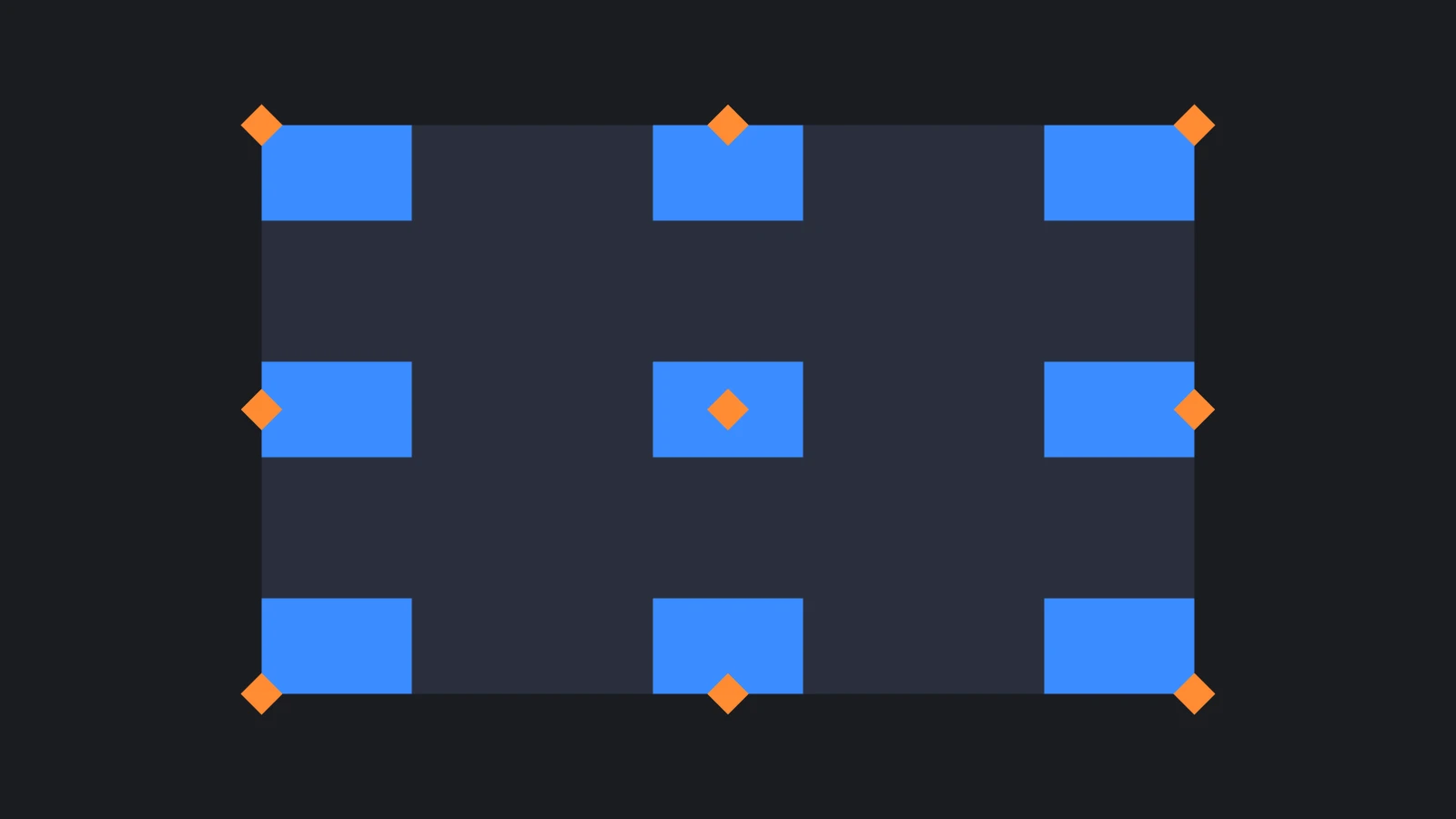
编辑器 Preset 提供常用组合。除 Stretch 外,各预设有两种形式:Anchor 仅设置锚点,Anchor & Pivot 还将轴心移至相同位置,使元素位于角落或边缘内侧,而不是中心压在边界上:
| 预设 | 锚点 | 轴心 |
|---|---|---|
| Top Left Anchor & Pivot(左上) | 0, 1, 0, 1 | 0, 1 |
| Top Anchor & Pivot(顶部) | 0.5, 1, 0.5, 1 | 0.5, 1 |
| Top Right Anchor & Pivot(右上) | 1, 1, 1, 1 | 1, 1 |
| Left Anchor & Pivot(左侧) | 0, 0.5, 0, 0.5 | 0, 0.5 |
| Center Anchor & Pivot(中央) | 0.5, 0.5, 0.5, 0.5 | 0.5, 0.5 |
| Right Anchor & Pivot(右侧) | 1, 0.5, 1, 0.5 | 1, 0.5 |
| Bottom Left Anchor & Pivot(左下) | 0, 0, 0, 0 | 0, 0 |
| Bottom Anchor & Pivot(底部) | 0.5, 0, 0.5, 0 | 0.5, 0 |
| Bottom Right Anchor & Pivot(右下) | 1, 0, 1, 0 | 1, 0 |
| Stretch(拉伸) | 0, 0, 1, 1 | 不变,同时将边距设为 0 |
例如,下列分数位于屏幕右上角,距两条边各 20 个单位:
- 引擎
- 编辑器
- React
- Web Components
const score = new pc.Entity('score');
score.addComponent('element', {
    type: pc.ELEMENTTYPE_TEXT,
    fontAsset: font.id,
    text: '1250',
    anchor: [1, 1, 1, 1],
    pivot: [1, 1]
});
score.setLocalPosition(-20, -20, 0);
screen.addChild(score);
将 Preset 设为 Top Right Anchor & Pivot,实体位置设为 (-20, -20, 0)。Anchor 字段按左、下、右、上排列。
<Entity name="score" position={[-20, -20, 0]}>
  <Element type="text" fontAsset={font} text="1250" anchor={[1, 1, 1, 1]} pivot={[1, 1]} />
</Entity>
<pc-entity name="score" position="-20 -20 0">
    <pc-element type="text" font-asset="arial" text="1250" anchor="1 1 1 1" pivot="1 1"></pc-element>
</pc-entity>
无论从代码、React 还是 Web Components 创建元素,不指定锚点和轴心时,默认分别为 0, 0, 0, 0 与 0, 0,即父项左下角。创建时应显式设置两者。
轴心
轴心是元素自身被放到其位置上的参照点,以自身宽高比例表示:0, 0 为左下角,0.5, 0.5 为中心,1, 1 为右上角。锚点和轴心都居中时,元素位于父项中央;锚点居中而轴心为 0, 0 时,元素左下角位于父项中央。
轴心也是旋转和缩放的中心:
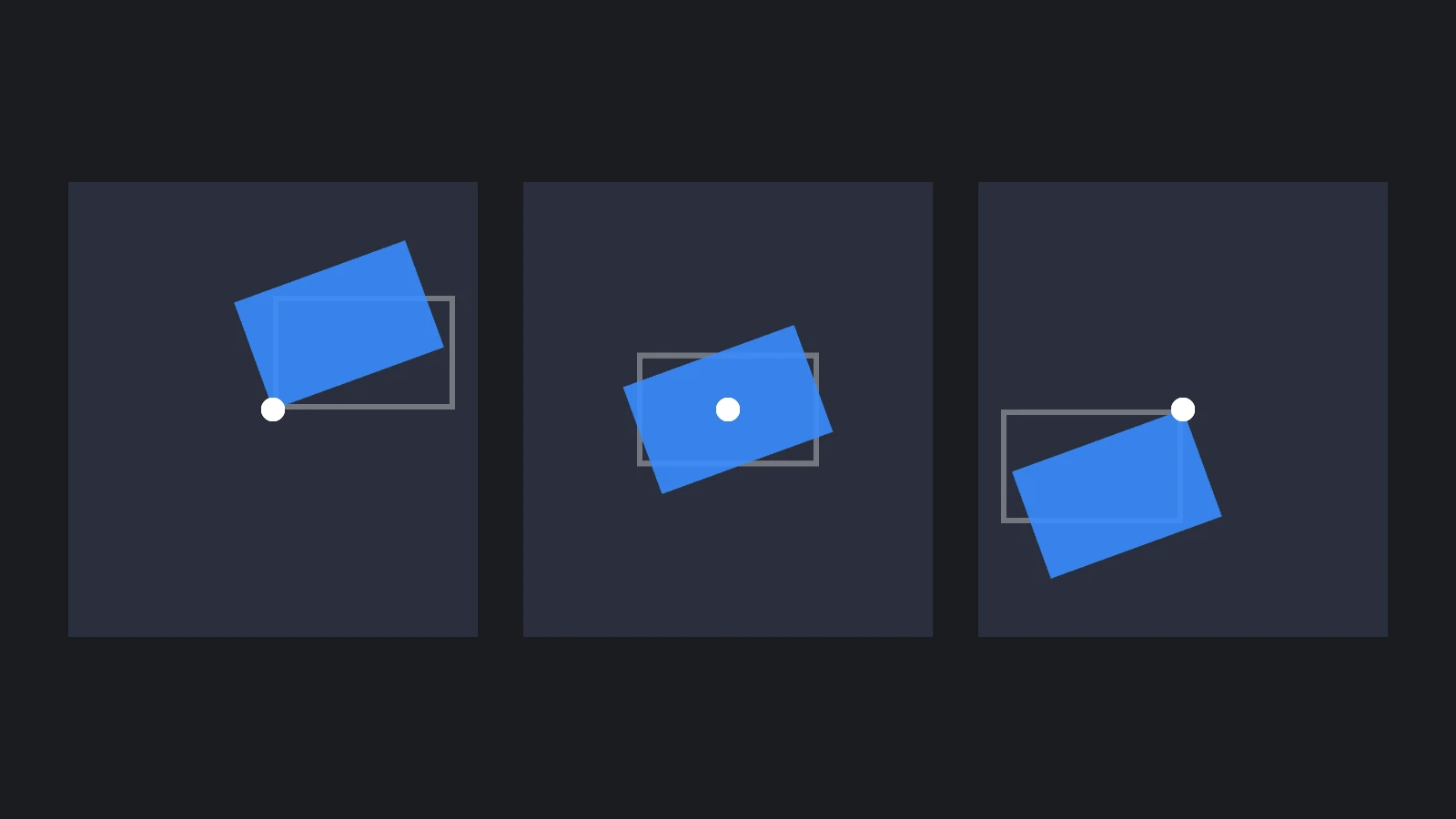
// Spin an icon about its center
icon.element.pivot = new pc.Vec2(0.5, 0.5);
icon.setLocalEulerAngles(0, 0, 20);
分离锚点
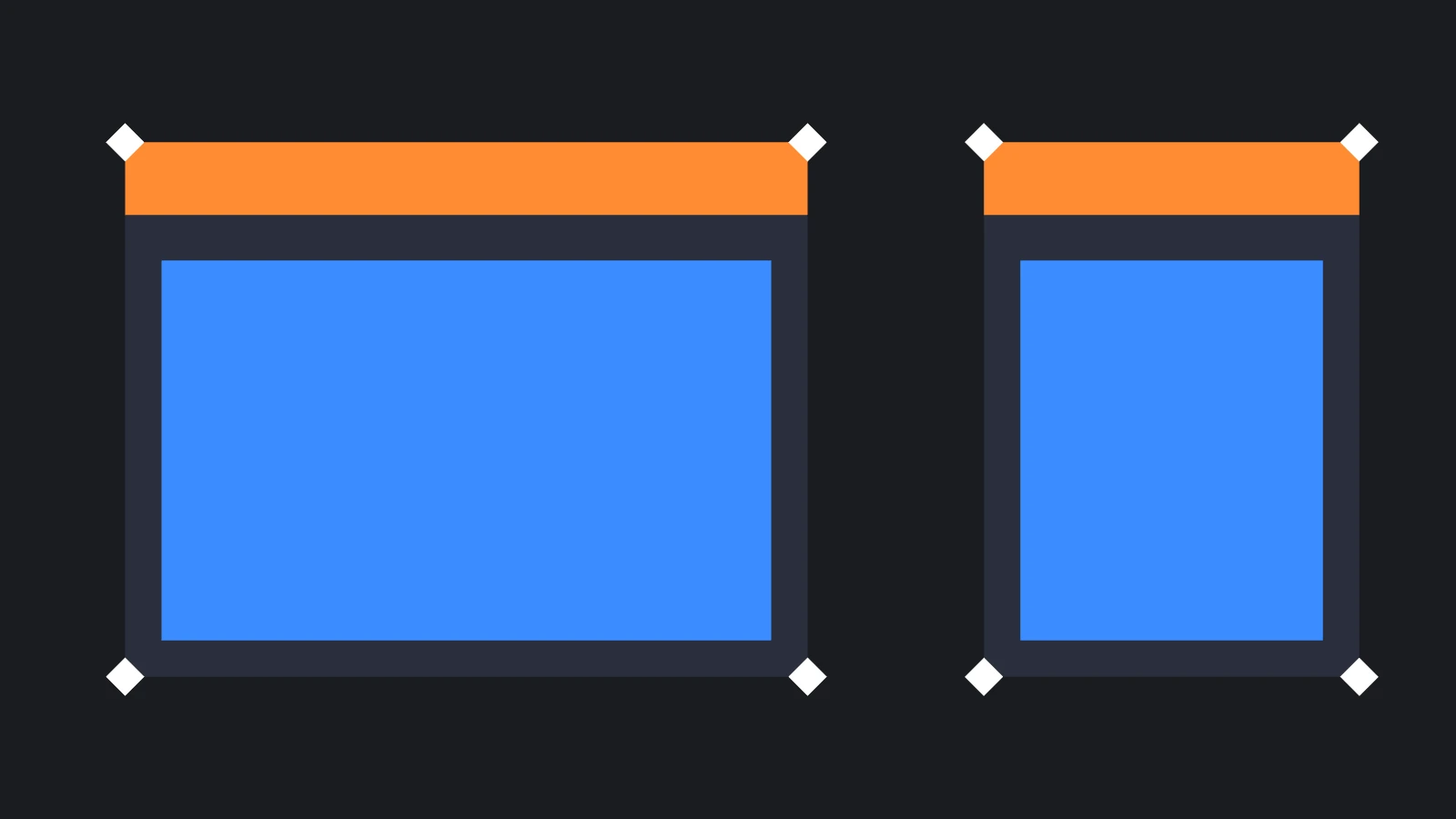
某轴上的两个锚点边界不相等时,该轴的锚点处于分离状态。元素两侧分别附着父项的不同位置,随父项在该轴上拉伸。这一轴的宽度或高度由锚点和边距确定,width 或 height 值会被忽略。
例如,横跨屏幕顶部的条可使用水平分离锚点,同时保持固定高度:
// Attach the bar's left and right edges to the left and right of its parent, at the top
bar.element.anchor = new pc.Vec4(0, 1, 1, 1);
bar.element.pivot = new pc.Vec2(0.5, 1);
bar.element.left = 0;
bar.element.right = 0;
bar.element.height = 80;
修改锚点会保留当前边距,因此新分离的轴也应设置边距,就像示例中的 left 和 right。创建分离锚点元素时同样如此:若不指定 margin,会保留默认 32 × 32 尺寸对应的 0, 0, -32, -32,使右边和上边各超出锚点 32 个单位。
边距
边距表示锚点分离的轴上,元素各边到锚点的距离,依次为左、下、右、上;正值使边缘向内收缩。要让面板填满父项并保留 20 单位边框,使用 Stretch 锚点 0, 0, 1, 1,四边边距均为 20:
- 引擎
- 编辑器
- React
- Web Components
const background = new pc.Entity('background');
background.addComponent('element', {
    type: pc.ELEMENTTYPE_IMAGE,
    anchor: [0, 0, 1, 1],
    margin: [20, 20, 20, 20],
    color: new pc.Color(0.16, 0.18, 0.23)
});
panel.addChild(background);
将 Preset 设为 Stretch,各 Margin 值设为 20。检查器仅在水平锚点分离时启用左右边距,仅在垂直锚点分离时启用上下边距。
<Entity name="background">
  <Element type="image" anchor={[0, 0, 1, 1]} margin={[20, 20, 20, 20]} color="#292e3b" />
</Entity>
<pc-entity name="background">
    <pc-element type="image" anchor="0 0 1 1" margin="20 20 20 20" color="#292e3b"></pc-element>
</pc-entity>
left、bottom、right 和 top 可分别读写四个边距。要通过代码一次设置全部边距,请赋予新的 pc.Vec4,因为 margin setter 会从该向量复制值:
background.element.left = 40;
background.element.margin = new pc.Vec4(10, 10, 10, 10);
宽度与高度
元素有两组尺寸:
width和height:设置的屏幕单位尺寸,适用于锚点为单点的轴。calculatedWidth和calculatedHeight:实际尺寸。锚点分离或由布局组调整尺寸时,可能与设置值不同。
文本元素还可根据文本自动设置自身尺寸。需要实际显示尺寸时应读取计算值,例如让背景适应标签:
background.element.width = label.element.calculatedWidth + 40;
在编辑器中调整尺寸
选中元素,选择工具栏中的 Resize Element Component,或按 4,再拖动视口角点手柄调整宽高,另一角保持不动。选中屏幕上的元素时,锚点角落还会显示灰色手柄,拖动可修改锚点。
视口将二维屏幕显示为三维场景中的平面矩形,切换摄像机为 Front 可正面观察。
组元素
组元素不绘制内容,但和其他元素一样具有位置与尺寸,因此适合组织界面:
- 容器。 将面板、菜单或 HUD 的各部分放到组下,可统一移动、调整尺寸、显示或隐藏。禁用组实体会隐藏全部子项。
- 布局。 布局组通常就是负责排列子项的组元素。
- 不可见输入区域。 启用输入的组会在整个矩形内接收输入,因此滚动视图的内容可从空白处拖动。
元素颜色和不透明度只作用于自身,不向子项传递。因此要淡出面板,需要同时淡出其下所有图像和文本,详见常用控件。
旋转、缩放与深度
元素通过实体的 setLocalEulerAngles 和 setLocalScale 绕轴心旋转和缩放,如前面的轴心示例。绕 Z 轴旋转可让元素保持在屏幕平面内。
屏幕空间中,Z 位置不影响显示顺序,由层级决定上下关系,详见绘制顺序与性能。世界空间屏幕中,Z 位置会让元素离开屏幕平面。
读取元素边界
以下三个属性提供四个角点,顺序为左下、右下、右上、左上:
| 属性 | 坐标空间 | 用途 |
|---|---|---|
screenCorners | 绘制缓冲区像素,以画布左下角为原点,适用于屏幕空间元素 | 比较元素之间或其他绘制缓冲坐标之间的位置 |
canvasCorners | CSS 像素,以画布左上角为原点,适用于屏幕空间元素 | 将 HTML 放到元素上方,或与鼠标位置比较 |
worldCorners | 世界空间,适用于世界空间屏幕元素或没有屏幕祖先的元素 | 将三维对象放在元素处,或对其进行射线检测 |
没有屏幕的元素
元素并非必须位于屏幕下。没有屏幕祖先时,它像普通实体一样由变换定位,宽高采用世界单位,因此 32 × 32 元素宽达 32 米。锚点不会移动它,但分离锚点仍可根据父元素设置尺寸:在 100 × 100 父项中,锚点 0, 0, 1, 1 得到 100 × 100,0, 0, 0.5, 0.5 得到 50 × 50。单个元素适合世界中的独立标签或图像;需要带布局面板或菜单等复杂结构时,请使用世界空间屏幕。
另请参阅
- 图像元素:颜色、纹理、精灵和九宫格。
- 文本元素:文本布局、换行和效果。
- 布局组:行、列和网格排列。
- Element 组件、
<pc-element>和 ElementComponent:全部元素属性参考。