直接上传
已有干净文件时,无需经过编辑器。直接上传将结果发布到管理页,再于 Studio 编排或分享场景页。
适合:
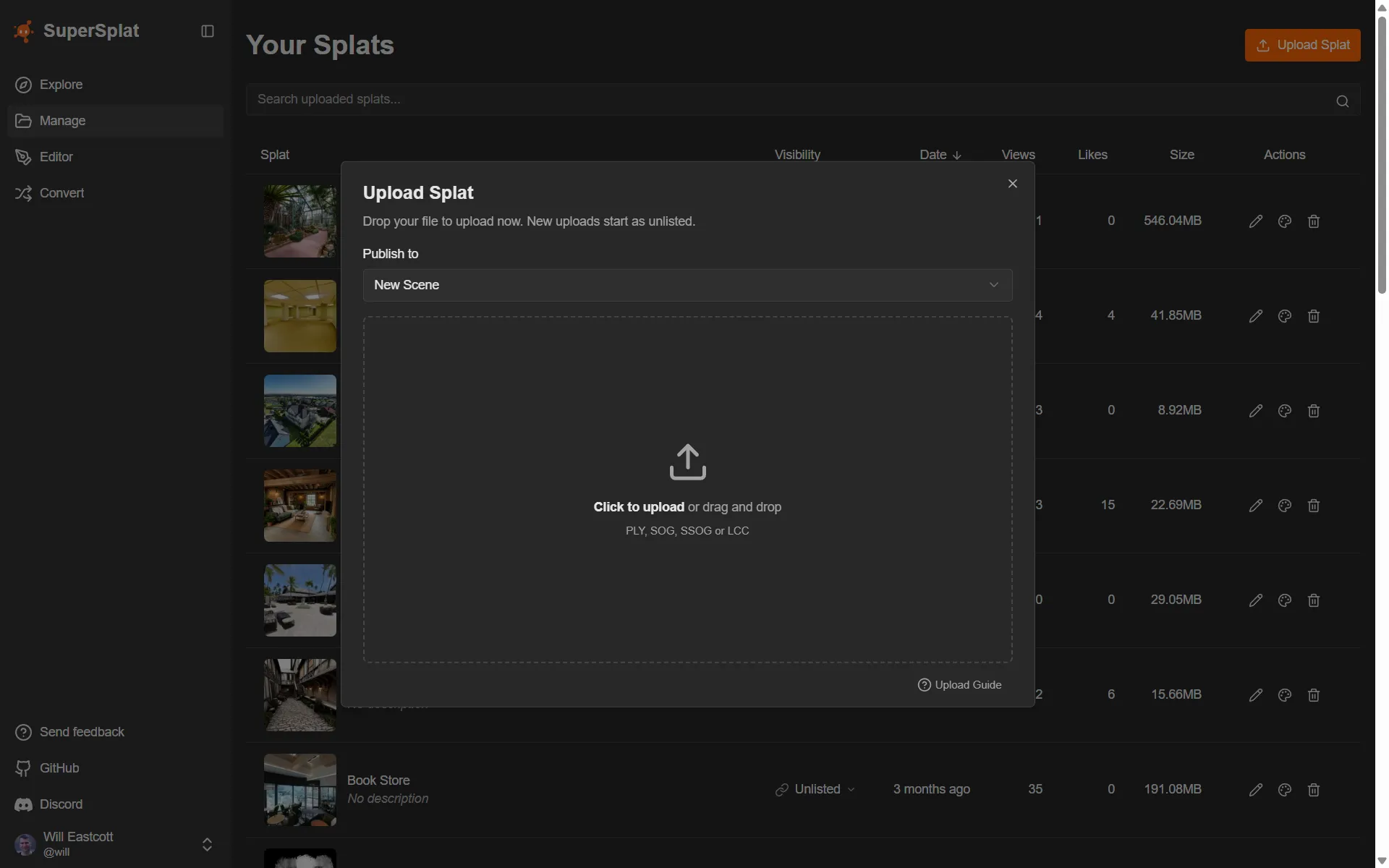
打开上传对话框
三种方式:
- 首页橙色 Upload Splat。未登录时会提示登录。
- 管理页的 Upload Splat。
- 访问 superspl.at/upload,跳转管理页并打开对话框。
上传需要 PlayCanvas 账号,参见创建账号。
输入格式
拖放或选择,支持:
| 格式 | 上传文件 | 验证方式 |
|---|---|---|
| PLY | .ply | 有 PLY 头,声明 ASCII 或二进制格式。 |
| SOG | .sog | 包含一个 meta.json 和所需 WebP 文件。 |
| 流式 SOG 包(SSOG) | .zip | lod-meta.json 与一个以上 SOG 分块目录,参见流式加载。 |
| LCC | .zip | 恰有一个 .lcc,旁边有 index.bin 和 data.bin。 |
选择后验证内容。不直接接受 .compressed.ply、.ksplat、.splat 或 .spz,先用 Convert 或 CLI 转换。
文件大小上限
最高 10 GB,更大文件需先拆分或压缩,可用上述工具降低体积。
上传之后
对话框有四阶段:
- Select:选择或拖入文件。
- Ready:本地验证,可更换。
- Uploading:流式传到存储。
- Publishing:创建场景记录。
完成后切换到新场景 Edit Splat,立即填写元数据。默认设置为:
| 字段 | 默认值 |
|---|---|
| Title | 去掉扩展名的文件名 |
| Description | 空 |
| Visibility | Unlisted,仅直接链接可访问 |
| Downloadable | 关闭,可看不可下载源文件 |
可在此:
- 调整标题与描述。
- 标记 Software Used,在场景页显示采集或训练工具。
- 设 Public,进入探索。
- 开启下载,选择 Creative Commons 许可。
- View 查看场景,或 Open in Studio 编排。
错误
| 错误 | 原因 |
|---|---|
| Unrecognized format | 不符合受支持结构。 |
| File too large | 超过 10 GB。 |
| Upload failed | 网络中断或服务端问题,重试,持续失败时检查连接。 |