管理
管理页是作品库,可搜索、编辑元数据、切换可见性、设置源文件下载与许可、删除,以及打开 Studio 编排体验。
需登录 PlayCanvas,参见创建账号。
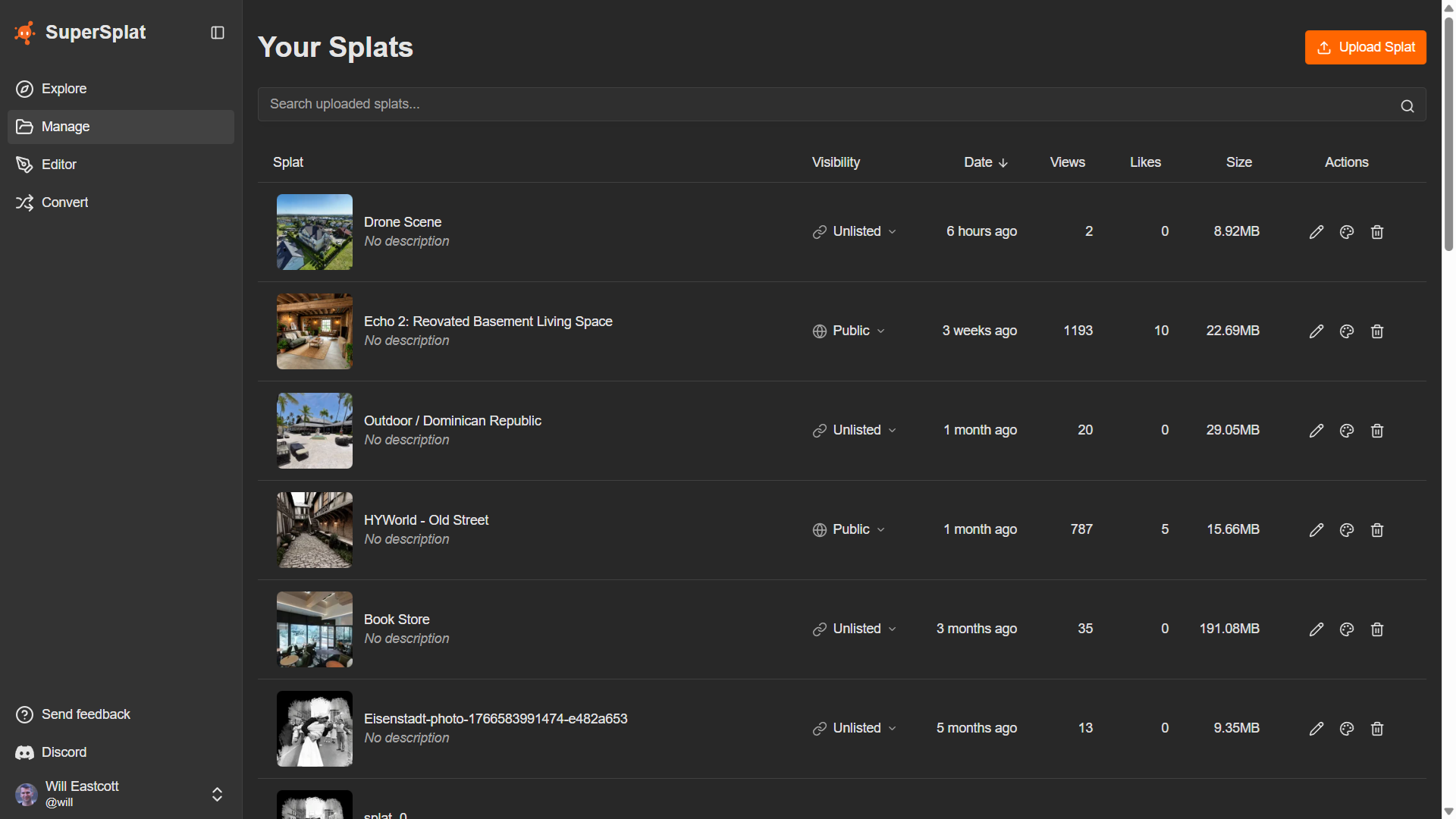
列表视图
桌面显示可排序表格,移动端显示卡片。
| 列 | 说明 |
|---|---|
| Splat | 缩略图、标题、描述,点击缩略图打开场景页。 |
| Visibility | Public 地球图标或 Unlisted 链接图标。 |
| Date | 上传相对时间,悬停精确时间。 |
| Views | 公开页浏览量。 |
| Likes | 点赞数。 |
| Size | 易读文件大小。 |
| Actions | Edit、Open in Studio、Delete。 |
点击列标题排序,支持 Date(默认最新优先)、Views、Likes、Size,每页 25 个。
搜索
表格上方搜索标题和描述,上传至少一个作品后才显示。
上传新作品
顶部 Upload Splat 打开对话框,参见直接上传。
编辑元数据
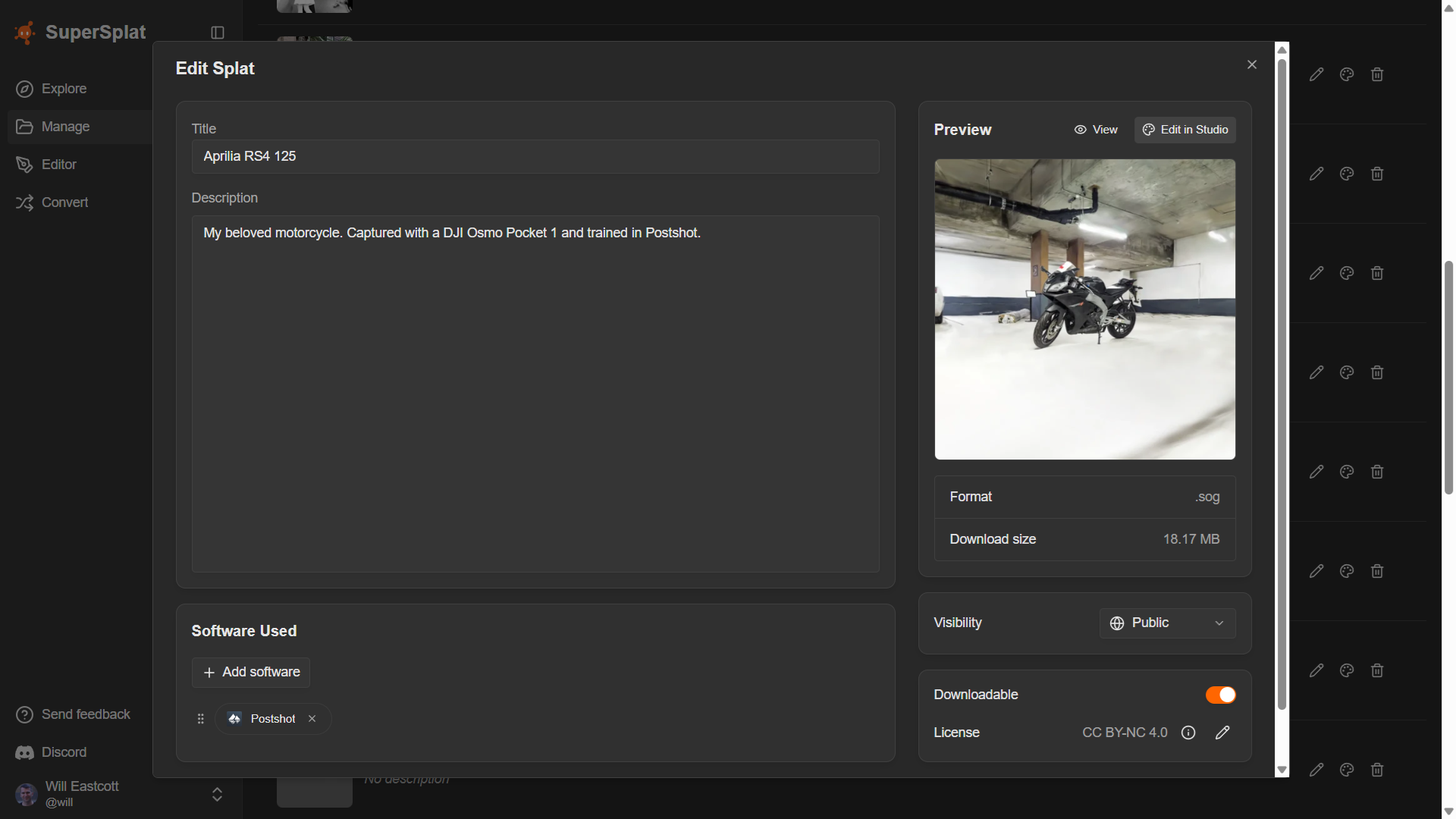
点击 Actions 列的 Edit,打开 Edit Splat。
| 字段 | 说明 |
|---|---|
| Title | 场景页侧栏标题。 |
| Description | 较长说明。 |
| Software Used | 多选采集/训练工具,公开页显示标签。 |
| Visibility | Public 进入探索,Unlisted 仅直接 URL。 |
| Downloadable | 是否允许下载源文件,默认关闭。 |
| License | 开启下载后显示,选择 Creative Commons。 |
右上 Preview 显示缩略图、格式与下载大小,还有 View 和 Edit in Studio。仍在处理或格式不支持时,Studio 禁用。
下载与许可
开启 Downloadable 必须选择 Creative Commons 许可,说明访客可如何复用:
| 代码 | 许可 |
|---|---|
by | 署名 |
by-nd | 署名—禁止演绎 |
by-sa | 署名—相同方式共享 |
by-nc | 署名—非商业性使用 |
by-nc-nd | 署名—非商业性使用—禁止演绎 |
by-nc-sa | 署名—非商业性使用—相同方式共享 |
场景页下载对话框显示许可图标、摘要和 Copy credit 署名复制按钮。
在列表调整可见性
无需编辑对话框,直接用行内 Visibility 下拉。按钮显示当前图标与名称,选择 Public 或 Unlisted。后者不进入探索,也不被其他用户搜索到。
删除作品
点击行内 Delete,再确认。
危险
删除永久且无法撤销。
打开 Studio
行内 Open in Studio 或预览卡 Edit in Studio 打开 Studio。处理中或不支持格式时禁用。地址为 superspl.at/scene/<hash>/studio,仅所有者可打开。