开始使用
本指南将原始文件转为公开可分享的场景页,约十分钟,覆盖 Editor → Publish → Studio → Share。
开始之前
- 数据文件:训练器输出的 .ply,以及 .compressed.ply、.sog、.splat、.ksplat、.spz、XGRIDS .lcc。没有时先看创建和工具比较,也可在编辑器打开骑手示例。
- 免费账号:第 3 步发布需要,加载和编辑无需账号。参见创建账号。
- 现代浏览器:WebGPU 支持的 Chrome、Edge、Safari 26+,或启用 WebGPU 的 Firefox,无需安装软件。
1. 在编辑器加载
打开 superspl.at/editor,将文件拖到窗口任意处,或用 File → Import(文件 → 导入)。
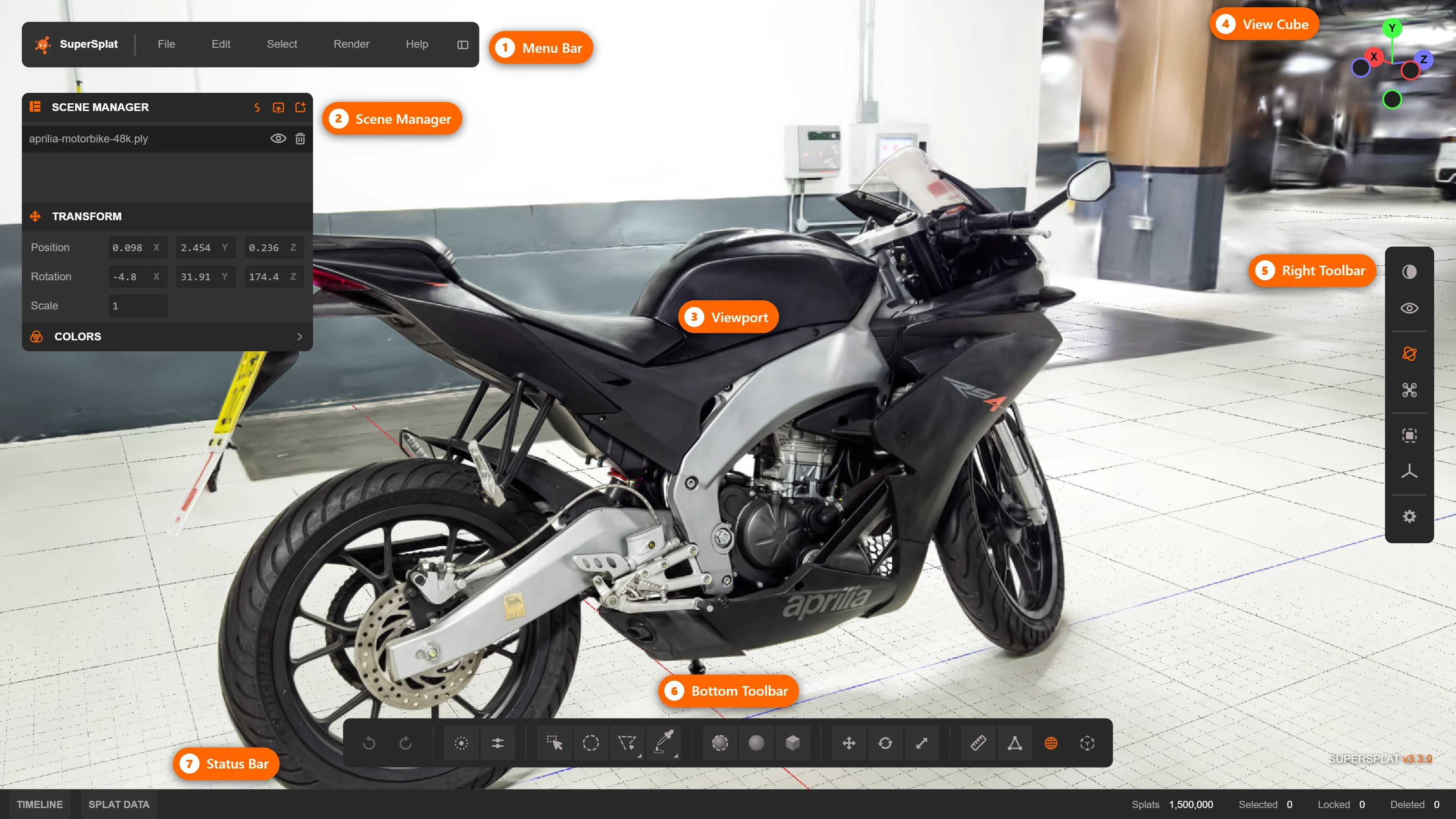
显示后,熟悉操作:
| 操作 | 用途 |
|---|---|
| 左键拖动 | 绕焦点环绕 |
| 右键拖动 | 平移 |
| 滚轮 | 缩放 |
| 双击 | 设置焦点 |
| F | 聚焦当前选择 |
侧躺或倒置时,在 Scene Manager(场景管理器)选中后旋转扶正,参见变换、测量与对齐。全部操作见相机控制。
2. 清理
原始采集通常有漂浮噪点,即训练不确定处悬空的多余单元。移除它们是最显著的质量改进。
- 启用 Selection Depth,位于底部左侧第二开关,或按 N,让选择止于可见表面;按 Tab 显示中心点。
- 选工具:Brush Selection 涂选漂浮点;Sphere Brush 沿表面三维涂选;Sphere Selection 或 Box Selection 选空间区域;Flood Selection 选孤立块。Shift 添加,Ctrl 移除。
- 按 Delete,转动相机从其他角度检查并重复。
- 删多了用 Edit → Undo;Select → Reset 可恢复全部删除。
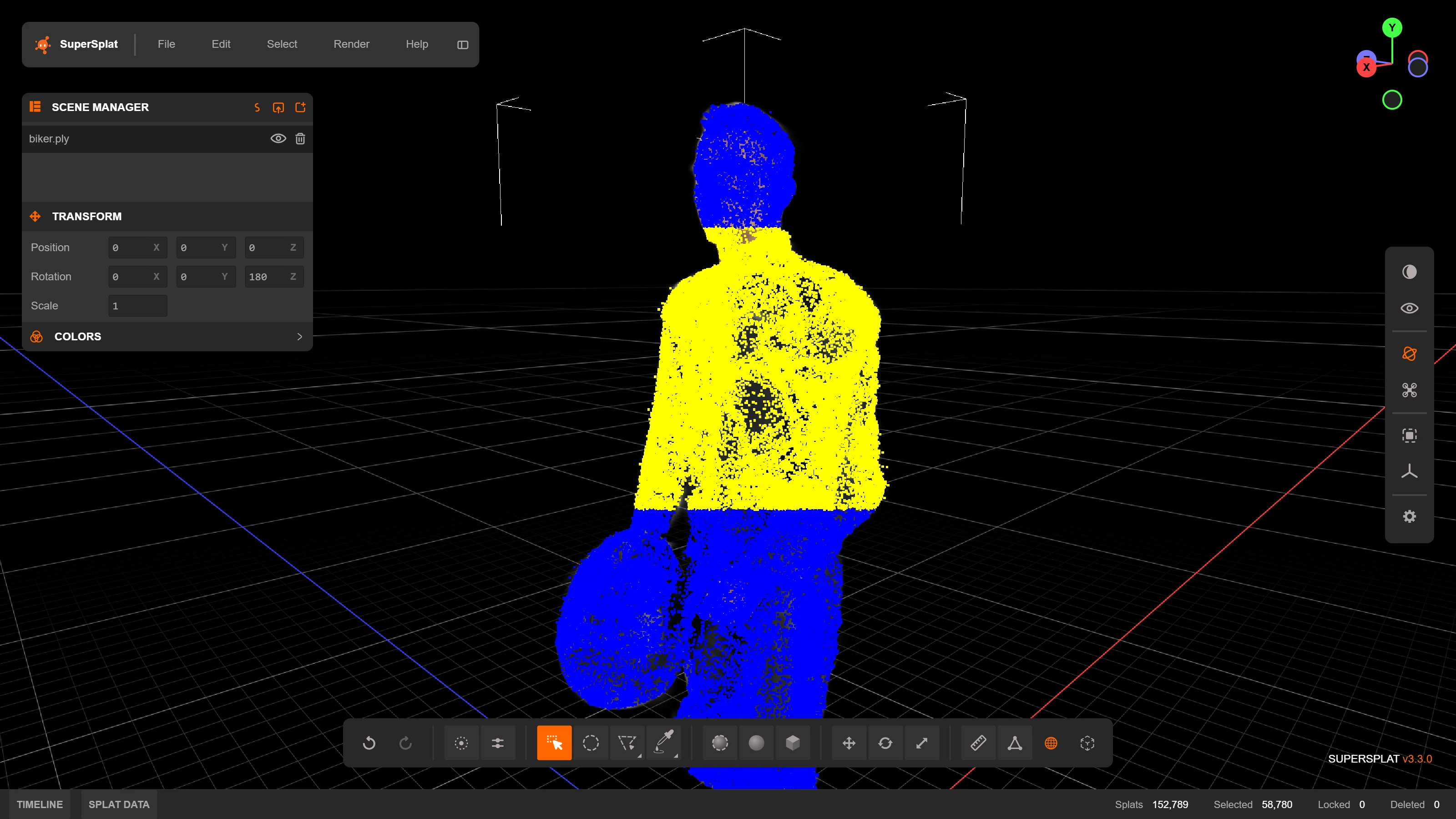
要裁掉主体外内容,盒选或球选保留区域,Select → Invert 反选再删除。选择与清理介绍全部工具和技巧,颜色与外观调整曝光与色调。
保存工作
用 File → Save 保存 .ssproj,保留编辑和配置以便继续。参见项目管理。
3. 发布
- 确认在 superspl.at 登录,右上 Login 变为头像。
- 取好视角,发布后初始相机保留当前位置。
- File → Publish,填写 Title 和 Description,点击 Publish。
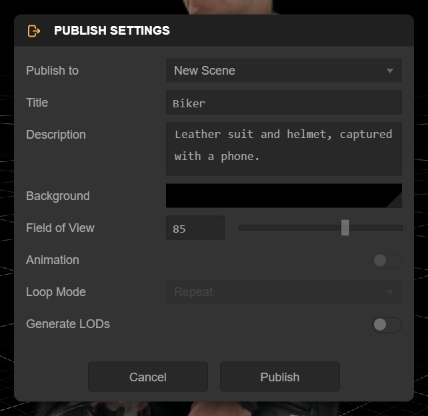
SOG 压缩需稍候,大场景可能数分钟。完成显示场景页链接。新作品为 Unlisted,持链接者可看,第 5 步设为 Public 后才进入探索。
已经清理完成?
无需编辑时,可用首页橙色 Upload Splat 直接上传。
全部选项及更新已有场景,参见发布。
4. 在 Studio 编排
在管理页点击行内 Open in Studio,或场景页 Edit in Studio,进入 Studio 塑造访客体验。
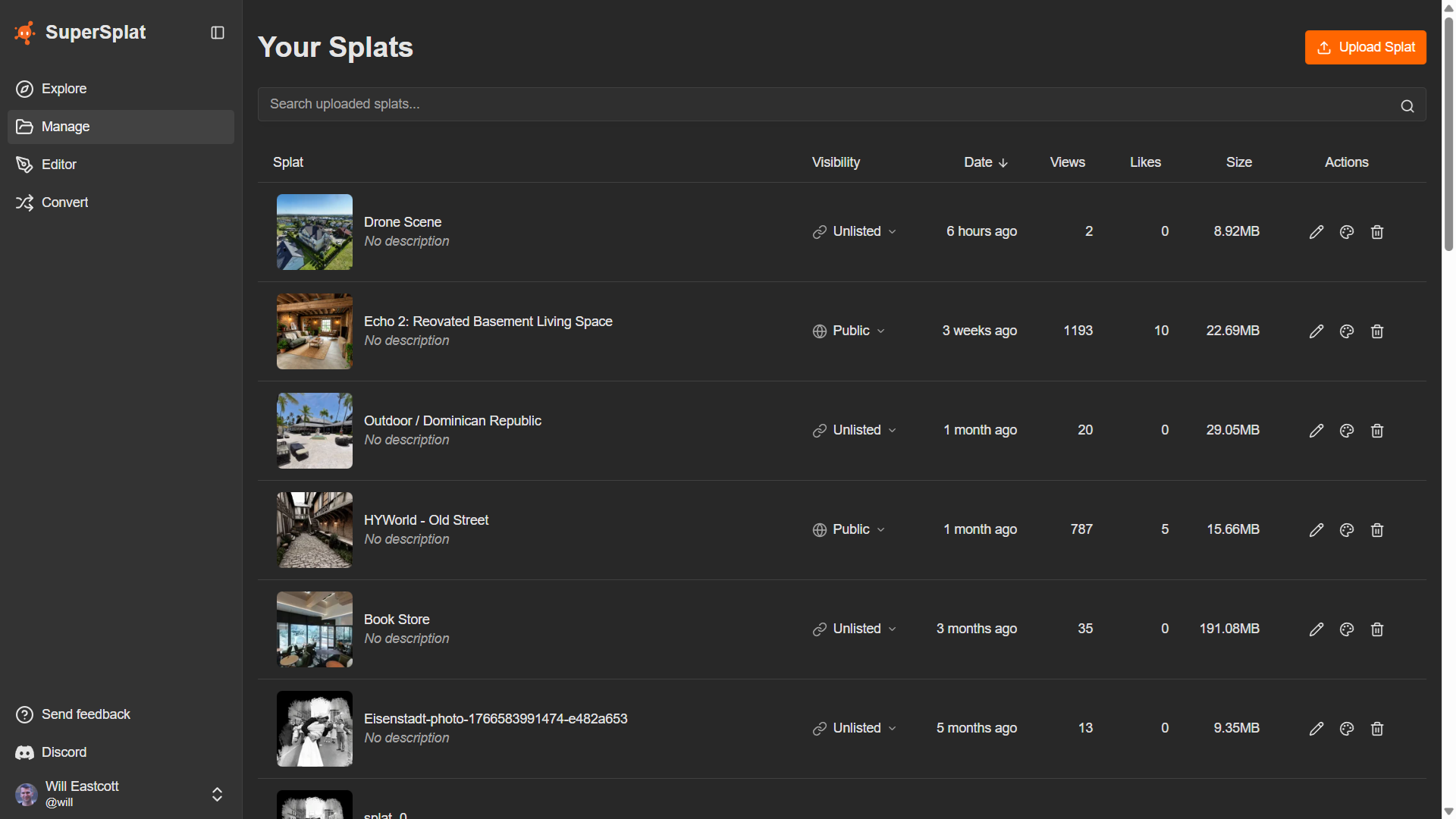
首先建议:
- 开场镜头:Scene 的 Cameras 设置初始位置、目标和 FOV,参见相机。
- 添加热点:Annotations 中取好细节视角,添加标题和说明,形成导览,参见标注。
- 润色外观:Post Effects 试少量 Bloom、Vignette 或 Tonemapping,参见后期效果。
满意后点击顶部 Save,不会自动保存。每次保存发布完整设置,访客刷新即见更新。
5. 分享
打开 superspl.at/scene/<hash> 场景页。
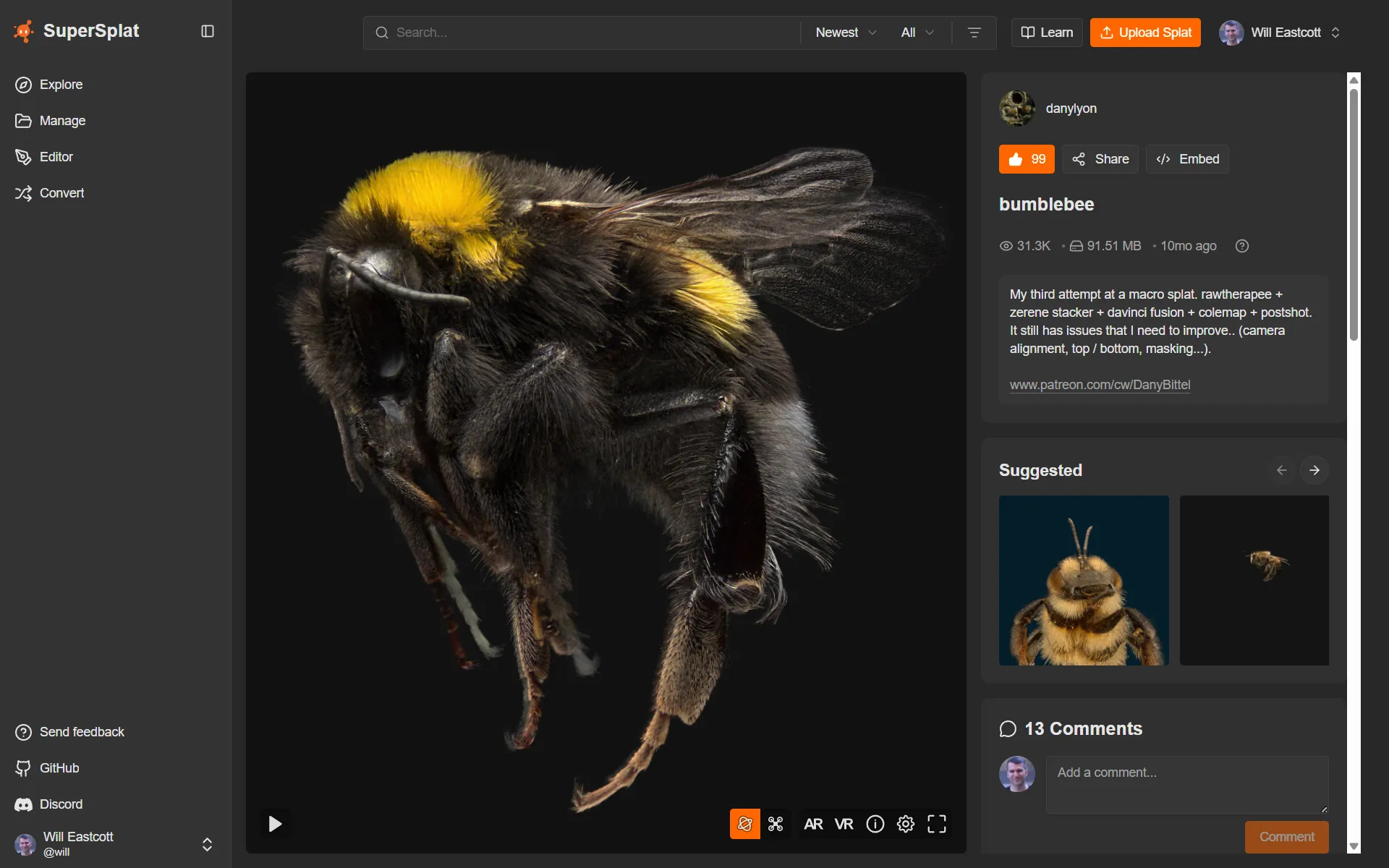
- Share 复制链接或分享到社交平台。
- Embed 提供自有网站 iframe,后续 Studio 修改自动体现。
- 在管理页启用 Downloadable 并选 Creative Commons 许可,允许下载。
- Visibility → Public 让作品出现在探索和搜索。