发布
发布将编辑后的数据上传 superspl.at,进入管理页,获得场景页,并可在 Studio 编排相机、标注、后期、天空盒和碰撞。
若希望自行托管,参见查看器自托管。
确认登录
发布必须登录。
先创建账号并登录 playcanvas.com,再通过 superspl.at 右上 Login 登录。显示头像表示成功。
发布作品
步骤:
-
打开 File。
-
选择 Publish。
-
填写选项:
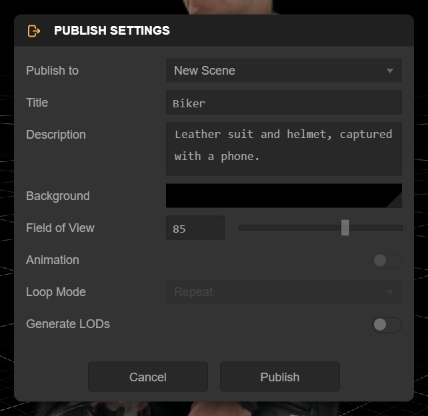
选项 说明 Publish to 默认 New Scene 新 URL,或选择已有场景覆盖。 Title 发布后缩略图下的短标题。 Description 查看页文字说明。 Background 默认 Appearance 背景。 Field of View 垂直 FOV,度,默认当前相机。 Animation 烘焙并自动播放时间轴动画,有关键帧时可用且默认开启。 Loop Mode None 一次,Repeat 循环,Ping Pong 往返;按时间轴 Loop 初始化,开为 Repeat,关为 None。 Generate LODs 生成渐进细节,覆盖大区域且达到 100 万单元时自动启用,见流式性能。 -
点击 Publish。
初始相机采用发布时视口姿态,打开对话框前先取好视角。
备注
新场景默认 Unlisted,只有持链接者可发现。要进入搜索,发布后在管理页设公开。
备注
SOG 压缩可能数分钟,请等待。⏳
完成后对话框显示 URL,可复制分享。
更新已有场景
Publish to 选择已有项,保持 URL 原位覆盖。两个开关决定替换内容:
| 选项 | 说明 |
|---|---|
| Override Model | 用当前数据替换模型。 |
| Override Animation | 用当前时间轴替换相机动画。 |
至少开一个。仅动画覆盖可快速改路径,无需重传和重压缩数据。