版本图视图
概览
版本控制图便于跟踪项目各分支的开发和合并历史。
普通面板只列出所选分支最近检查点,图视图显示更大且可展开的完整结构,包括分支、检查点和合并:
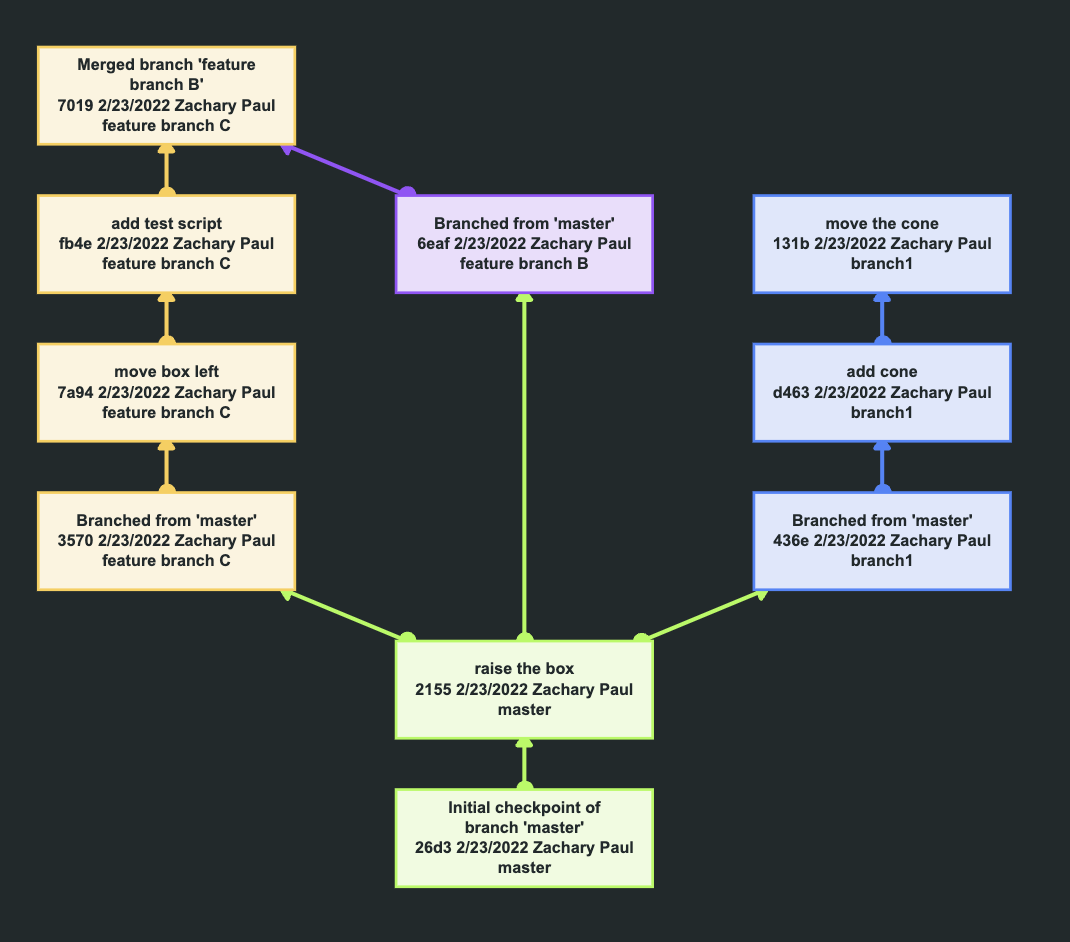
打开图视图
在版本控制面板顶部点击 Graph,查看当前分支,或在分支菜单选择 Version Control Graph。
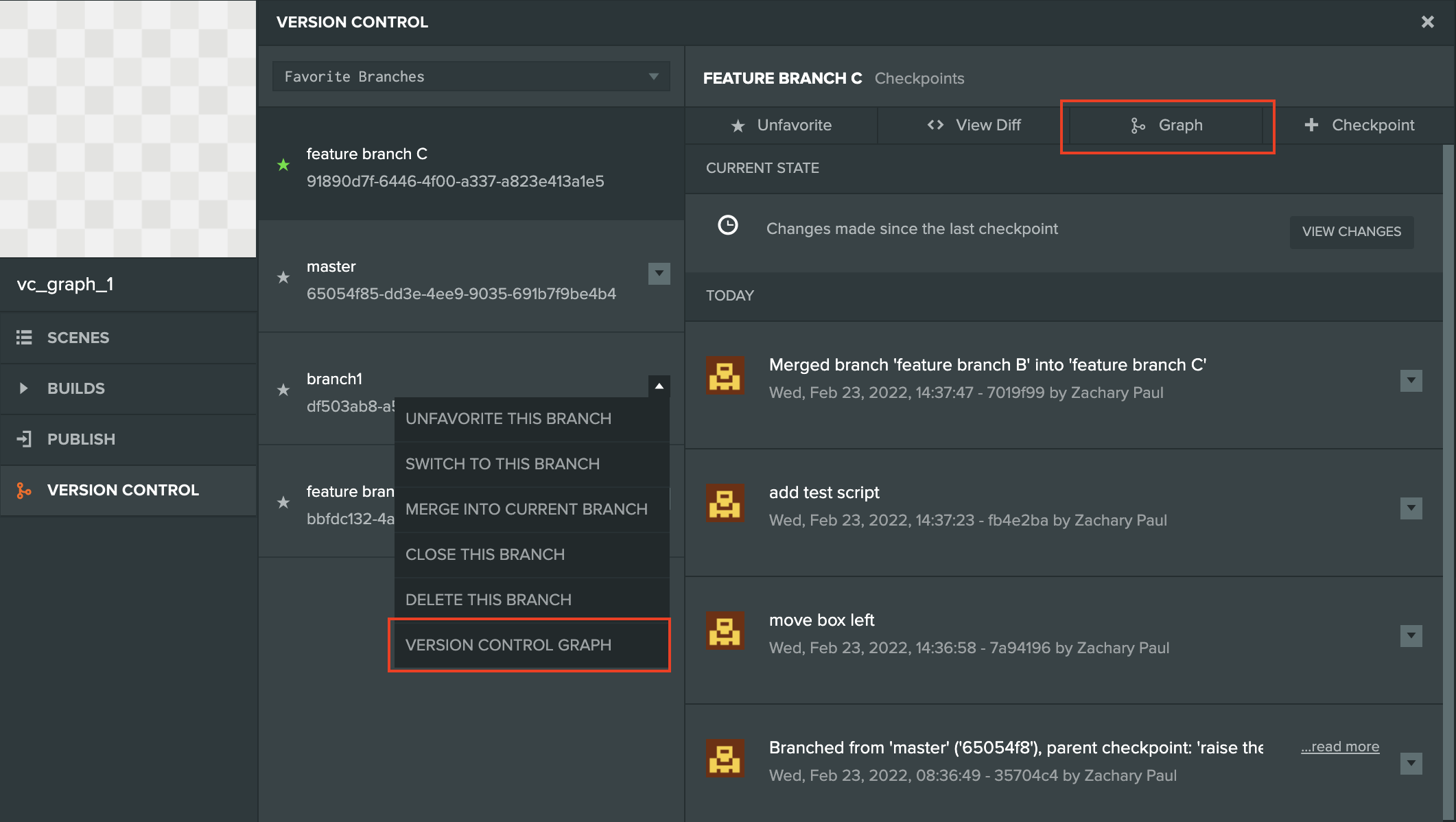
图节点
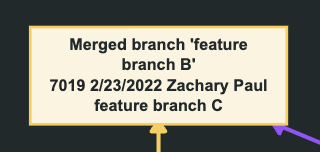
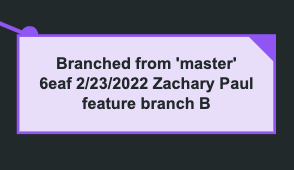
节点包含:
- 前两行以内显示截断的描述。
- 下一行为 GUID 前四字符、日期和创建者。
- 最后一行为分支名。
节点菜单
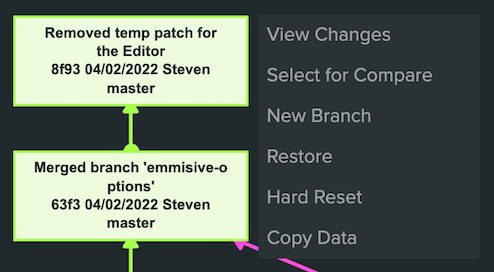
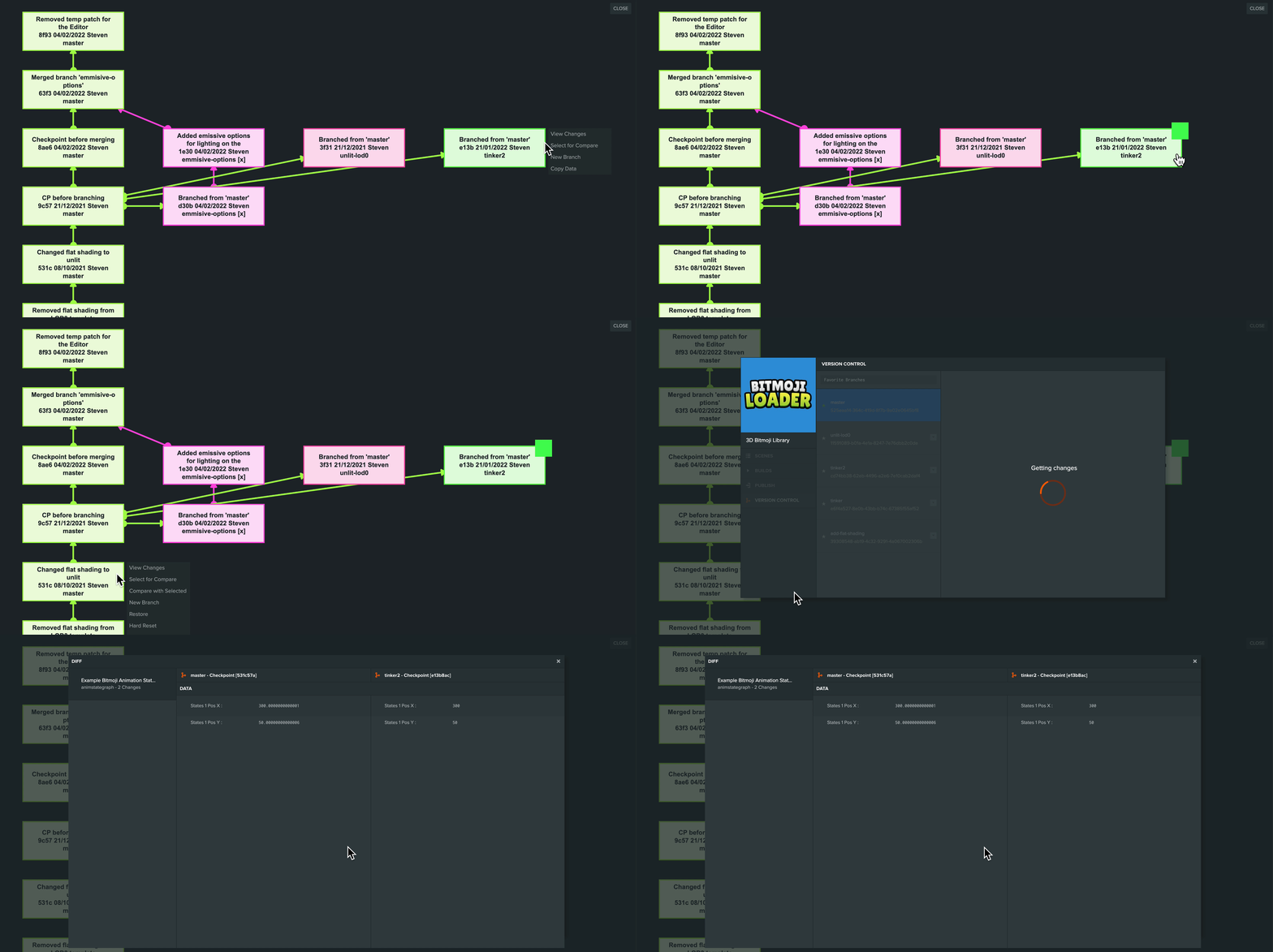
点击节点,根据内容和权限显示以下部分或全部选项:
-
View Changes:比较该检查点与直接前驱,见详情。
-
Select for Compare:设为比较的第一个检查点。
-
Compare with Selected:与此前选择的节点比较。
-
New Branch:从该检查点创建分支,见详情。
-
Copy Data:将未截断的 GUID、分支 ID、消息等完整数据以 JSON 复制。
-
Restore:仅当前编辑器分支可用,恢复所选快照,见详情。
-
Hard Reset:仅当前编辑器分支可用,硬重置到该检查点,见详情。
展开节点
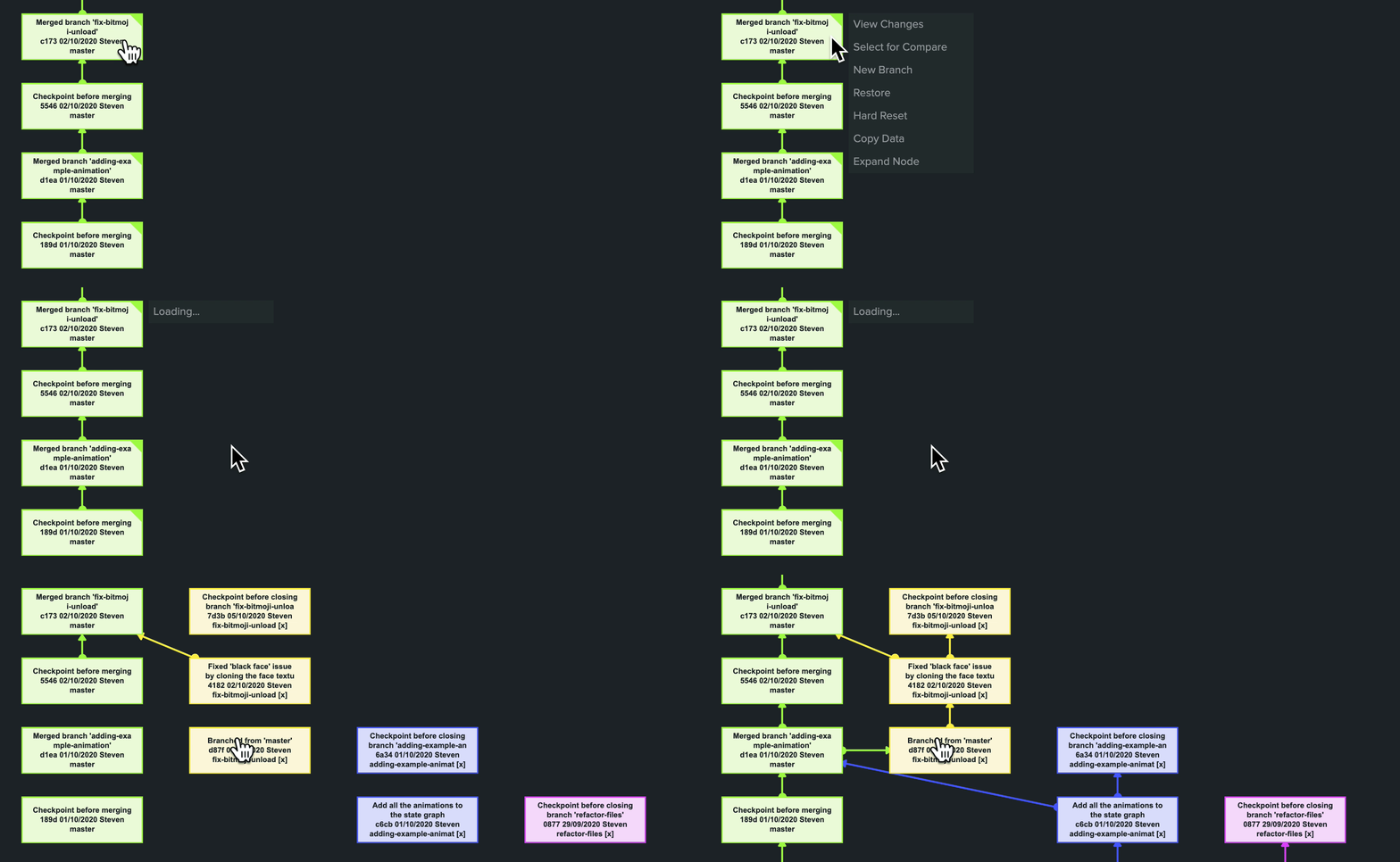
初始每个分支最多显示 20 个检查点,合计最多 60 个。
节点右上角三角形表示还有未显示的输入或输出边,可通过 Expand Node 展开。
关闭分支
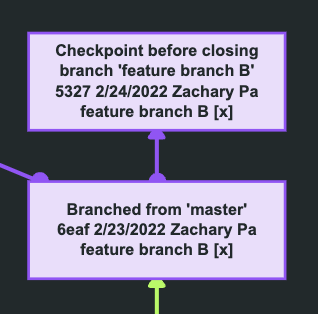
图中也显示关闭分支检查点,以保证合并节点的双亲始终可见,分支名后标记 [x]:
布局规则
图通过特定布局减少纵横尺寸,便于导航。
打开时选中的分支位于左侧,其他分支在右侧。
通常每分支独立一列,但会尽可能上下复用位置,避免横向距离过大。
也尽可能将父检查点放在子检查点下方。
同时避免所选分支内部出现大间隙,以便观察其完整历史。这些权衡有时使其他分支的父节点高于子节点,箭头向下。
连线颜色与起点节点相同,便于识别方向。
各分支颜色在每次打开时保持一致,不依赖从哪个分支启动。
滚轮缩放,拖动平移。