分支
分支是独立开发线,每个检查点属于一个分支。连续检查点记录应用或功能开发。项目至少有 main,通常还有多个功能分支,可通过编辑器版本控制面板合并到任意其他分支。
主分支
每个项目始终有 main,不能删除。其他方面基本与普通分支相同,但 REST API 等未指定分支时会默认使用它。常见方式是 main 表示当前开发,其他分支用于稳定版和功能开发,也可按需求组织。
当前分支
每个项目始终有一个当前分支。打开编辑器或编辑代码时,修改都作用于它。
创建分支
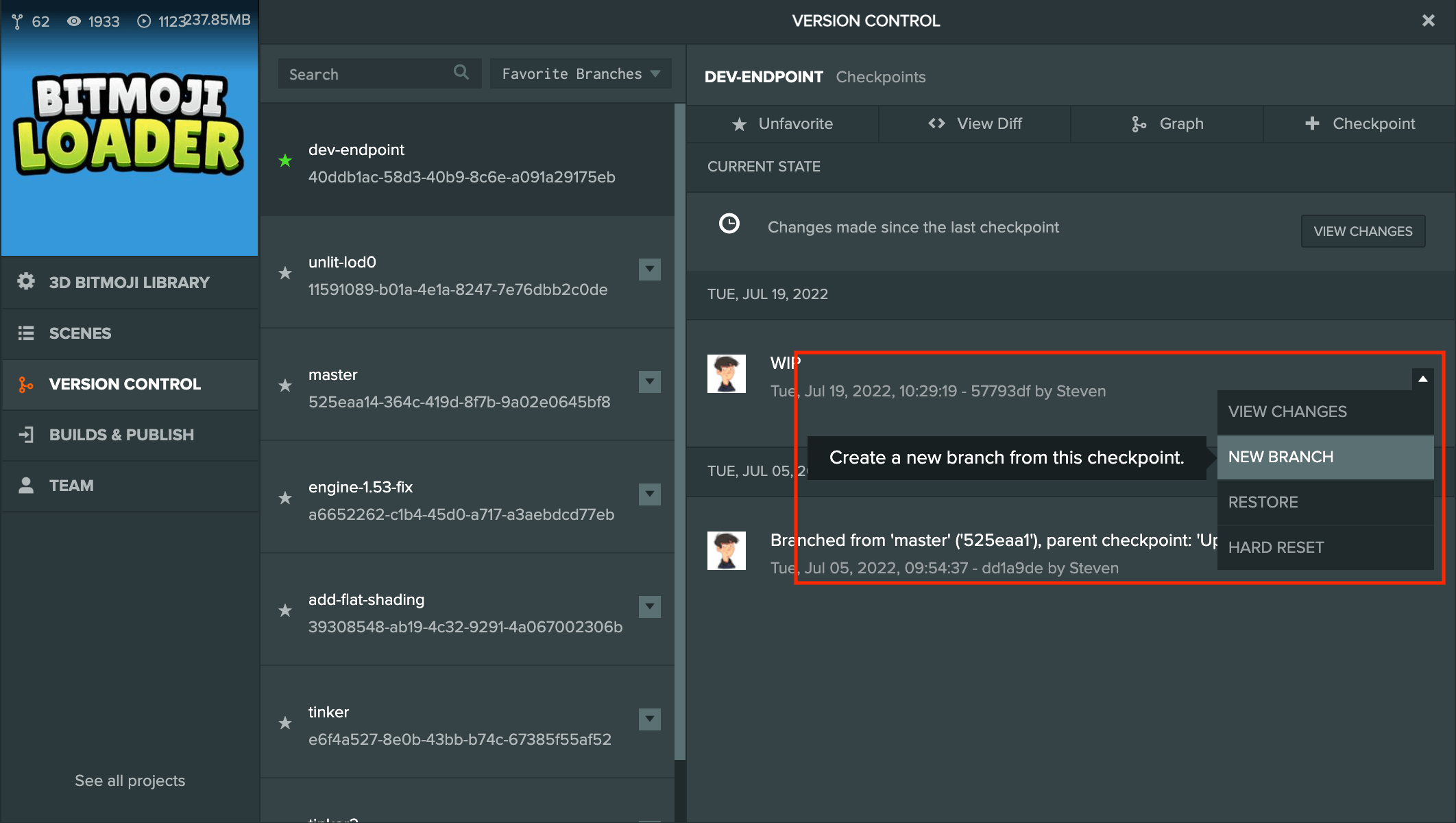
在版本控制面板选中起点检查点,从其下拉菜单选择 New Branch。
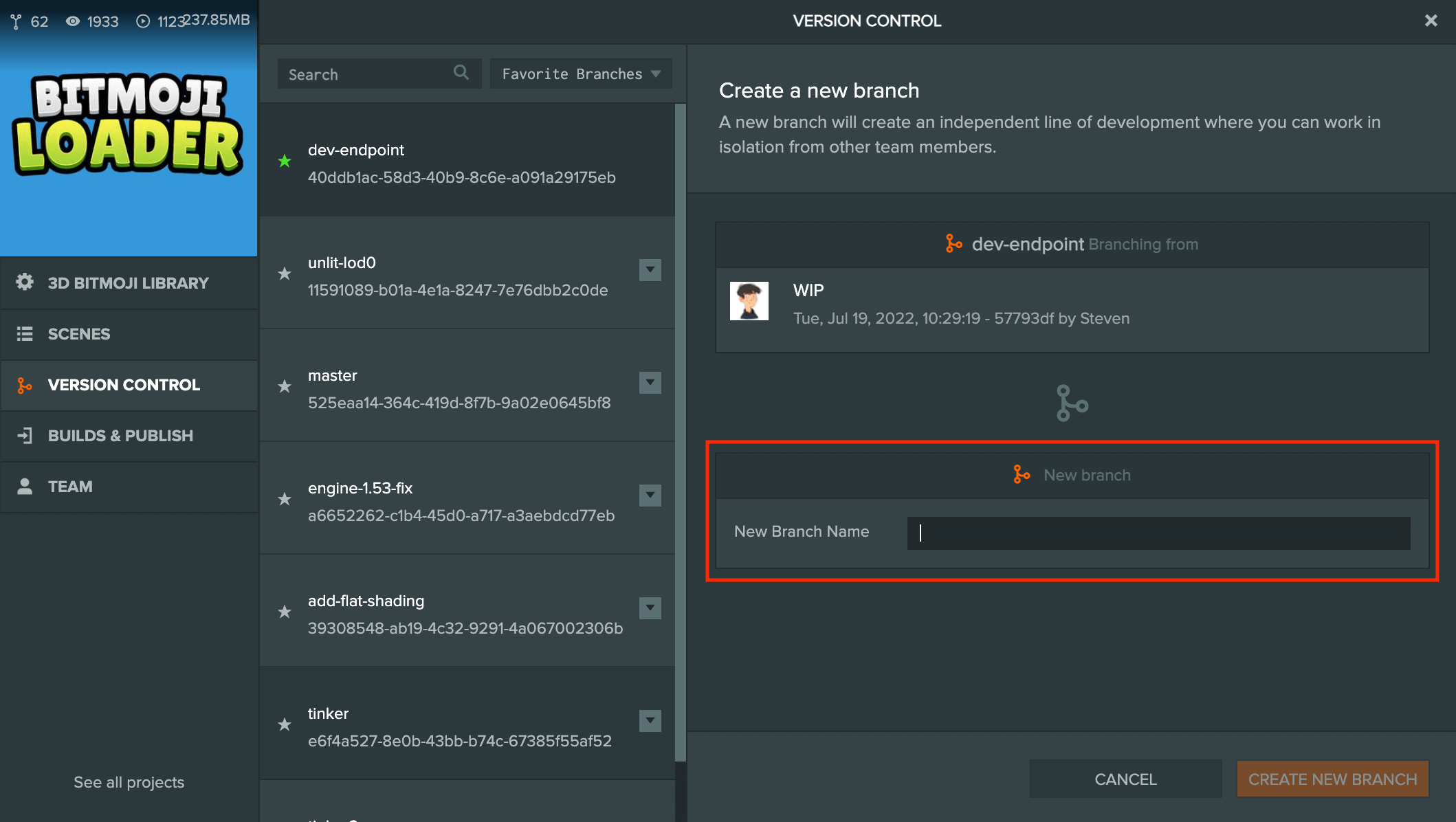
使用描述性名称,例如 fix-player-bug、refactor-sound-effects。创建后自动切换过去。
自己创建的分支会自动收藏,便于通过收藏筛选查找。
筛选分支列表
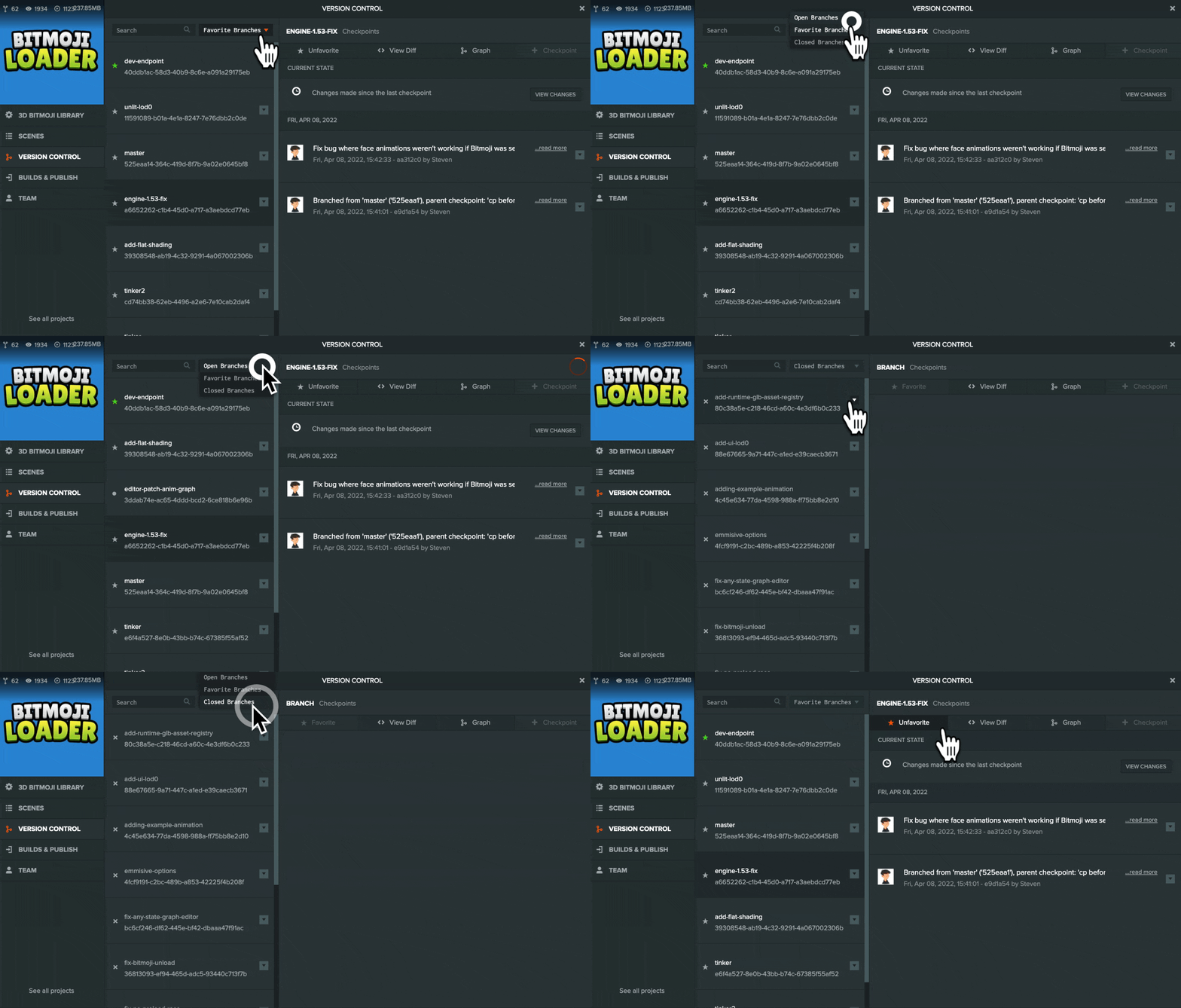
可筛选:
- Favorites:已收藏。
- Open:所有打开分支。
- Closed:所有关闭分支。
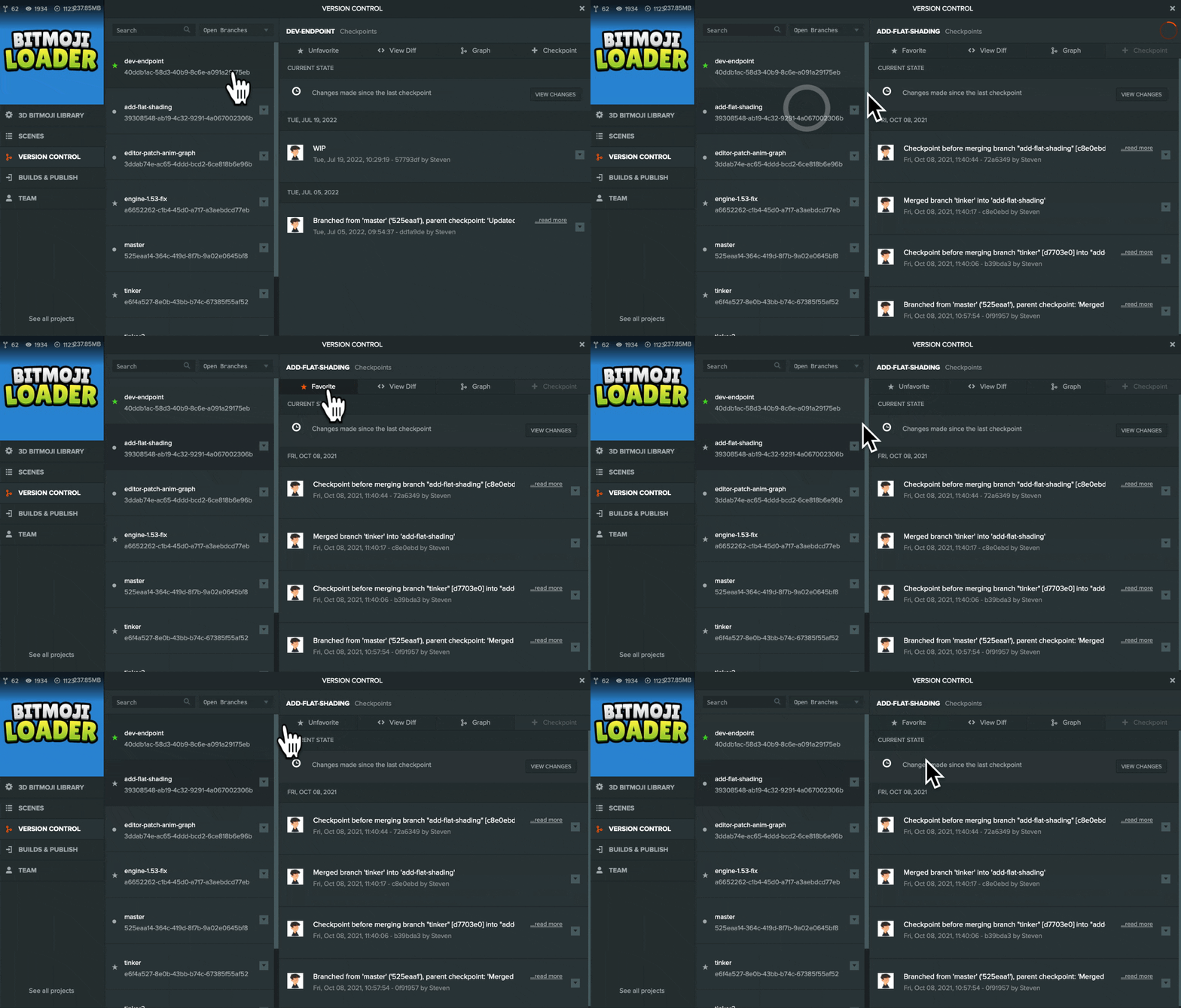
收藏可通过:
下拉菜单
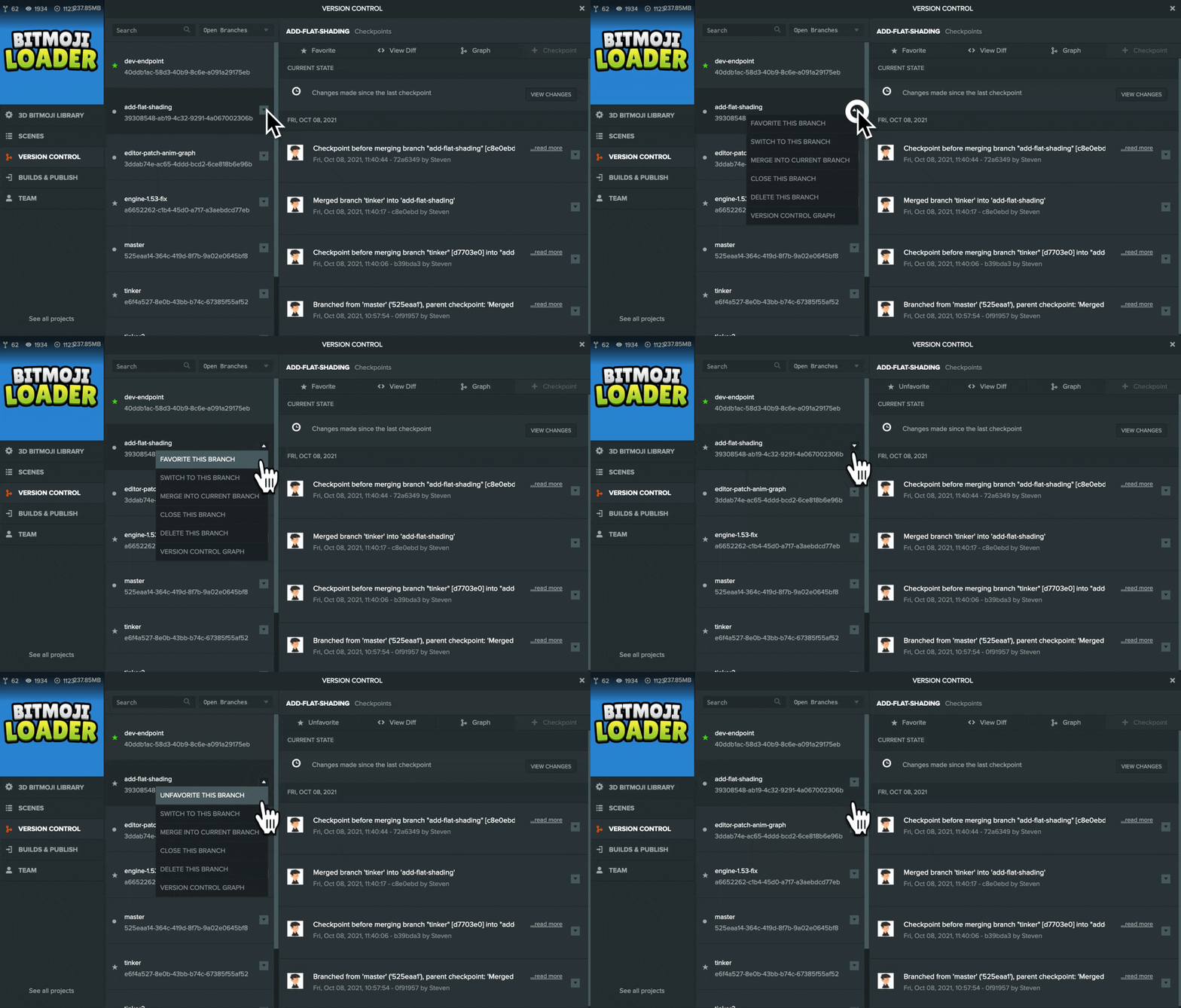
已选分支按钮
搜索分支
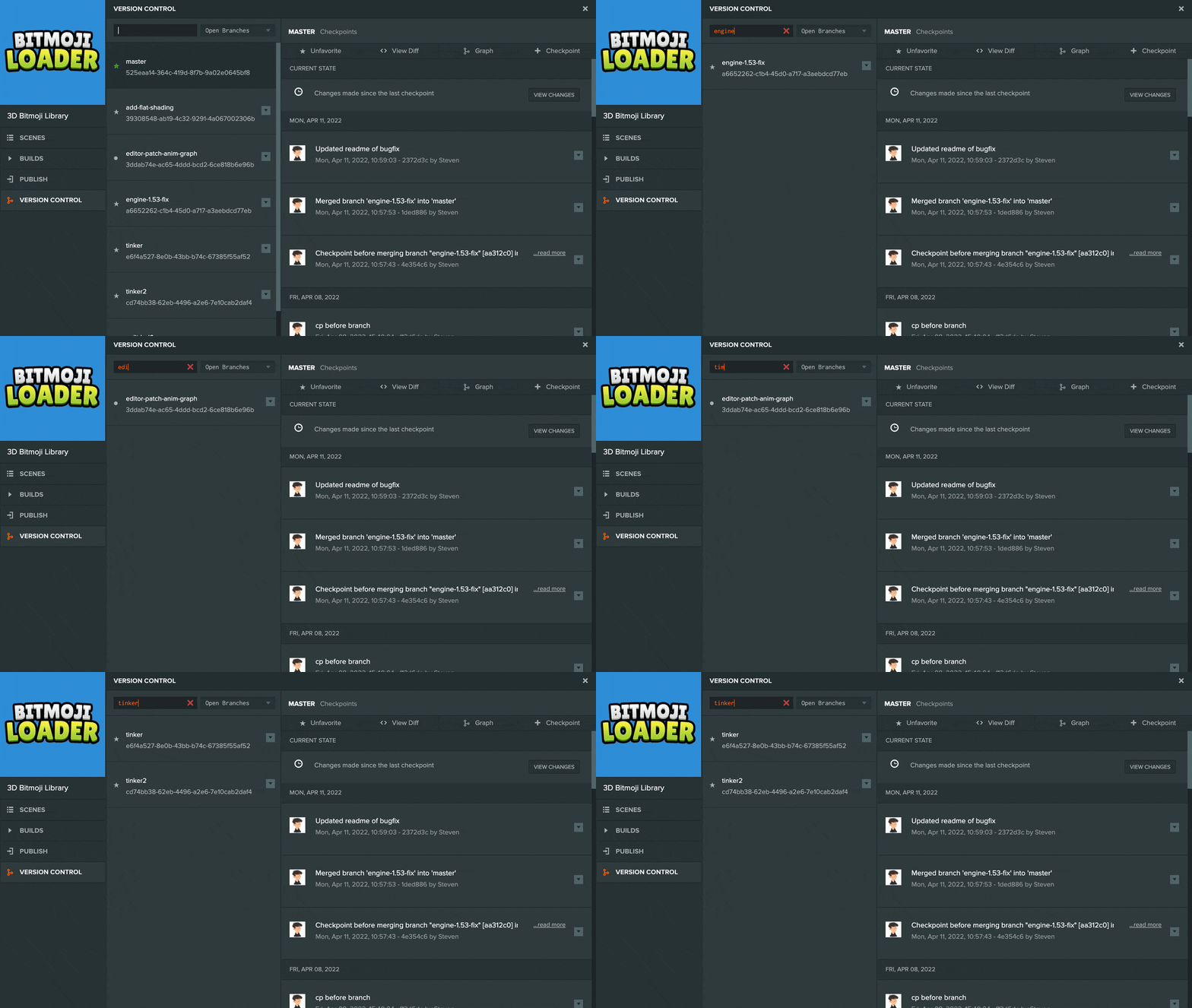
使用顶部搜索框,在当前筛选列表中查找。
切换分支
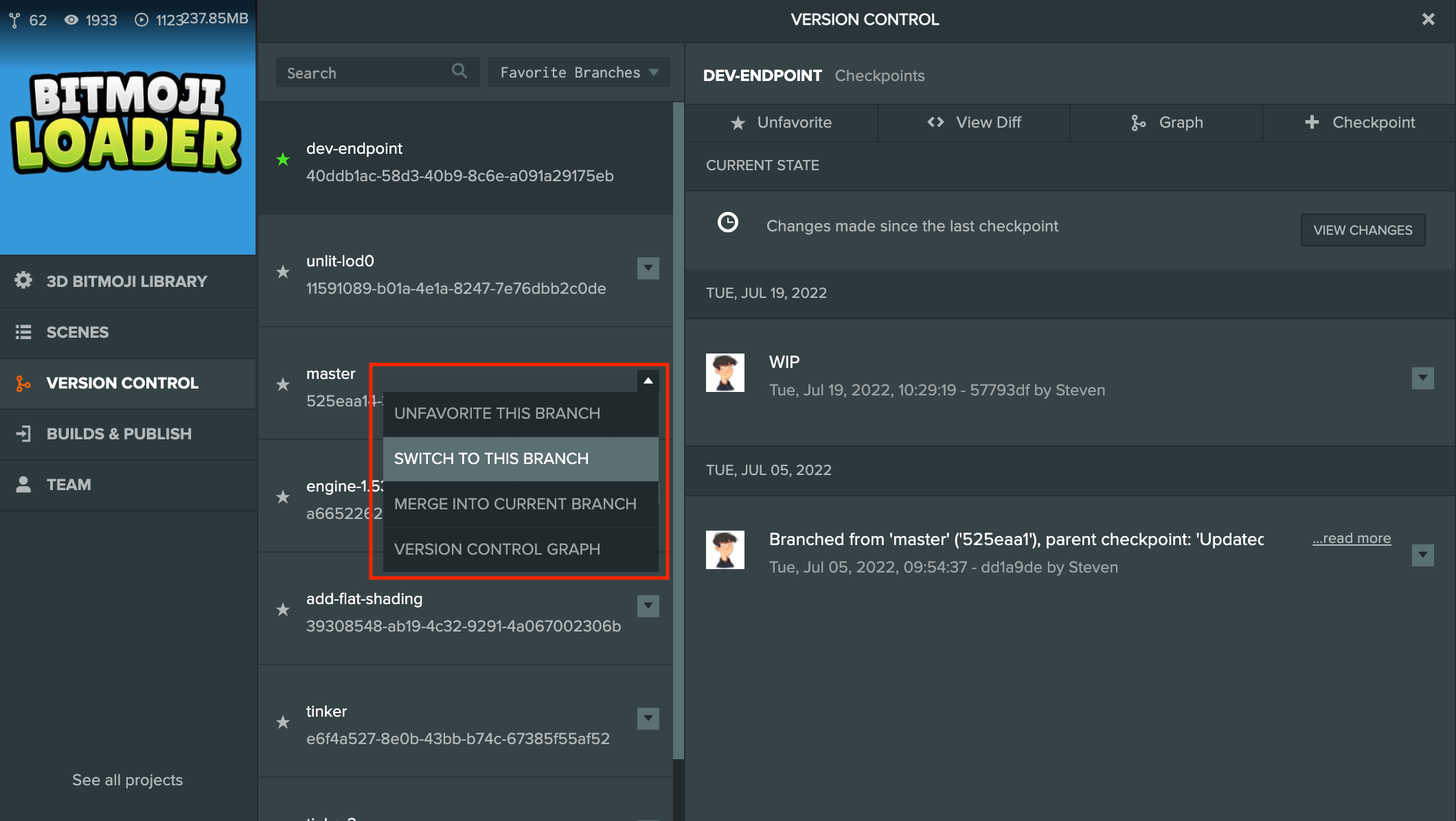
选择目标分支,在下拉菜单点击 Switch to this branch。
编辑器重新加载,并将其设为当前分支。
关闭分支
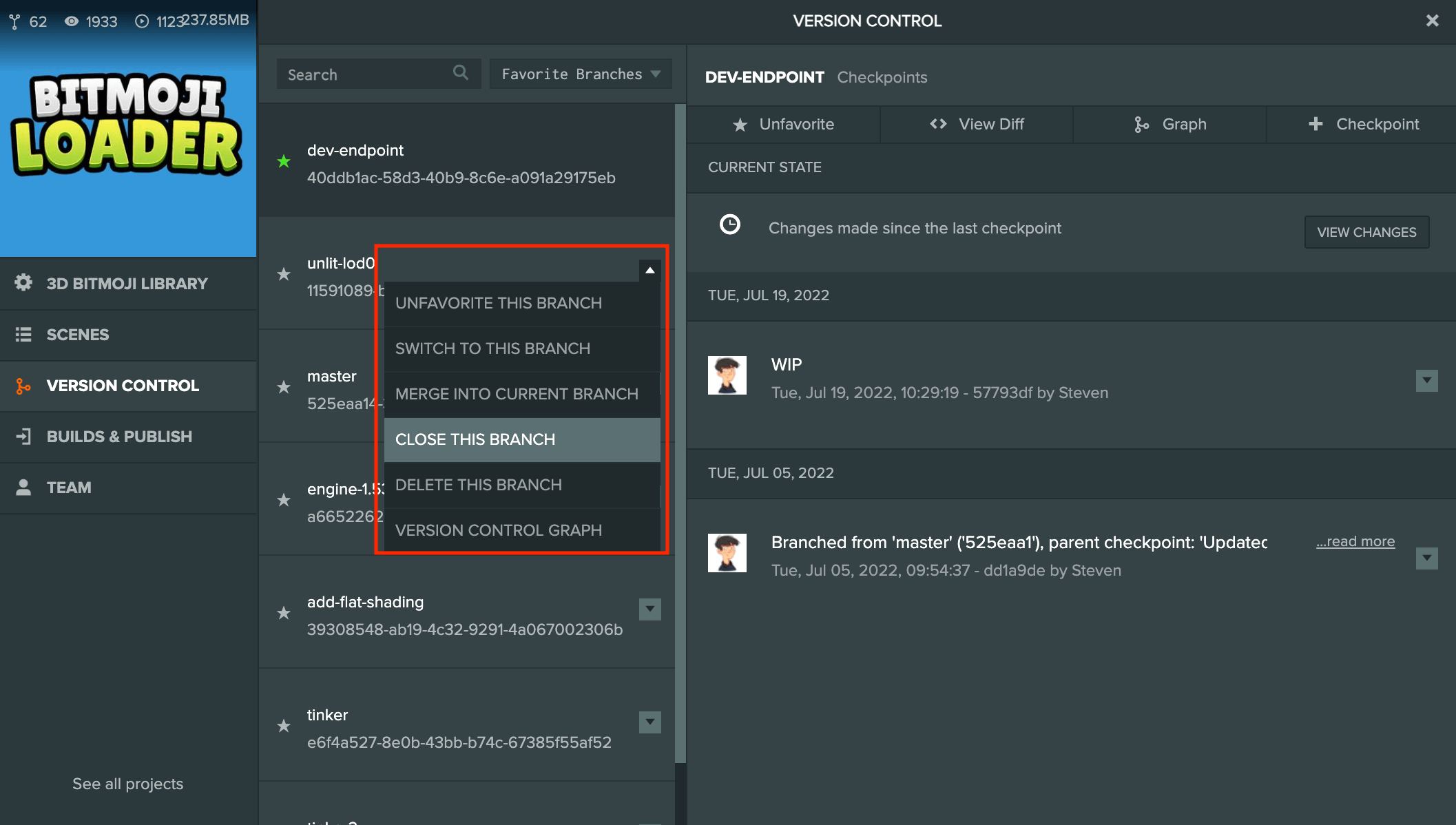
工作完成后可关闭,将其移出打开列表。
选择目标分支,在下拉菜单点击 Close this branch。不能关闭当前分支或 main,需要先切换到其他分支。
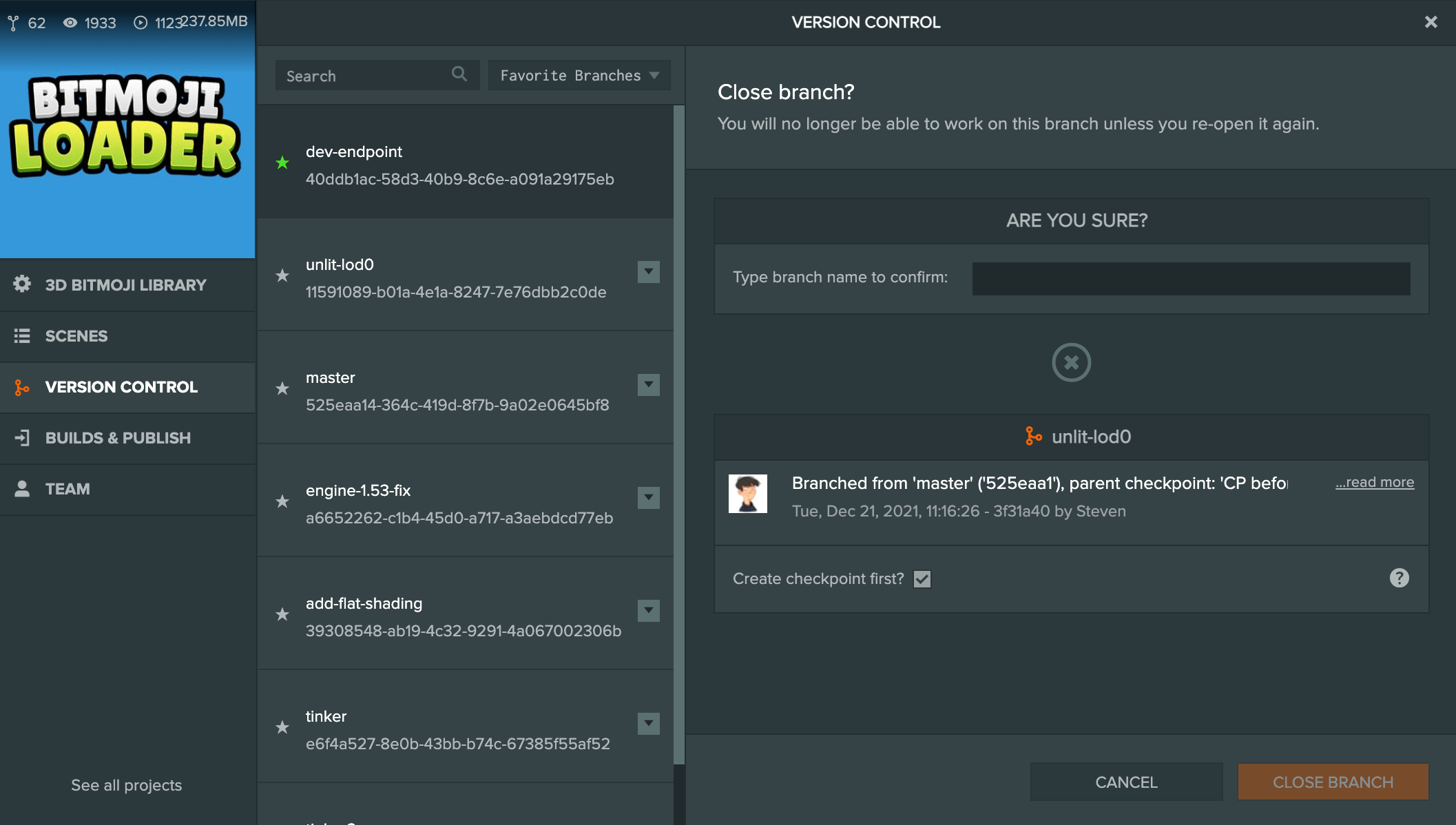
确认对话框默认在关闭前创建检查点。如果要丢弃当前修改,可取消该选项。
注意
取消会丢失上次检查点之后的全部未记录工作。
关闭也减少存储:该分支资源副本不再计入,但检查点保留。
之后可将筛选设为 Closed,在菜单选择 Re-Open This Branch。重新打开会恢复资源并再次计入存储。
已合并到其他分支的分支不能删除,只能关闭整理。
删除分支
必须满足:
- 尚未合并到其他分支。
- 没有从该分支创建其他分支。
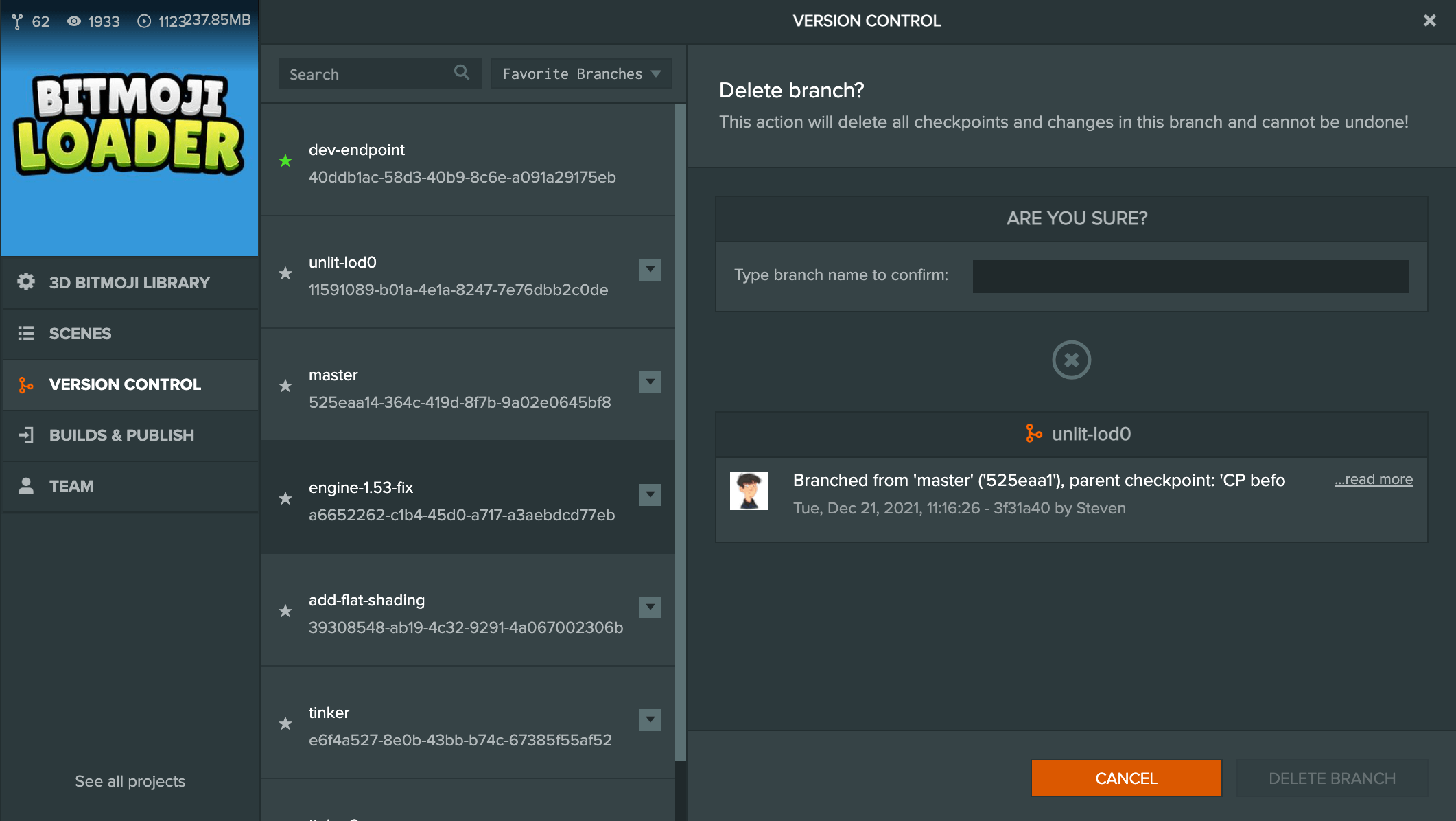
选中后在菜单选择 Delete this branch。
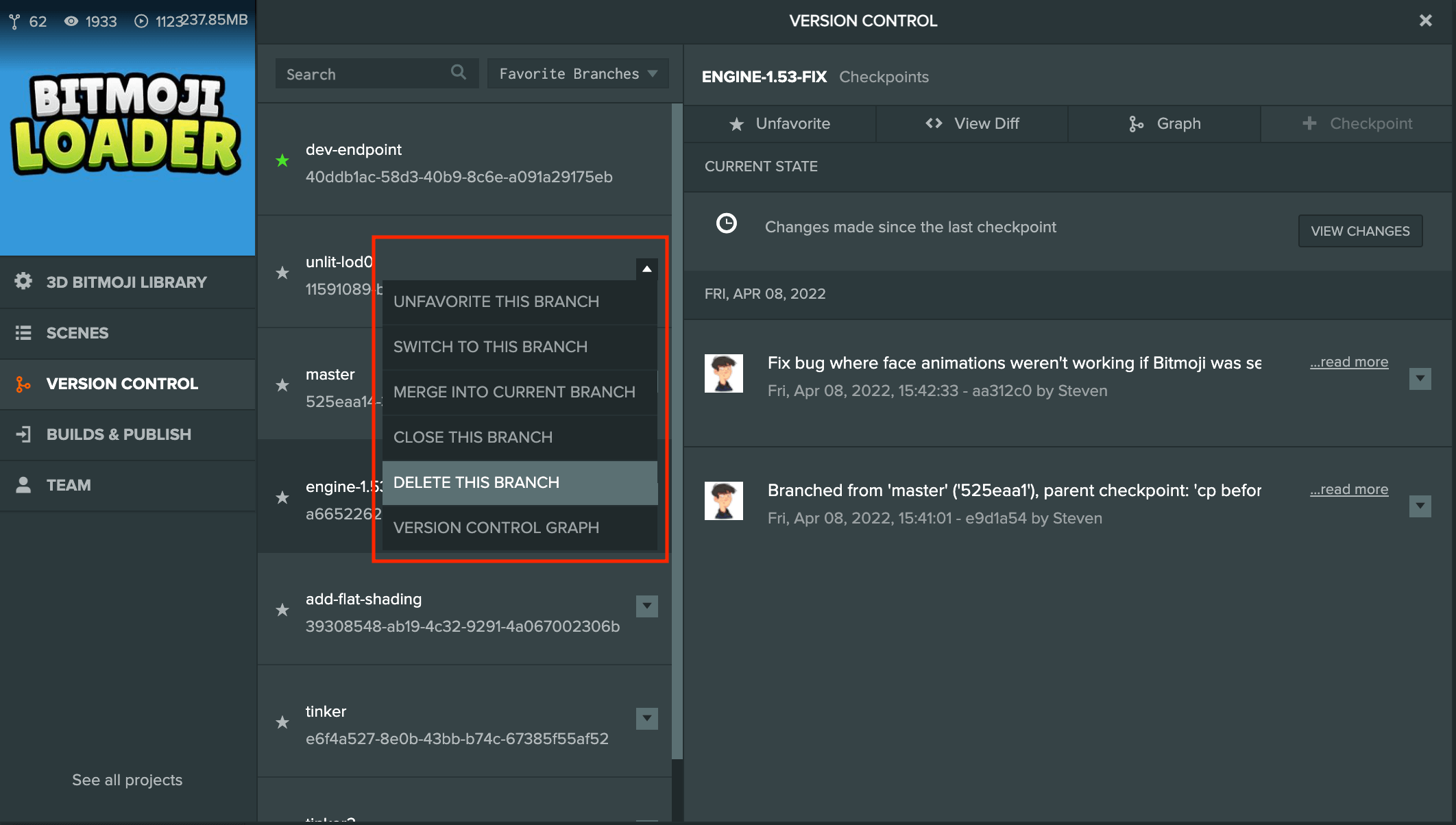
输入分支名称确认。
删除移除检查点存储;要让资源副本也停止计入,应先关闭。
删除后无法恢复!不确定时,请改为关闭。