代码编辑器
代码编辑器是在线实时协作工具,可编辑脚本及 JSON、HTML、CSS 等其他文本资源。
打开代码编辑器
在 PlayCanvas 编辑器中按 Ctrl + I,或点击工具栏图标:

也可双击脚本等文本资源,直接打开并聚焦该文件。
界面
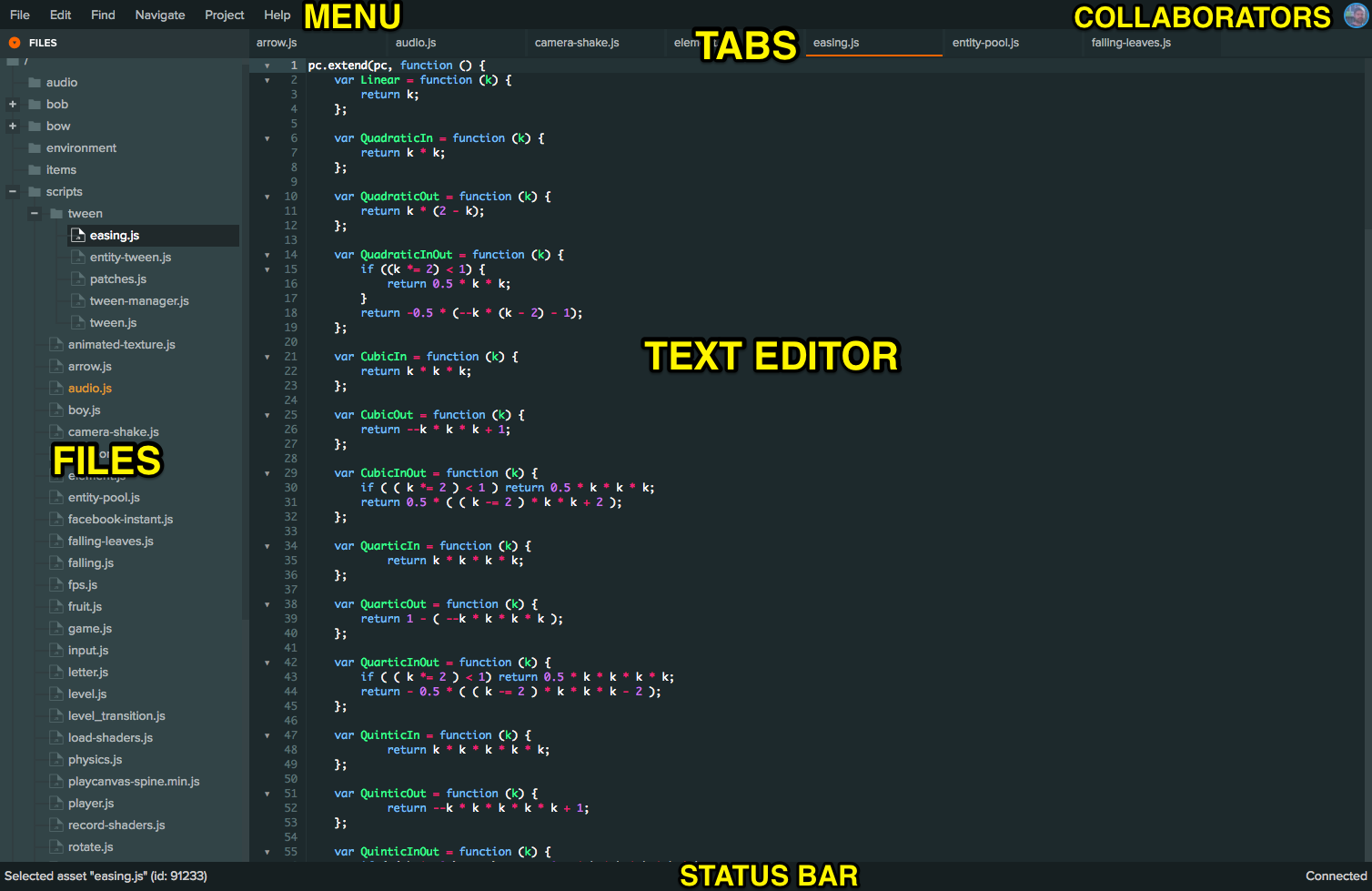
菜单
菜单包含全部工具、选项及对应快捷键。
文件
显示可编辑资源,点击后在文本编辑区打开。
单击以预览模式打开,再选择其他资源会复用同一标签页。双击或开始编辑可固定该标签页。
右键显示资源相关菜单,也可将资源拖入文件夹。
标签页
每个打开资源都有标签页,可拖动排序,悬停时点击 X 关闭,右键显示相关操作。
文本编辑区
在这里编辑内容。底层使用 Monaco,与 Visual Studio Code 相同。
输入字母或按 Ctrl+Space,可显示自动补全建议。
编辑器还通过 JSHint实时检查 JavaScript,提示错误或可疑用法。可通过特殊注释控制检查行为,见 JSHint 文档。
协作者
所有有编辑权限的用户可实时协作,此处显示其他用户头像。
状态栏
显示与当前操作相关的提示信息。
保存与还原
协作编辑时,所有打开文档的用户会实时看到修改,但不会自动保存,编辑器启动应用时加载的是已保存版本。因此可自行决定何时让修改用于应用,任何用户都可保存。
存在未保存修改时,File 菜单 Revert 会恢复到已保存版本。若所有用户都退出,未保存内容仅短暂保留,之后自动还原。因此离开前应保存。
命令面板
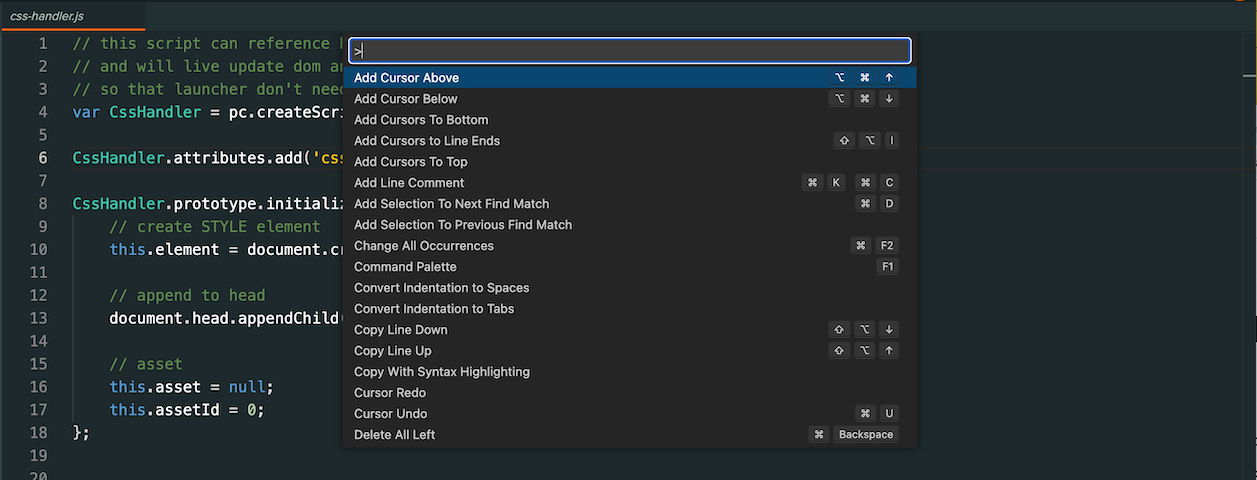
通过 Ctrl + Shift + P(Windows)或 Cmd + Shift + P(Mac),可搜索全部文本编辑功能。
快捷键
菜单和命令面板提供完整快捷键,常用项如下:
| 命令 | PC | Mac |
|---|---|---|
| 保存 | Ctrl + S | Cmd + S |
| 撤销 | Ctrl + Z | Cmd + Z |
| 重做 | Ctrl + Y | Cmd + Shift + Z or Cmd + Y |
| 文件内查找 | Ctrl + F | Cmd + F |
| 下一匹配 | F3 | Cmd + G |
| 上一匹配 | Shift + F3 | Cmd + Shift + G |
| 替换 | Ctrl + H | Cmd + Alt + F |
| 跨文件查找 | Ctrl + Shift + F | Cmd + Shift + F |
| 注释行或选区 | Ctrl + / | Cmd + / |
| 块注释 | Alt + Shift + A | Alt + Shift + A |
| 缩进 | Tab | Tab |
| 取消缩进 | Shift + Tab | Shift + Tab |
| 跳到声明 | Ctrl + F12 | Cmd + F12 |
| 显示补全 | Ctrl + Space or Ctrl + I | Ctrl + Space or Cmd + I |
搜索
Ctrl + F 或 Cmd + F 打开右上角查找面板:
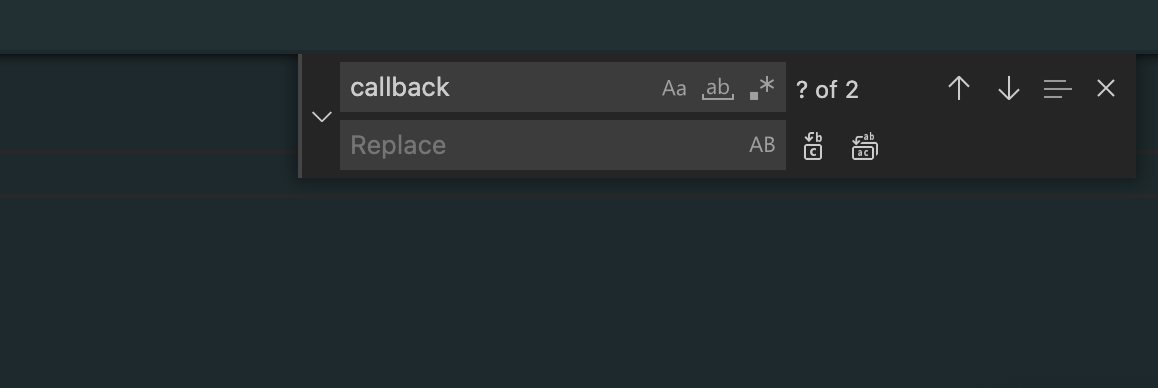
输入内容后按 Enter,持续按 Enter 查找下一项,Shift + Enter 返回上一项。
替换时,在右侧 Replace 输入目标文本,按 Enter 替换并继续到下一项,Shift + Enter 反向操作。
跨文件查找
Ctrl + Shift + F 打开底部 Find in Files,输入后 Enter,结果显示在新标签页:
输入框左侧可配置正则表达式、区分大小写和整词匹配。学习和测试正则可使用 RegExr,提供参考、示例和在线编辑器。
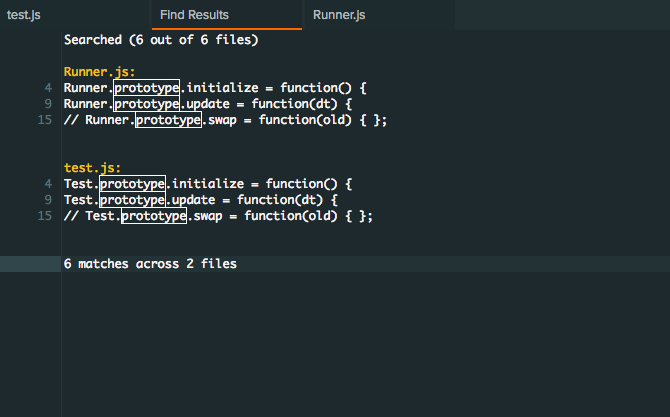
双击结果行可跳到资源对应位置。
跨多个相关文本资源修改时,可让 AI 助手通过 **VS Code 扩展 Pull/Push 模式**同时追踪和更新数据产生方与监听方,同步前审查完整差异。
快速打开
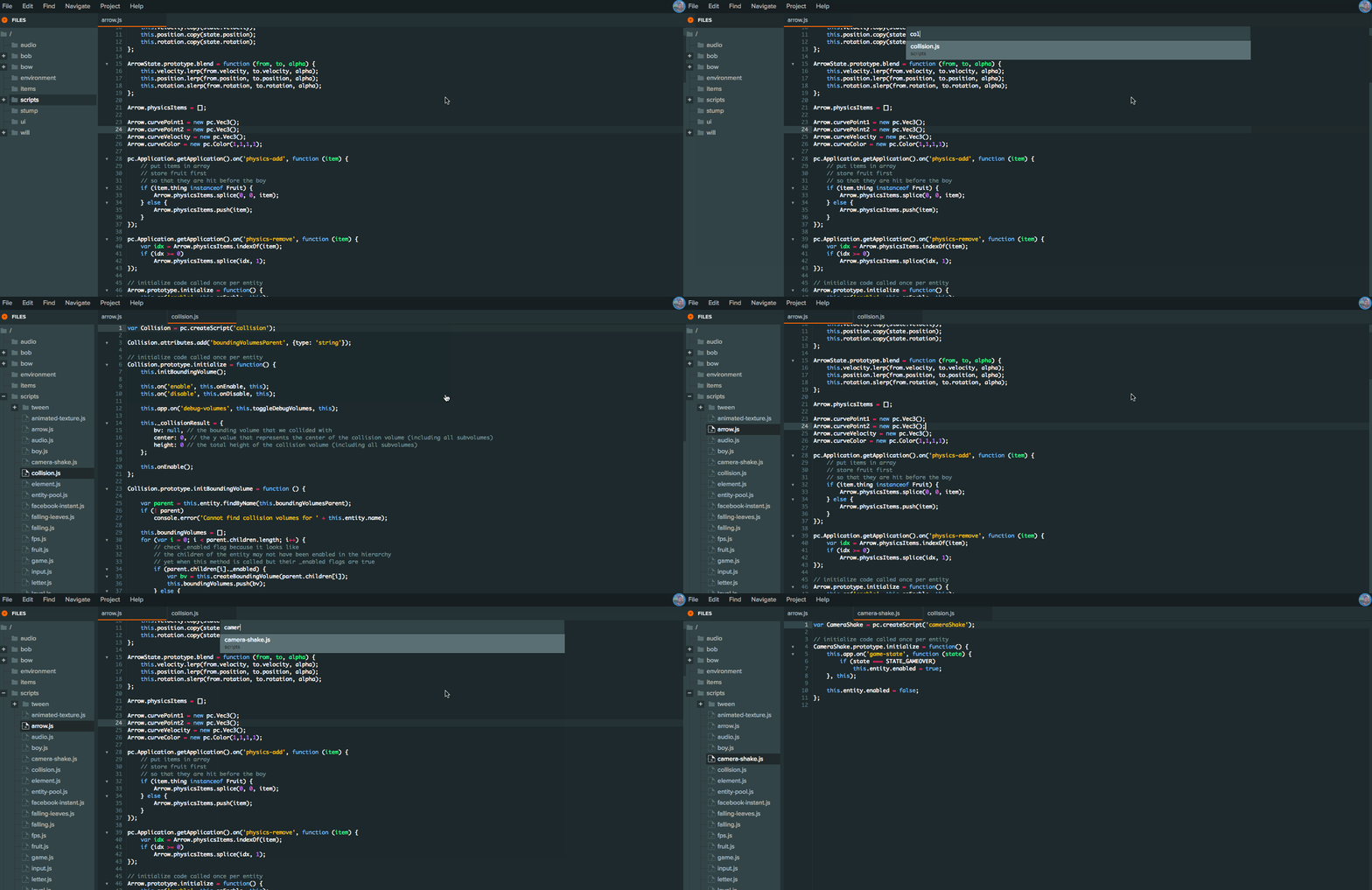
Ctrl + P 或 Mac 上 Cmd + P 打开按名称搜索资源的面板,支持模糊匹配,Enter 打开选中项。
偏好设置
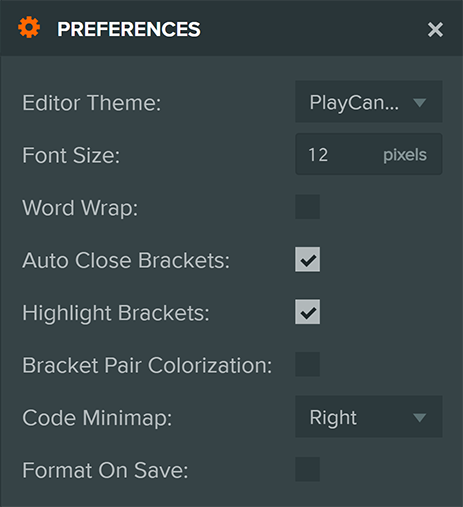
Edit -> Preferences 可调整字体大小和其他选项。
更多技巧
快速查找
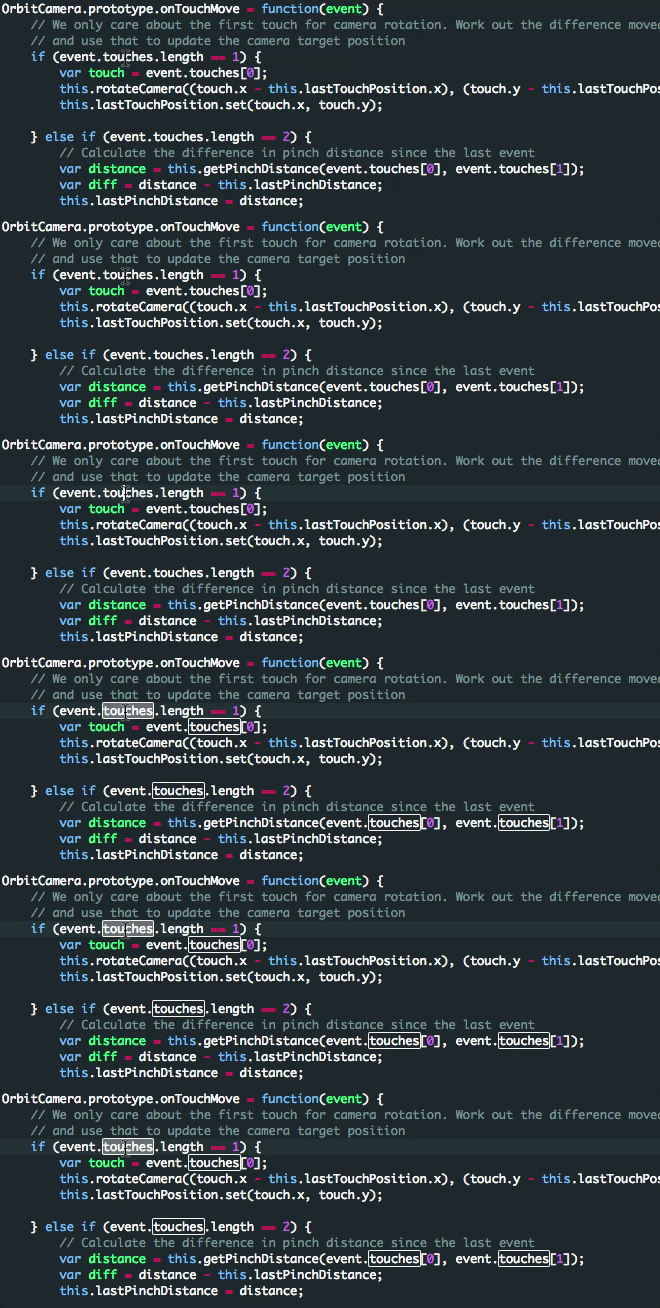
选中单词会高亮文件中的其他匹配,便于查看变量或函数使用位置。
多选编辑
按住 Alt 左键点击可添加光标,方便同时修改多个位置。

矩形选择
按住 Alt + Shift 左键拖动,创建矩形选择,适合按列编辑。
