管理场景
场景(Scenes)对话框可用于创建、打开、复制和删除项目中的场景。
打开场景对话框
有两种打开方式:
-
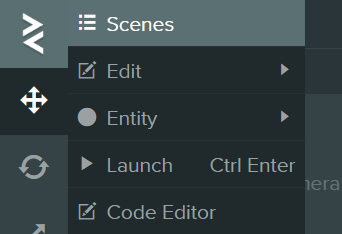
菜单:单击左上角的 PlayCanvas 标志,选择 Scenes。
-
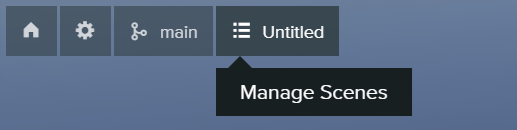
场景名称:单击视口工具栏中的当前场景名称。
场景对话框概览
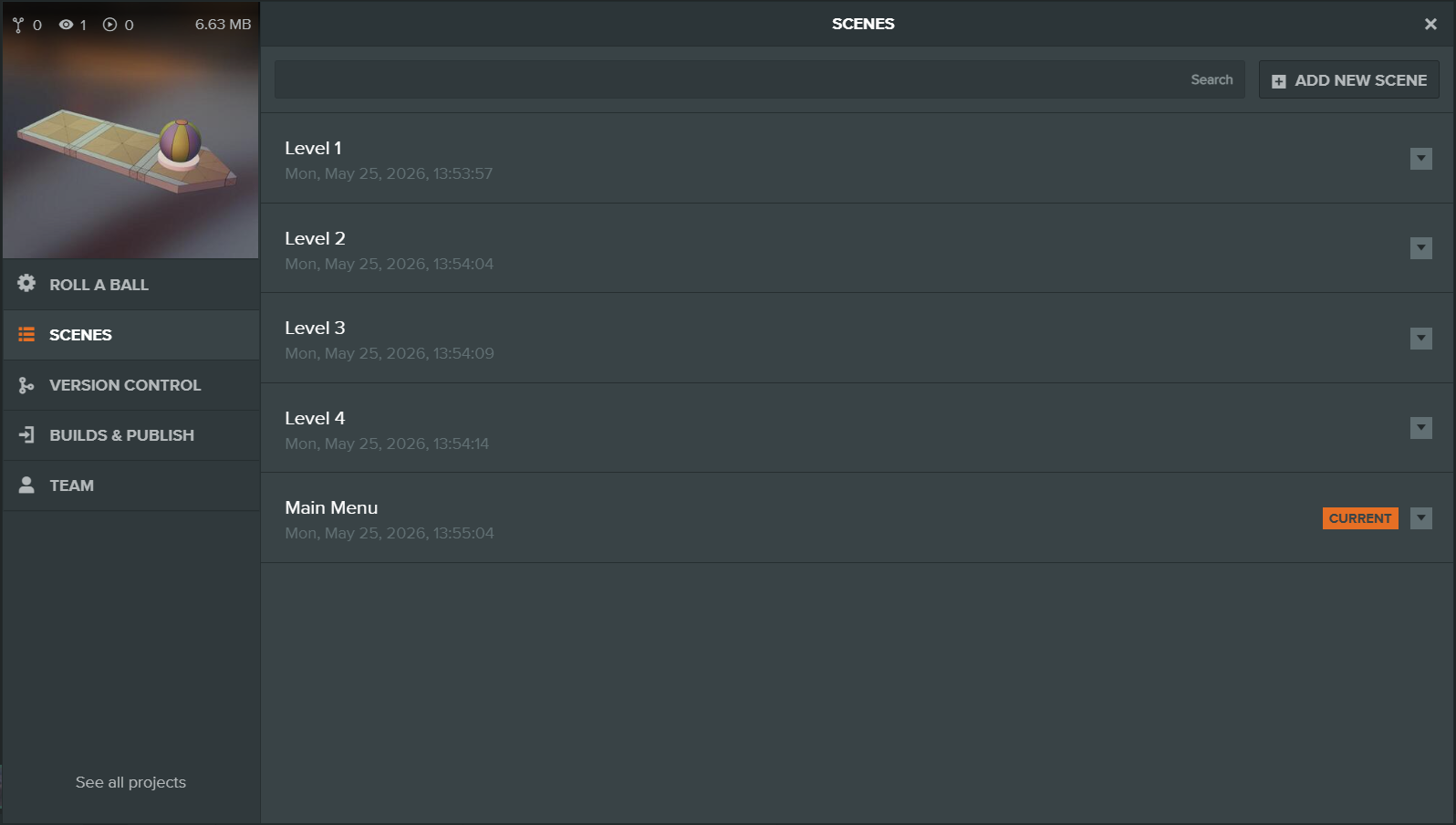
场景对话框显示项目中的全部场景:
- 筛选:在搜索框中按名称筛选场景。
- 场景列表:按字母顺序排列,显示场景名称和最近修改日期。
- 当前场景:当前加载的场景会高亮显示,其名称可选中并复制。
打开场景
单击列表中的任意场景即可打开。
创建新场景
- 单击对话框右上角的 + ADD NEW SCENE。
- 输入场景名称。
- 按 Enter 创建并打开新场景。
场景操作菜单
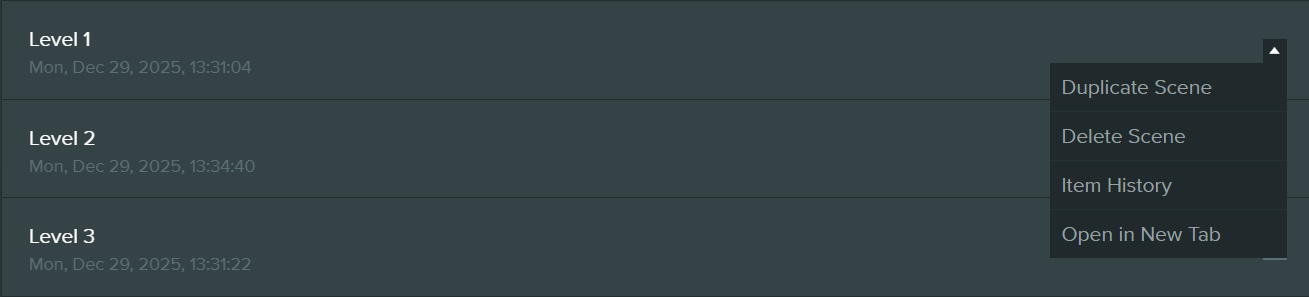
单击任意场景右侧的下拉按钮,可访问更多操作:
| 操作 | 说明 |
|---|---|
| 复制场景(Duplicate Scene) | 创建场景副本,名称自动附加递增编号,例如 My Scene 2。 |
| 删除场景(Delete Scene) | 确认后永久删除场景。 |
| 项目历史(Item History) | 打开该场景的版本控制历史。 |
| 在新标签页打开(Open in New Tab) | 在新的浏览器标签页中打开场景。 |
备注
创建、复制和删除场景需要项目写入权限。