自行托管
要在自己的域名下提供 PlayCanvas 应用,有两种方式:
- 使用 iframe 嵌入由 PlayCanvas 托管的应用。
- 从编辑器下载应用,再将文件上传到自己的网站。
iframe 嵌入
发布到 playcanvas.com 后,应用会获得一个 URL。将它设为 iframe 的 src,即可在其他网页中嵌入应用。
<html>
    <head>
        <title>My Great Game</title>
    </head>
    <body>
        <iframe src="https://playcanv.as/p/PROJECT_ID/" allow="camera; microphone; xr-spatial-tracking; fullscreen" allowfullscreen></iframe>
    </body>
</html>
在自己的服务器上托管
要独立于 PlayCanvas 服务器托管应用,请按以下步骤操作:
- 进入项目并打开编辑器。
- 单击左侧工具栏中的 按钮,或在左上角菜单中选择 Publishing。
- 打开发布对话框。
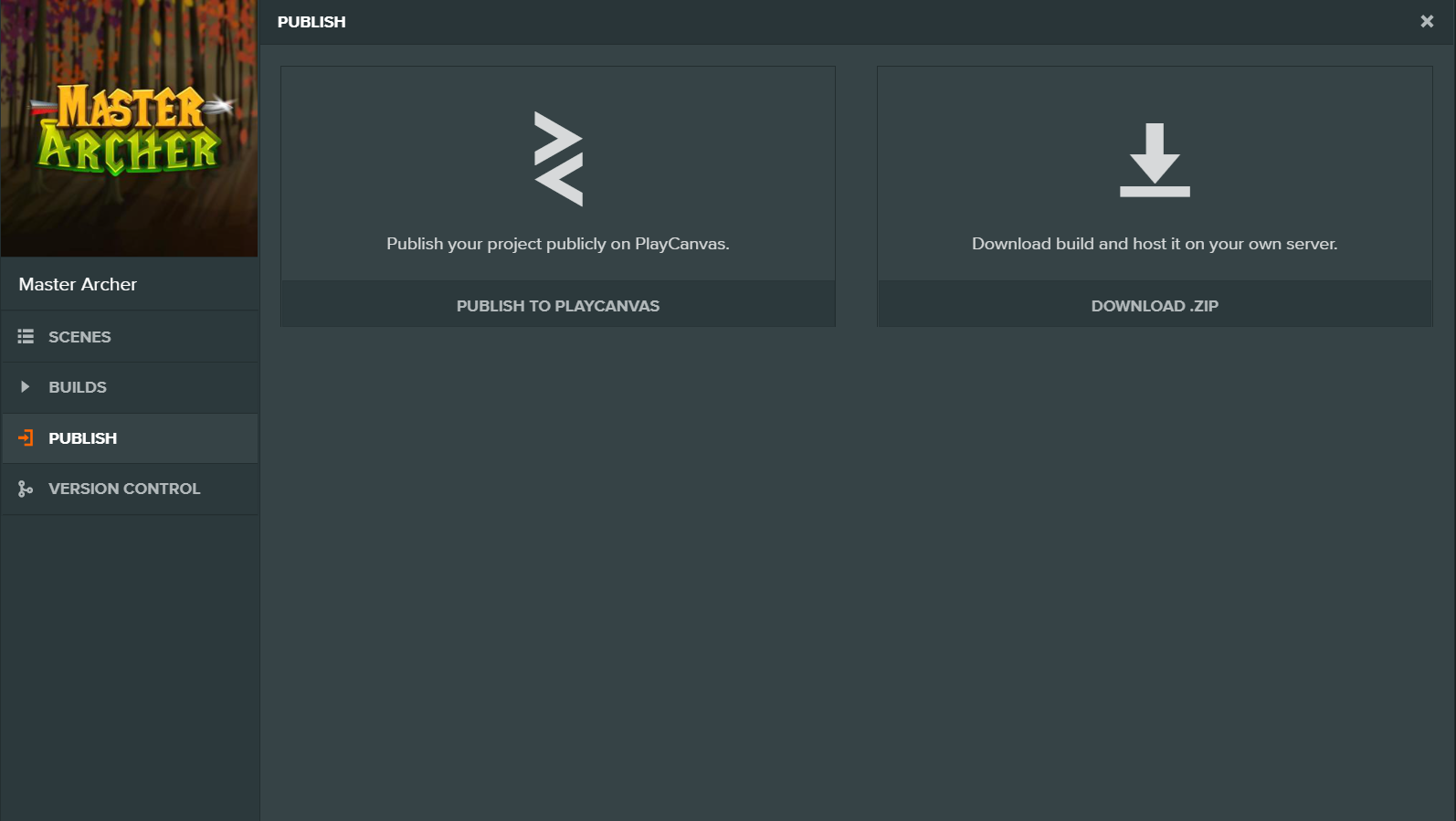
- 单击 DOWNLOAD .ZIP。
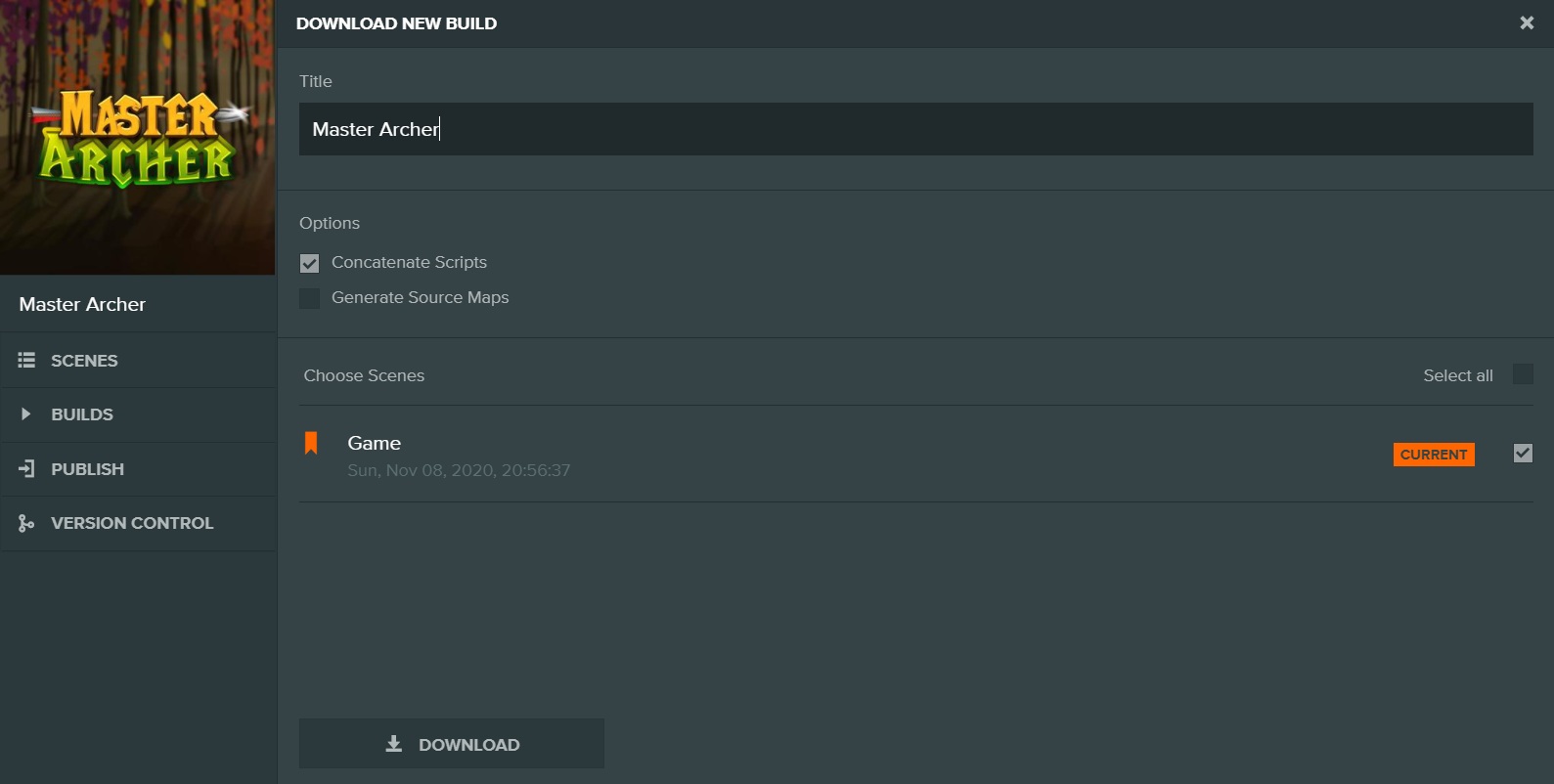
- 输入导出名称,这将作为生成的 ZIP 文件名。
- 从列表中选择要包含的场景。带有激活旗帜图标的场景将在应用启动时首先加载。
- 单击底部 DOWNLOAD,下载可部署的项目 ZIP。
- 将 ZIP 内容解压到所需位置,应用通过
index.html加载。
在 GitHub Pages 上托管
PlayCanvas 应用是静态内容,因此可按在自己的服务器上托管的步骤,使用 GitHub Pages 托管。
还需要在 GitHub 仓库根目录添加 .nojekyll 文件,确保全部文件被复制到最终站点。部分 PlayCanvas 发布文件以下划线开头,没有该文件时会被忽略。
.nojekyll 的用法详见 GitHub Pages 文档。
运行下载的构建
不能在浏览器中直接打开 index.html 或通过 file:// 加载应用。必须使用本地 Web 服务器,通过 http:// 或 https:// 加载。
Web 服务器有多种选择,例如: