PlayCanvas 托管
将游戏发布到 playcanvas.com 是最快捷、方便的发布方式。
发布到 PlayCanvas 只需两步:
- 发布一个新的构建(Build)。
- 将其设为主构建(Primary Build)。
项目至少需要一个场景才能发布。
发布新构建
- 进入项目并打开编辑器。
- 单击左侧工具栏中的 按钮,或在左上角菜单中选择 Publishing。
- 发布对话框随即打开,可在此发布构建,或下载构建以自行托管。
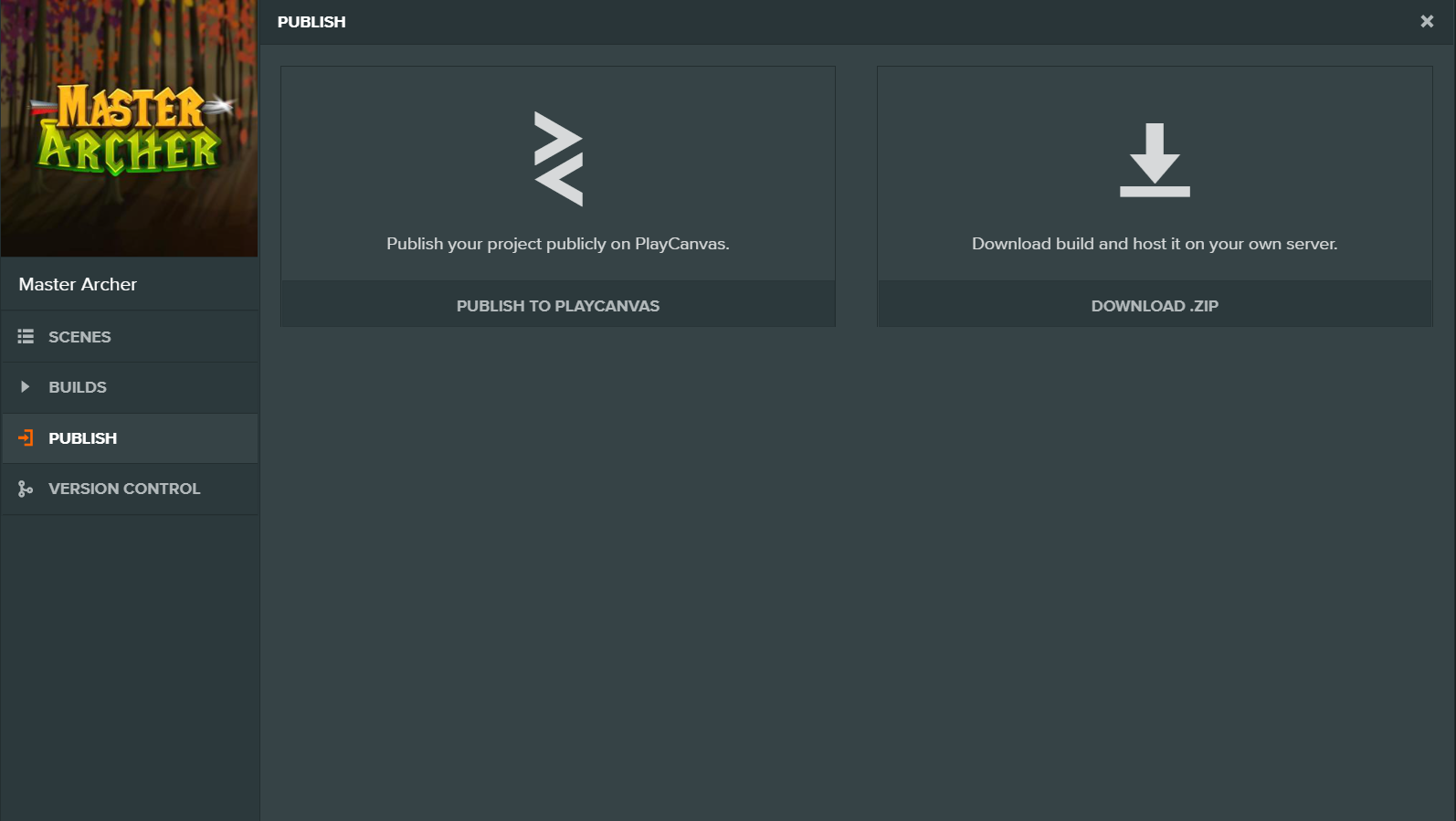
- 单击 Publish on PlayCanvas 旁边的 PUBLISH。
-
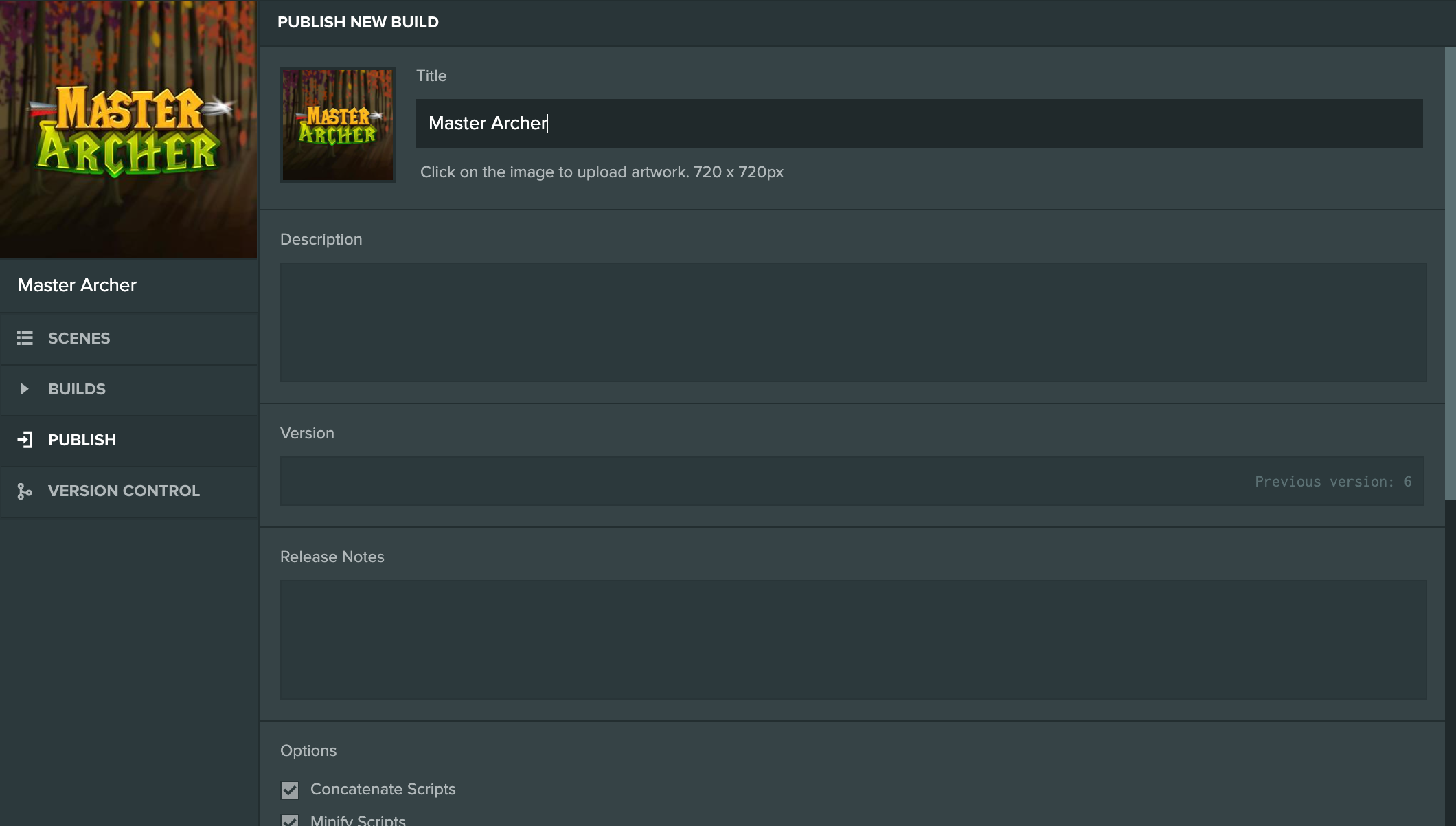
填写新构建的信息,字段如下:
- Image(图片):可单击上传其他图片,用于在社交媒体分享构建时展示。
- Title(标题):构建标题。
- Description(描述):构建说明,用于在社交媒体分享链接时展示。
- Version(版本):用于区分不同构建,可采用你认为合适的版本编号。
- Release Notes(发布说明):填写此次构建的改动。与版本一样,仅对你本人显示,便于追踪构建。
- Concatenate Scripts(合并脚本):将经典脚本合并为一个 JavaScript 文件,并将 ESM 脚本与引擎一起打包。详见发布时的脚本处理。
- Minify Scripts(压缩脚本):压缩脚本以减小文件体积,仅勾选 Concatenate Scripts 后可用。
- Generate Source Map(生成源映射):包含 Source Map,便于调试,正式生产版本通常禁用。仅勾选 Concatenate Scripts 和 Minify Scripts 后可用。
- Optimize Scene Format(优化场景格式):将场景 JSON 体积最多减少约 50%,详见优化场景格式。
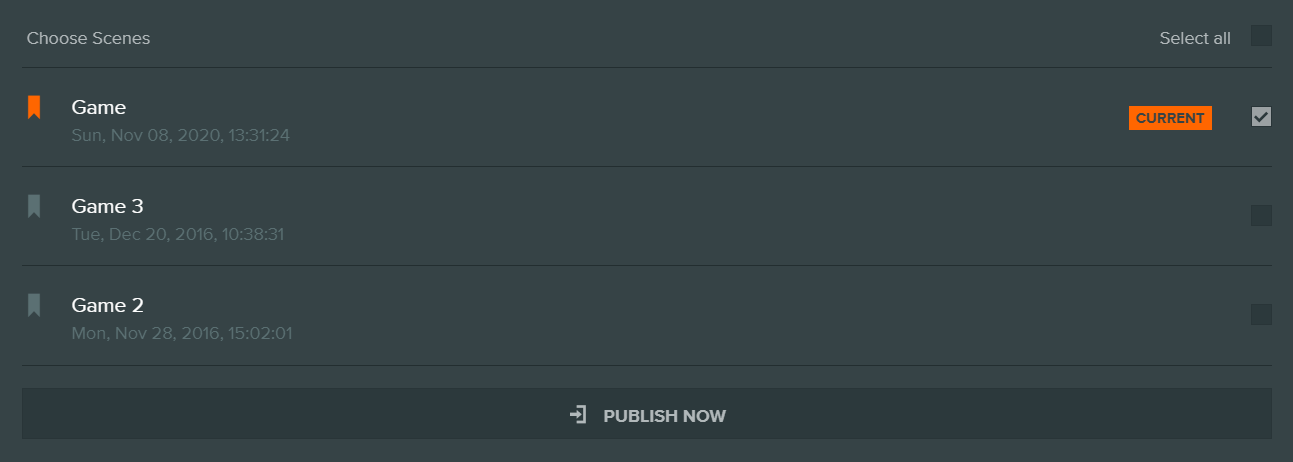
- 从列表中选择要包含的场景。带有激活旗帜图标的场景若被包含,将在构建启动时首先加载。
- 单击 PUBLISH NOW。
- BUILDS 标签页中会出现新构建,等待其处理完成。
- Web 应用现已上线,可以直接通过发布 URL 分享到社交媒体。
每个构建都有 https://playcanv.as/b/BUILD_ID/ 形式的永久链接,删除构建前始终有效。若要分享游戏,通常应使用下文介绍的项目发布链接。
选择主构建
在同一对话框中单击 Builds。
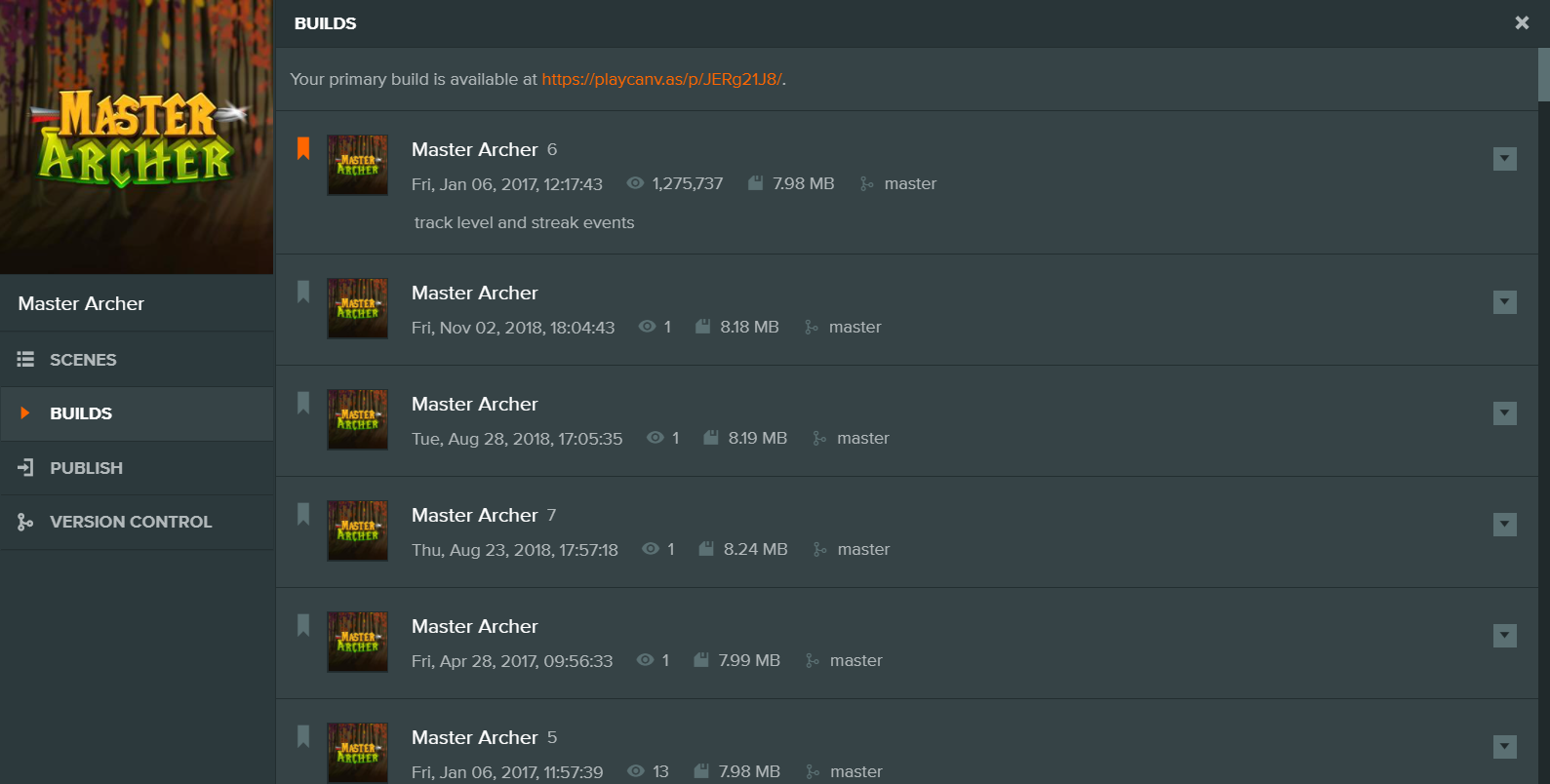
这里列出已发布的构建。
单击某构建左侧的旗帜图标,可将其设为项目主构建。用户在项目主页单击 PLAY 时,将运行此构建。
使用始终指向最新游戏版本的固定链接,可以避免删除旧构建后链接失效。因此,每个项目都有 https://playcanv.as/p/PROJECT_ID/ 形式的主构建链接。
备注
分享游戏时应使用主构建链接,这样重新发布也不会改变地址。
首次发布的构建会自动成为主构建。后续构建可以自行选择何时设为主构建,因此可以先发布并测试,确认后再向受众正式开放。