所有权与转移
项目所有权决定谁拥有最终控制,包括删除、转移及访问管理。本页介绍用户和组织之间的所有权转移。
所有者职责
相比管理员,所有者还拥有以下能力:
- 删除项目:永久移除项目。
- 团队管理:添加或移除任何成员,包括管理员。
- 转移权:转移给其他人。
发起所有权转移
从项目控制台操作
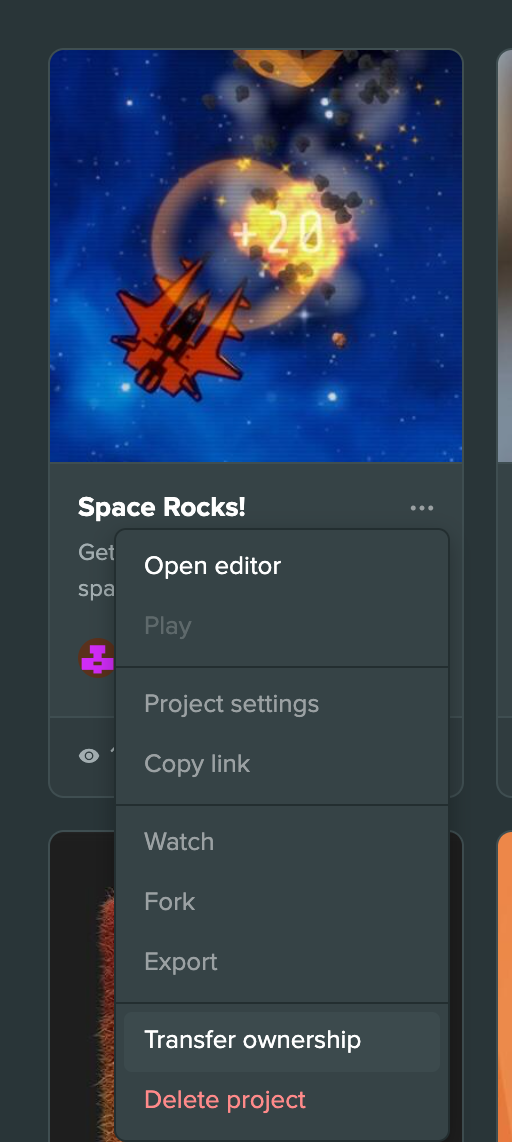
操作步骤:
- 打开 playcanvas.com/editor 的项目控制台。
- 找到项目。
- 打开 ⋮。
- 选择 Transfer ownership。
转移对话框
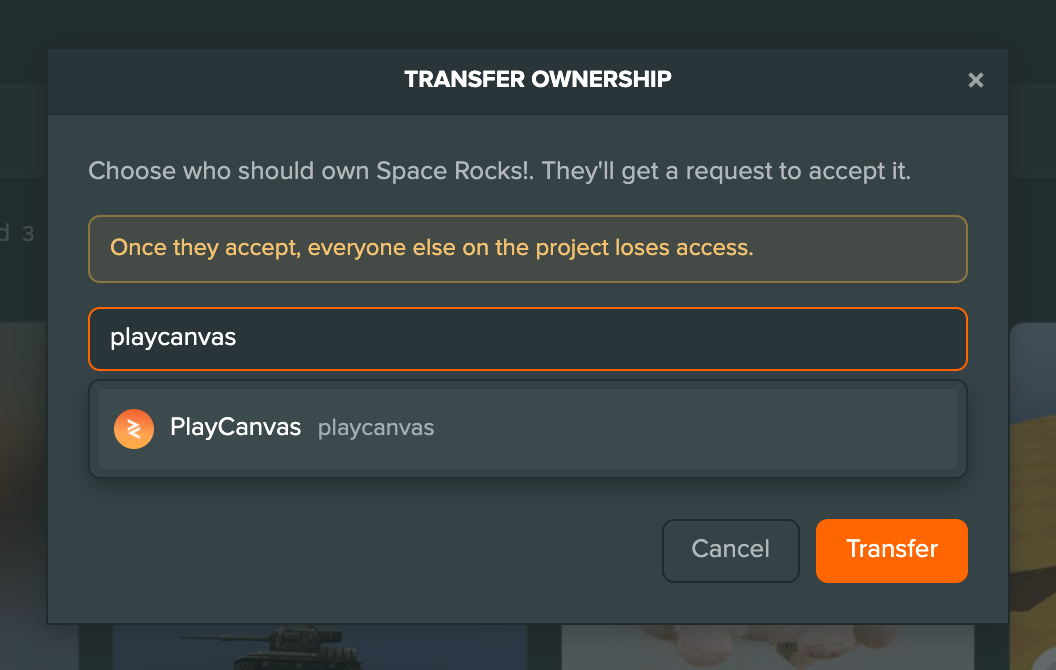
对话框要求选择新所有者,并说明将向其发送待接受请求。同时警告:一旦接受,其他所有成员都会失去访问权。
- 输入接收方用户名或组织名,输入时自动查找。
- 检查匹配账户是否正确。
- 点击 Transfer 发送请求。
接收方类型
可以转给:
- 个人用户:任意 PlayCanvas 用户账户。
- 组织:PlayCanvas 组织账户。
转移流程
1. 转移请求
发起后:
- 请求发送给接收方。
- 接受前原所有者保留控制权。
- 接收方项目控制台出现请求。
- 你的项目卡片显示 Transfer pending、Sent to <用户>,以及用于撤回的 Cancel transfer。
- 接受前不会发生变更。
2. 接收方接受
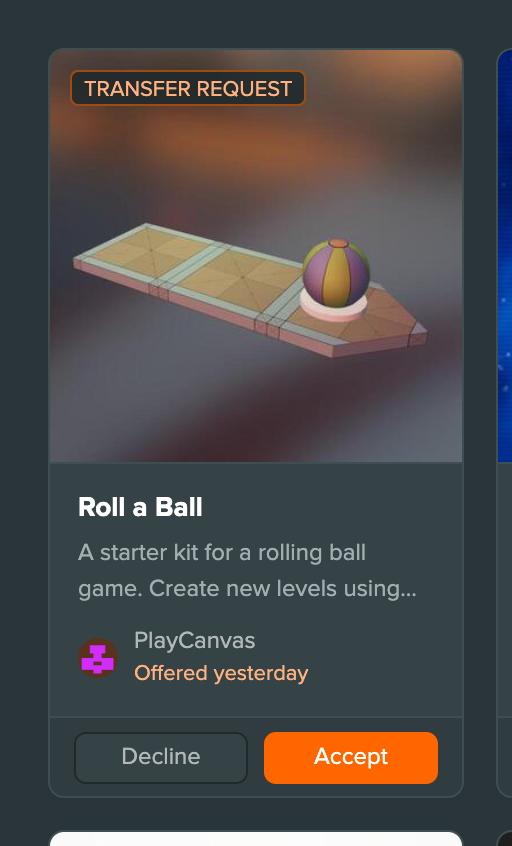
接收方会看到:
- 控制台顶部的卡片,标记 Transfer request。
- 所有者下方显示发起时间,例如 Offered yesterday。列表行显示 <所有者> wants to give you this project。
- 卡片上的 Accept 和 Decline。
3. 转移完成
接受后:
- 立即转移所有权。
- 除新所有者外,移除全部成员。
- 原所有者失去全部访问权,除非被重新添加。
- 无法直接撤销,需要重新发起转移。
注意
完成转移会移除所有现有团队成员。新所有者需要时应手动重新邀请。