项目控制台
项目控制台是项目管理中心,地址为 playcanvas.com/editor。编辑器 2.35 起,控制台成为编辑器的一部分,取代 playcanvas.com 上原有控制台页面。
控制台使用独立标签页,不加载编辑器本体,因此打开很快。项目始终在自己的标签页中:Open editor 切换到已有项目页,不存在时才新开。编辑器标志菜单的 All Projects、Ctrl/Cmd + O 和视口 Projects 面包屑会切回控制台,编辑器保留当前场景。
控制台概览
在控制台中可以:
- 查找和筛选项目。
- 在编辑器打开项目。
- 运行项目主应用。
- 点亮 Star、关注、Fork、导出、转移或删除项目。
- 修改设置。
- 撰写开发日志。
- 管理成员。
- 创建和管理组织。
- 通过 MCP 连接 AI 助手。
侧栏
拖动边缘可调整左侧栏宽度。
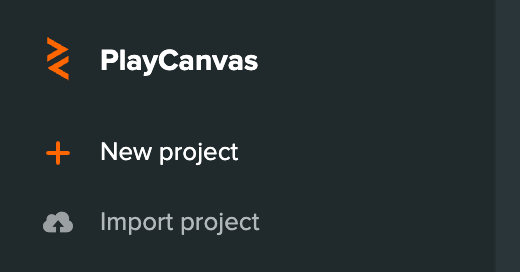
新建项目
选择 New project,从初始模板创建,见创建项目。
导入项目
选择 Import project,上传导出的 .zip 创建项目,见备份与导出。
最近项目
Recents 列出最近打开的项目。
组织
Organizations 列出你加入的组织,选择后显示其项目。
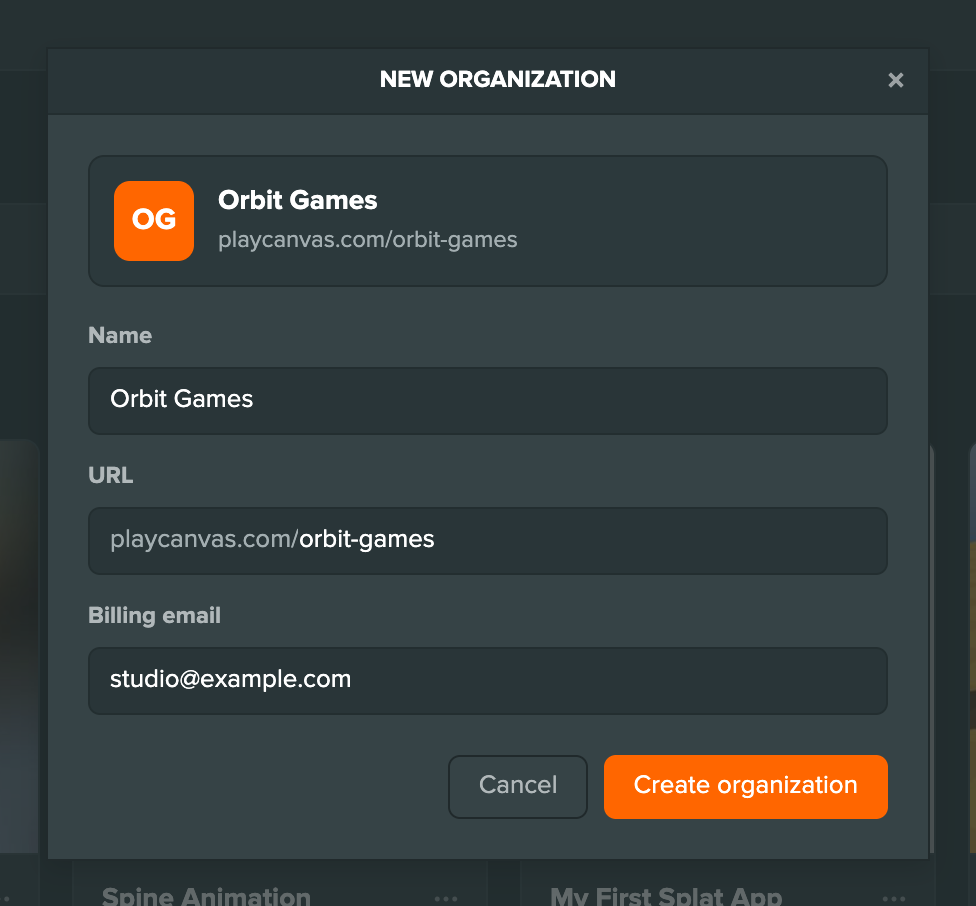
点击 Organizations 旁的 + 创建组织,输入 Name、playcanvas.com 上的 URL 和 Billing email,点击 Create organization。新组织会出现在侧栏。
组织 ⋮ 菜单提供 Organization details,打开其账户页面,以及 Delete organization。删除需输入组织名称确认;如果有项目,会转移到你的账户。
存储
Storage 显示套餐存储用量,点击查看按项目细分。
MCP 服务器
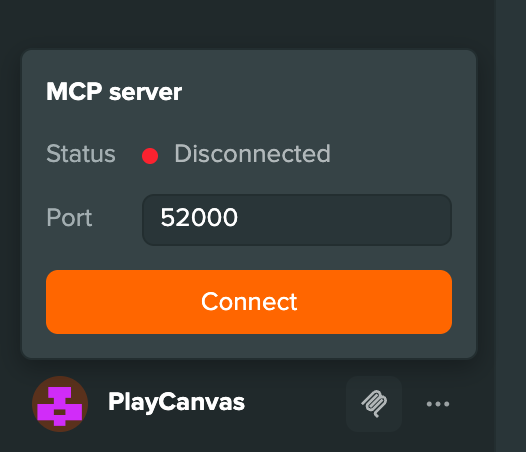
账户旁的 MCP server 将控制台连接到编辑器 MCP 服务器,让 AI 助手在尚未打开项目时就能列出、创建、修改和打开项目。见从控制台连接。
继续编辑
主区域先显示 Continue editing,包含最近编辑项目及 Open editor、Play 按钮,下方为项目列表。

查找项目
搜索框按名称、所有者或描述查找,支持一定的输入错误容忍。没有对话框或菜单打开时,按 / 聚焦。

可用以下筛选缩小范围:
| 筛选 | 内容 |
|---|---|
name: | 名称匹配 |
owner: | 指定用户或组织拥有的项目 |
desc: | 描述匹配 |
is:private | 私有项目 |
is:public | 公开项目 |
is:starred | 已点亮 Star |
is:locked | 所有者超过存储限制而锁定的项目 |
包含空格的值用引号,例如 name:"orbit arena"。
标签页
列表上方可进一步选择 All、Mine、Shared with me、Private 和 Starred。
排序
Sort by 支持 Last edited、Created、Name、Most played 和 Size,可选 Descending 或 Ascending。
卡片与列表
排序旁按钮切换 Cards 和 List。卡片显示缩略图、所有者、成员、最近编辑时间和大小,底部有浏览、运行和 Star 数。无缩略图时显示占位。列表每项目一行,列为 Forks、Views、Plays、Stars、Size、Edited。
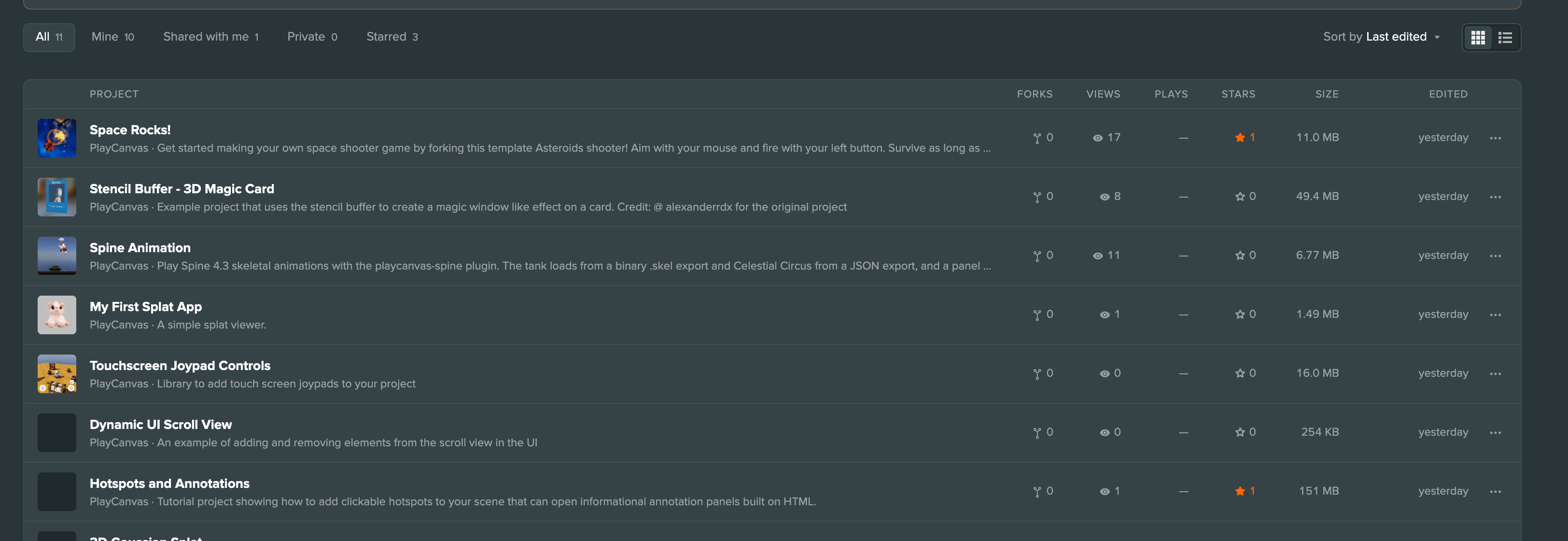
项目可能带有以下标记:
| 标记 | 含义 |
|---|---|
| Private | 仅团队可见 |
| Read only | 已共享,但你不能编辑 |
| Locked | 所有者超过存储额度 |
| No access | 列表可见,但没有访问权 |
| Disabled | 已被支持团队禁用 |
项目菜单
卡片、列表行或 Continue editing 中的 ⋮ 打开菜单,没有权限的项会隐藏。
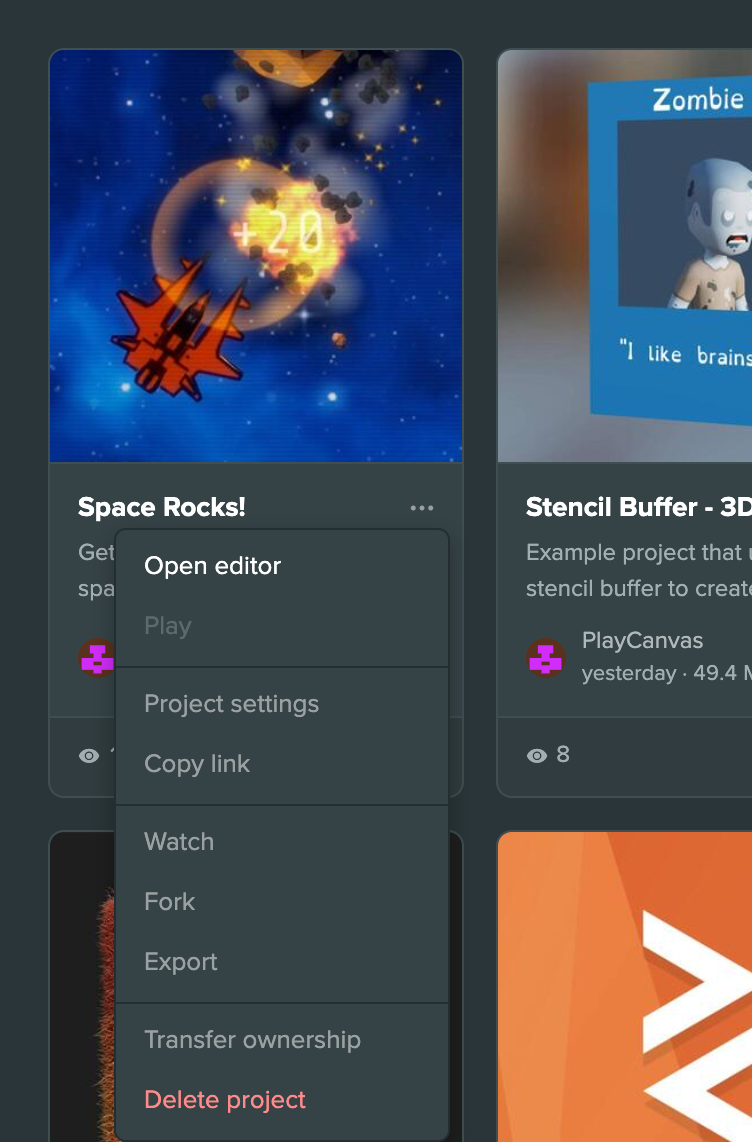
打开编辑器
选择 Open editor,在独立标签页打开项目,可进行:
- 创建和编辑场景、实体。
- 导入和管理资源。
- 配置组件与设置。
- 发布应用。
运行
选择 Play,在新标签页运行 Primary Build,用于:
- 测试最新修改。
- 按最终用户方式体验项目。
- 与其他人分享可运行版本。
项目设置
选择 Project settings 打开设置,见下文。
复制链接
选择 Copy link,将项目链接复制到剪贴板。
关注
选择 Watch 后,在全局动态启用 Watching 筛选即可看到项目日志。关注后菜单变为 Stop watching。
Fork
选择 Fork,在账户中创建副本。对话框显示源项目、预填名称和描述,以及所有者选择器。按需修改后点击 Fork project。
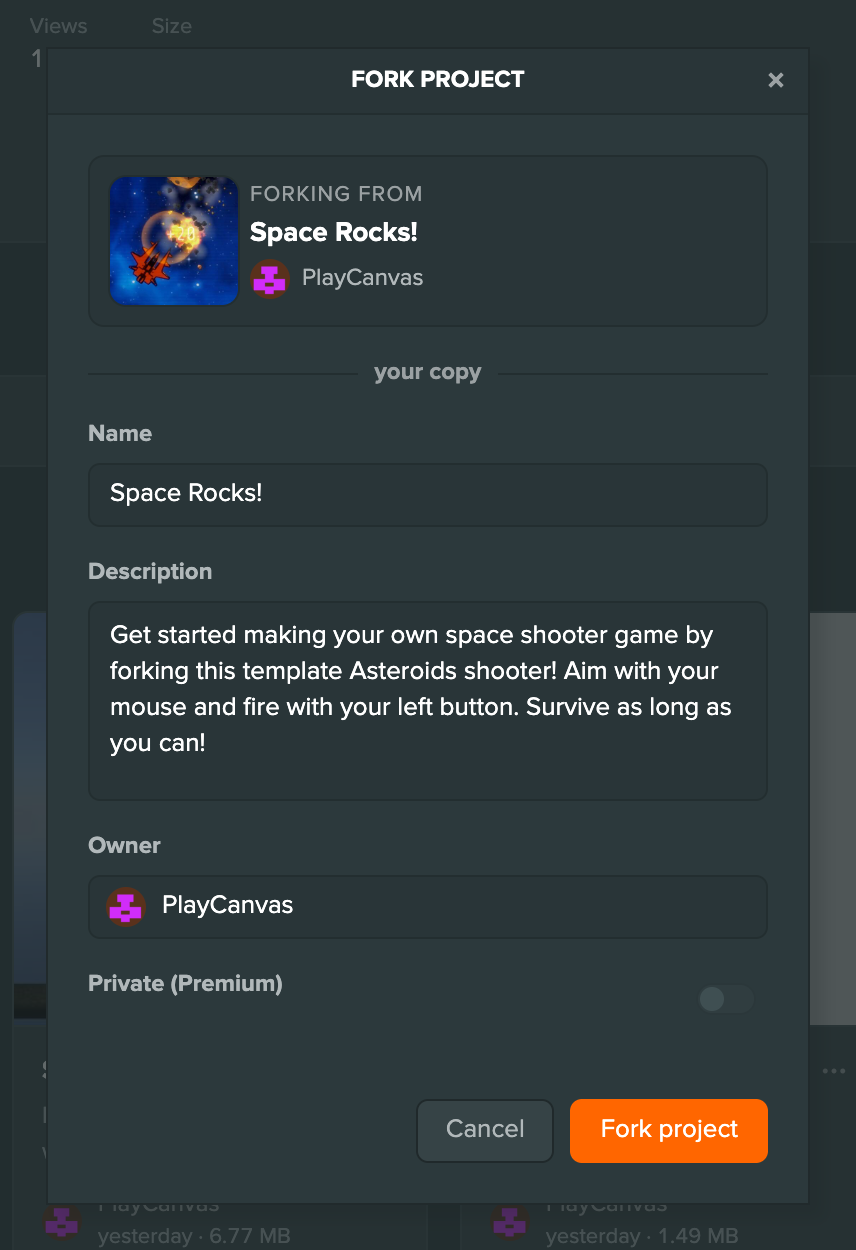
就绪后 Open project 在新标签页打开,Not now 留在控制台,新副本显示为卡片。复制内容和限制见创建项目。
导出
选择 Export 导出归档,见备份与导出。
转移所有权
Transfer ownership 转给其他用户或组织,输入时自动查找用户名,并发出待接受请求。收到的项目卡片显示 Accept 和 Decline,已发送请求显示 Cancel transfer。见所有权与转移。
删除项目
选择 Delete project,确认后删除。
Star
点击卡片或列表行的星标点亮 Star,再次点击取消,作用包括:
- 表达对开发者的认可。
- 提升项目受欢迎程度指标。
Starred 和 is:starred 列出已点亮 Star 的项目。
项目设置
选择卡片或菜单 Project settings 打开设置。左侧切换 Project settings、Dev log、Team,下方有 Open editor、Play 和 Delete Project。
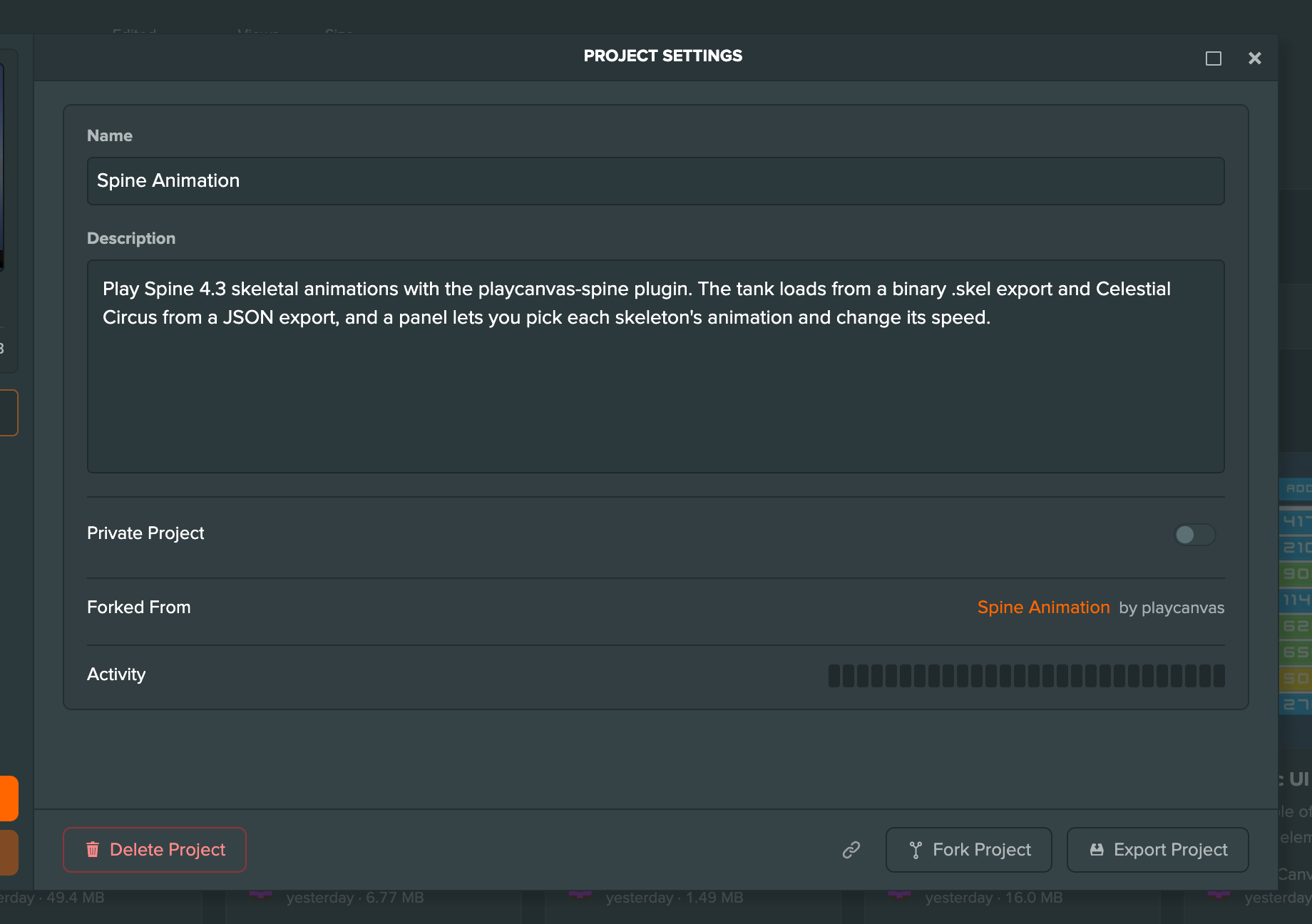
- Project settings:名称、描述、可见性,Fork 的 Forked From 链接,近 28 天 Activity,以及项目已经使用时的 Private Source Assets。底部有 Copy link、Fork Project、Export Project。见项目设置。
- Dev log:列出、撰写、编辑和删除日志,见开发日志。
- Team:成员和权限,见团队管理。
锁定项目只显示 Project settings。组织管理员若尚未加入某项目,只显示 Team,可在其中将自己添加为管理员。