创建项目
编辑器项目有两种创建方式:
- 从预定义初始模板创建。
- Fork 已有项目,以其为起点。
两者都在项目控制台完成。
从项目控制台创建
-
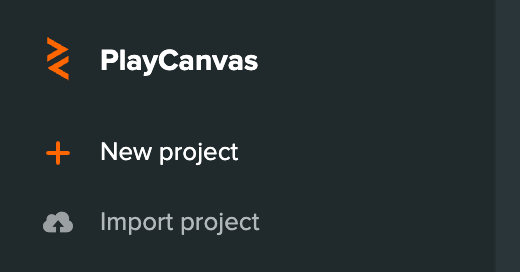
在侧栏选择 New project。
-
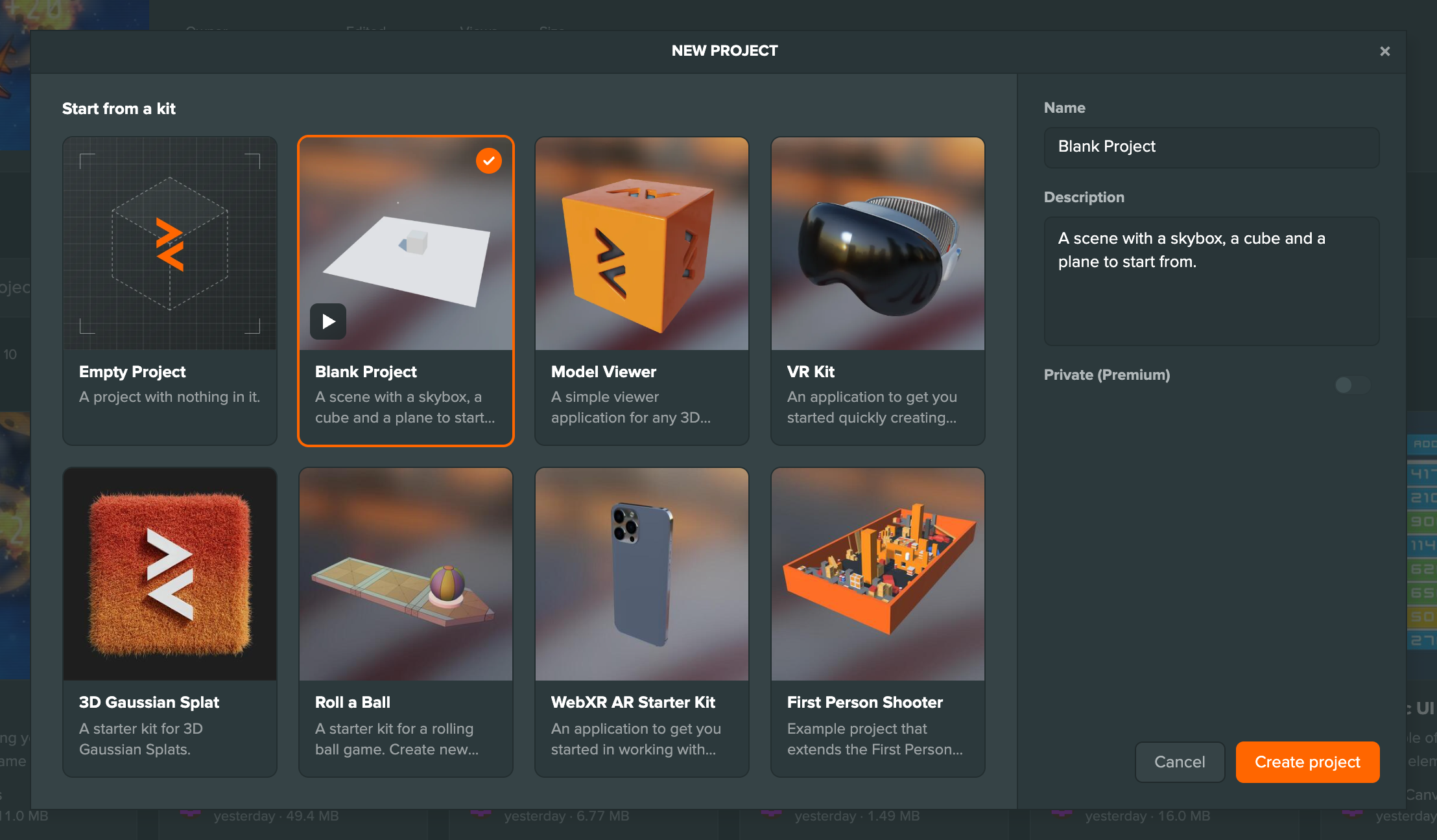
选择初始模板。
-
设置名称、描述、所有者,以及是否 Private。
-
点击 Create project。
完成后,对话框显示新项目已就绪,将在新标签页打开。点击 Open project 打开,或 Not now 留在控制台。
初始模板
所有项目都从初始模板开始:
- Empty Project:完全空白。
- Blank Project:默认模板,包含天空盒、立方体和平面。
- Model Viewer:简单 3D 模型查看器。
- VR Kit:展示进入和退出 WebXR VR 会话。
- 3D Gaussian Splat:3D 高斯泼溅模板。
- Roll a Ball:简单的物理 3D 游戏。
- WebXR AR Starter Kit:展示启动 WebXR AR 会话。
- First Person Shooter:FPS 游戏或体验基础。
备注
只有 Personal 或 Organization 套餐可创建私有项目。
Fork 已有项目
Fork 可从公开项目,或你已加入团队的私有项目创建新项目,适用于:
- 将其他项目作为开发起点。
- 备份自己的项目。
- 学习其他开发者的示例。
- 尝试修改而不影响原项目。
如何 Fork
在项目控制台中:
-
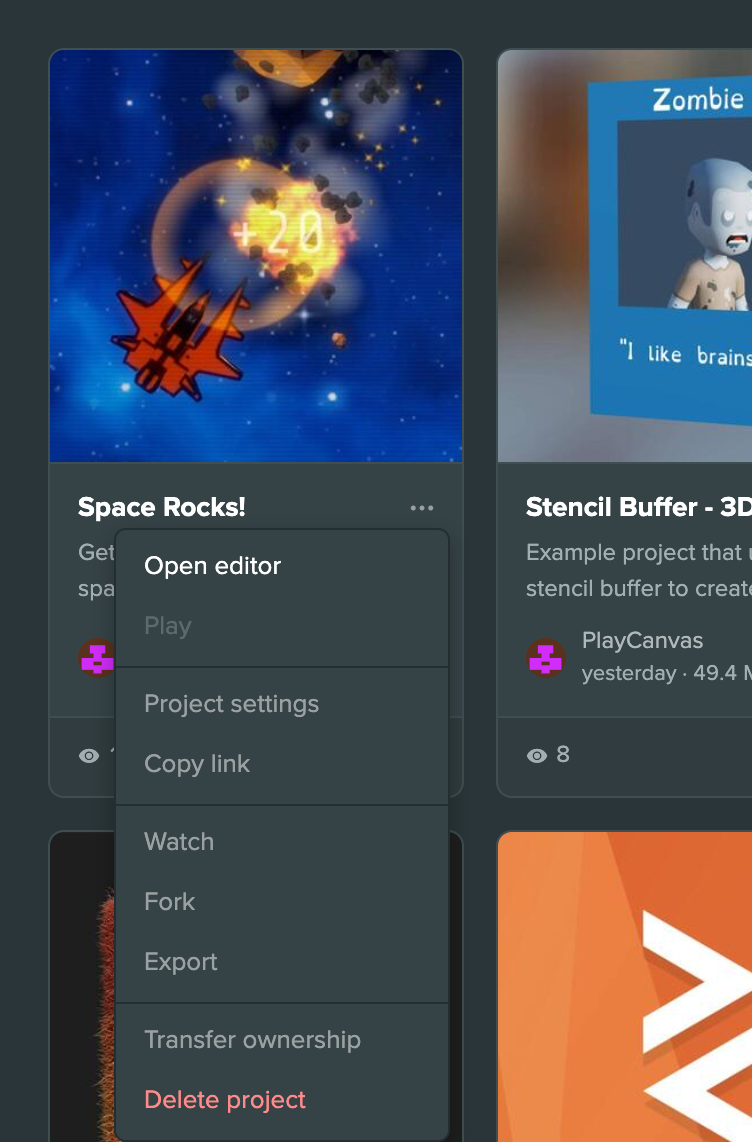
点击项目卡片或列表行上的 ⋮,选择 Fork。
-
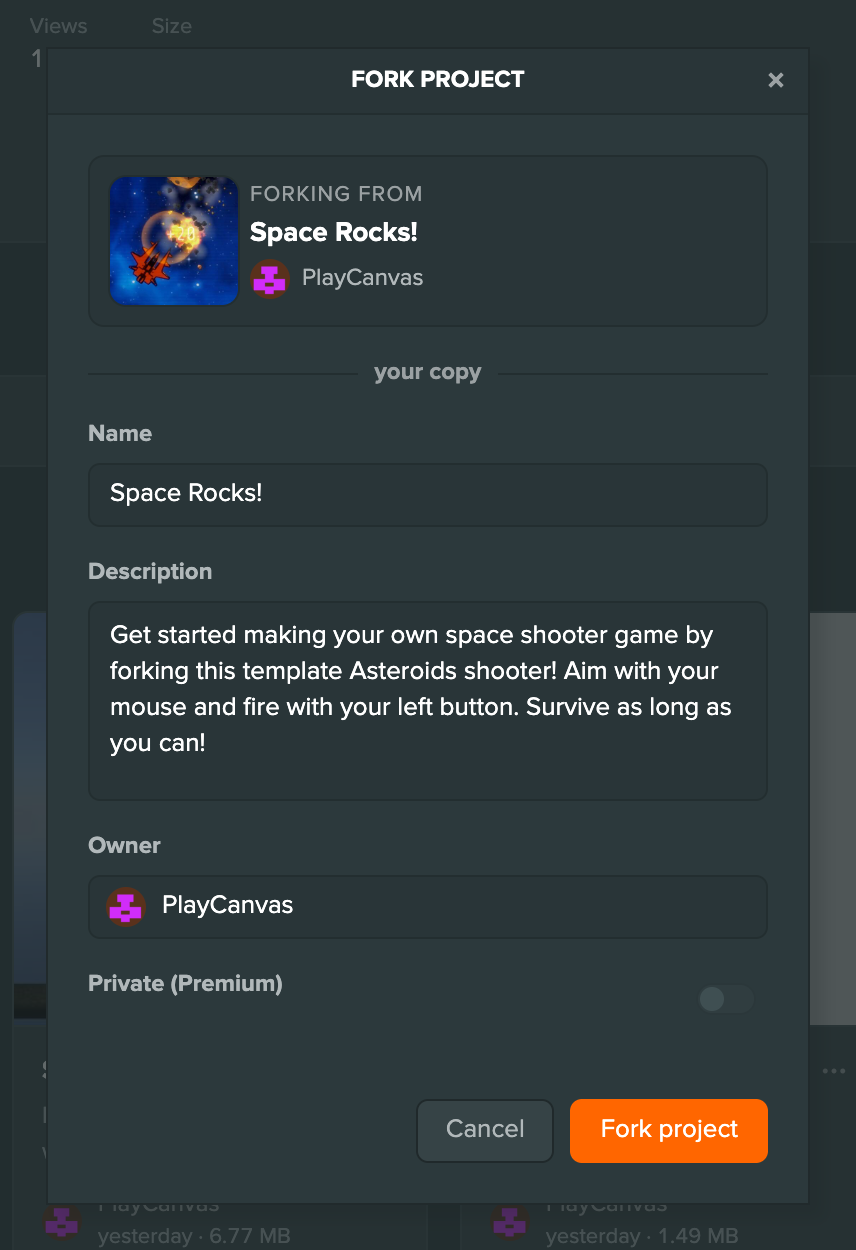
对话框显示源项目,并预填名称与描述,可按需修改名称、描述和所有者。
-
点击 Fork project。
无法 Fork 时,对话框会说明原因:使用旧版脚本、所有者隐藏源资源且你无编辑权,或私有项目的新所有者没有付费套餐。
会复制哪些内容?
Fork 将整个主分支复制到新项目:
- 全部场景和设置。
- 全部资源,包括纹理、模型和脚本。
- 项目设置。
不会复制哪些内容?
Fork 有以下限制:
- 不保留版本控制历史。
- 仅主分支,忽略其他分支。
- 不复制团队成员,你成为唯一所有者。
- 不复制开发日志和项目活动。
Fork 完成后
新项目创建后:
- 你拥有完整所有权和控制权。
- 可按需修改、删除或继续开发。
- 与原项目完全独立。
- 可添加自己的团队和修改设置。
Fork 项目像其他新项目一样显示在项目列表。
提示
项目控制台的 Project settings 会通过 Forked From 链接指向源项目。