备份与导出
定期备份 PlayCanvas 项目,可以防范误删、恶意操作和数据丢失。本节介绍可用的备份与恢复方式。
为什么需要备份?
定期备份可以应对:
- 误删资源或场景。
- 团队成员恶意操作。
- 账户安全问题。
- 数据损坏或技术故障。
- 导致项目损坏的开发错误。
备份方法
1. Fork
最简单的方法是 Fork 自己的项目,具体步骤见前文。
2. 从项目控制台导出
导出文件可离线保存,并在之后重新导入,作为完整项目备份。
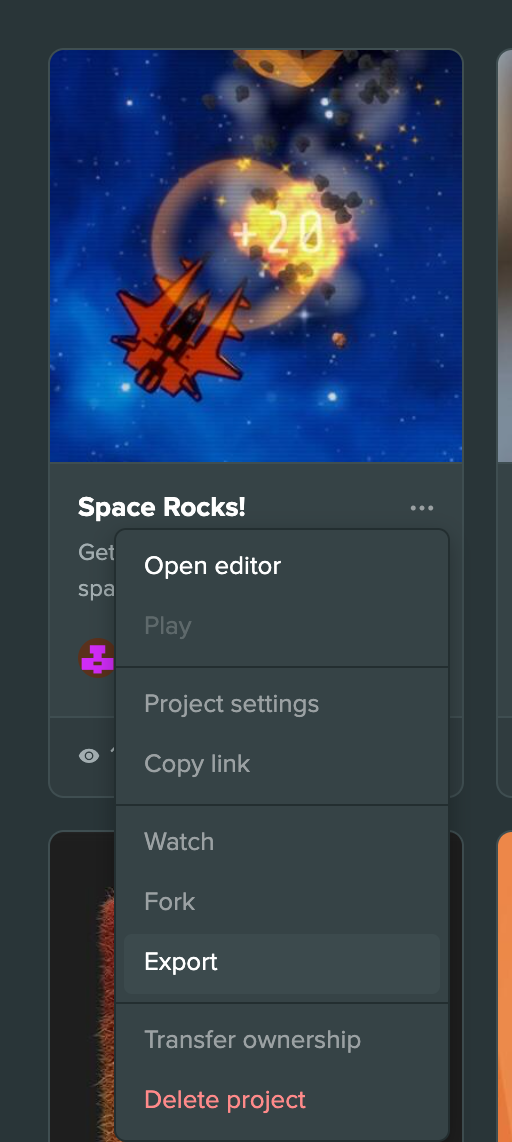
操作步骤:
- 打开 playcanvas.com/editor 的项目控制台。
- 打开项目 ⋮ 菜单。
- 选择 Export。
- 等待控制台显示 Exporting <项目名称>... 并生成归档。
- 就绪后,在新标签页下载 ZIP。
危险
导出不包含:
- 版本控制历史。
main以外的分支。- 项目开发日志。
3. 通过 REST API 导出
自动化和高级备份可使用 PlayCanvas REST API。
API 优势
- 自动备份:配置定时脚本。
- 选择分支:指定导出分支。
- CI 集成:纳入持续集成。
- 批量操作:通过程序备份多个项目。
使用 API
项目导出 API支持:
# Export a project via REST API
curl -H "Authorization: Bearer {accessToken}" \
     -H "Content-Type: application/json" \
     -X POST \
     -d '{"branch_id": "99999999-9999-9999-9999-999999999999"}' \
     "https://playcanvas.com/api/projects/{projectId}/export"
自动化工具
PlayCanvas 提供开源 Node.js 工具,简化自动备份:
- 便于脚本使用的命令行界面。
- 支持多个项目。
- 可配置定时计划。
- 集成云存储。
恢复项目
从导出文件恢复
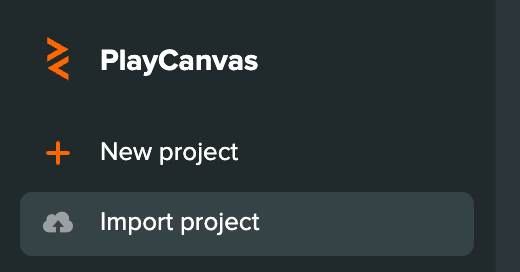
操作步骤:
- 打开项目控制台。
- 侧栏选择 Import project。
- 选择导出的
.zip。 - 等待上传和导入。
- 完成后选择 Open project。如果导入时需要调整材质等内容,对话框会列出。
恢复注意事项
- 创建全新项目。
- 原项目不变。
- 需要重新添加团队成员。
- 设置可能需要重新配置。
- 不恢复版本历史。
从 Fork 恢复
Fork 是独立项目,因此恢复通常意味着:
- 打开 Fork 的备份项目。
- 手动将变化的资源复制回原项目。
- 或直接将 Fork 作为新的主项目。
- 按需更新团队权限与设置。
备份策略
定期计划
建立稳定备份习惯:
📅 每日备份,适合活跃开发:
- 重大修改前 Fork。
- 关键里程碑创建导出。
📅 每周备份,适合持续开发:
- 完整导出项目。
- 定期测试恢复。
📆 每月备份,适合稳定项目:
- 完整导出并附文档。
- 规划长期保存。
备份存储
安全保存备份:
本地存储:
- 外置硬盘或 NAS。
- 加密备份盘。
- 定期验证完整性。
云存储:
- Google Drive、Dropbox 或 OneDrive。
- AWS S3 等云存储。
- 带版本控制的备份仓库。
分布式存储:
- 多个备份位置。
- 团队共享备份。
- 异地存放用于灾难恢复。
高级备份方式
配合版本控制
与版本控制流程配合:
- 分支备份:分别导出不同分支。
- 版本备份:每个稳定版本导出。
- 功能备份:合并重要功能前备份。
自动化流程
配置自动备份系统:
持续集成:
- 特定事件触发。
- 集成 GitHub Actions 等服务。
- 自动验证和测试备份。
定时脚本:
- 通过 REST API 每日或每周备份。
- 集成云存储。
- 轮换和清理旧备份。
团队协调
团队项目应考虑:
- 专人负责:明确备份职责。
- 共享位置:团队可访问的备份存储。
- 备份验证:定期恢复测试。
- 文档:明确备份和恢复步骤。
恢复规划
灾难恢复
为最坏情况准备:
- 关键资源:确定必须保留的内容。
- 恢复时间目标:需要多快恢复。
- 恢复点目标:最多允许丢失多少数据。
- 沟通计划:如何通知团队。
- 替代流程:临时开发办法。
测试恢复
定期测试:
- 部分恢复:单个资源。
- 完整恢复:整个项目。
- 团队培训:确保理解步骤。
- 更新文档:保持恢复流程最新。
注意
未经测试的备份并不可靠。定期测试,才能确认真正需要时可以恢复。