MCP 服务器
PlayCanvas Editor MCP Server 将 AI 助手连接到已打开的编辑器会话,可以修改项目数据,并通过视口或运行中的应用验证结果。
MCP 客户端启动本地服务器,编辑器再连接到它。绝大多数工具操作当前编辑器中打开的项目。少量项目工具还可列出、创建、更新和打开已登录账号的项目,因此即使尚未打开项目,助手也能从项目仪表盘开始工作。
一次性安装服务器
配置 MCP 客户端前,请安装 Node.js 22.18 或更高版本。以下命令通过 npx 使用已发布的 @playcanvas/editor-mcp-server 包。
Claude Code
claude mcp add playcanvas -- npx -y @playcanvas/editor-mcp-server
Codex
codex mcp add playcanvas -- npx -y @playcanvas/editor-mcp-server
在 Windows 上运行:
codex mcp add playcanvas -- cmd /c npx -y @playcanvas/editor-mcp-server
Cursor 与 Claude Desktop
将此服务器添加到客户端的 MCP 配置:
{
  "mcpServers": {
    "playcanvas": {
      "command": "npx",
      "args": ["-y", "@playcanvas/editor-mcp-server"]
    }
  }
}
在 Cursor 中打开 Settings > Cursor Settings > MCP;在 Claude Desktop 中打开 Settings > Developer > Edit Config。修改配置后重启客户端。
Windows 上采用 JSON 配置的客户端应使用 "command": "cmd",并在 args 数组最前面添加 "/c"。
连接项目
- 在 PlayCanvas 编辑器中打开项目。
- 单击编辑器工具栏底部的 MCP。
- 确认端口为
52000,单击 Connect。
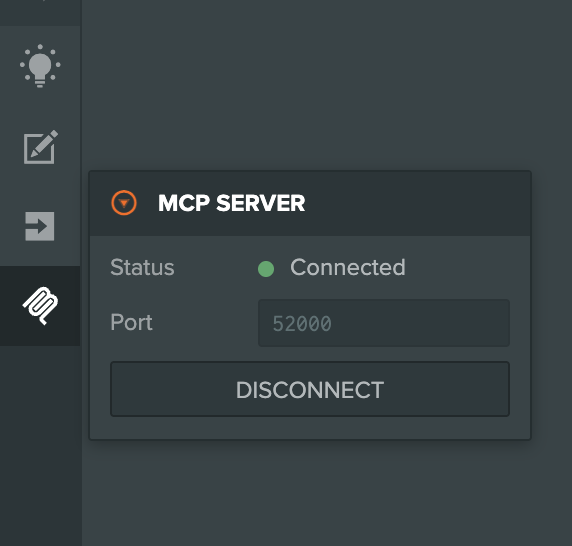
使用连接期间请保持 MCP 客户端运行。同一时间只有一个编辑器实例能连接到服务器,因此切换项目或浏览器标签页前,应先断开其他编辑器。
Chromium 浏览器在允许网站访问本机服务器前会请求许可,Chrome 142 起如此,Chrome 147 将其扩展到编辑器使用的连接。出现提示时选择 Allow,或打开地址栏锁形菜单并允许 Apps on device。只有编辑器需要此权限,启动页会通过编辑器桥接。连接被阻止时可能静默失败,看起来与服务器未运行相同。
要使用其他端口,在服务器参数后添加 --port <number>,并在编辑器中输入相同端口。
从项目仪表盘连接
playcanvas.com/editor 的项目仪表盘在侧栏底部账号行提供 MCP server 按钮。单击打开面板,查看 Status 和 Port,再选择 Connect。
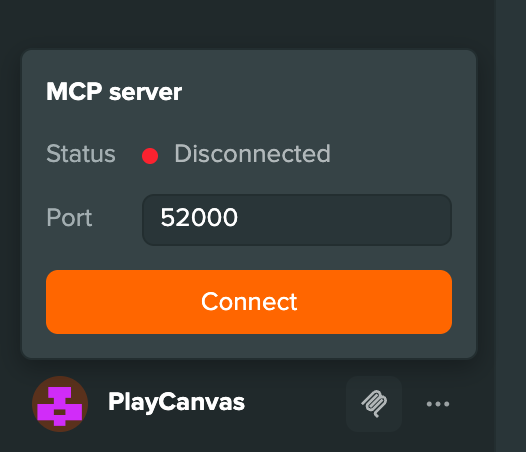
连接会被记住。无论由你还是助手打开项目,标签页进入项目后,编辑器都会在加载时自动重连,无需再次点击。
管理项目
连接项目仪表盘或项目后,助手可以管理已登录账号的项目:
| 工具 | 功能 |
|---|---|
list_projects | 列出你或组织的项目及其 ID。 |
get_project | 读取指定项目摘要,未提供 ID 时读取当前编辑器中的项目。 |
create_project | 创建项目,设置 open 可在就绪后打开。 |
update_project | 修改项目名称、描述或可见性。 |
open_project | 在已连接标签页中打开项目,标签页会重新加载,编辑器随后重连。 |
仅支持设置 name、description、private 和 owner(用户名),其他字段会按名称拒绝。套餐限制仍然适用,私有项目需要付费套餐。项目仪表盘没有打开的项目,因此在助手打开项目之前,场景和资源工具会报告这一状态。
列出我的 PlayCanvas 项目。创建名为“Cube Garden”的项目并打开,在场景中的盒体周围
添加十个彩色立方体,排列成圆环。
项目工具需要高于 0.7.1 的 Editor MCP Server,以及编辑器 2.35 或更高版本。
先以只读操作检查连接
先提出只读请求,确认助手看到的是目标编辑器,并在修改前获得上下文。
检查当前通过 PlayCanvas MCP 连接的项目,报告已加载场景、当前选择和版本控制状态。
不要进行任何修改。
如果助手报告的场景或项目不正确,请先连接正确的编辑器标签页再继续。
创建恢复点
MCP 会直接修改编辑器项目,没有本地 Push 步骤。较大任务开始前请创建检查点。
检查当前版本控制状态。如果项目已准备好修改,创建名为“Before lighting update”的检查点。
暂时不要切换分支、重置状态或修改场景。
如果其他协作者有未保存工作,或项目状态不符合预期,请先处理,再让助手继续。
描述修改目标与验证方式
向助手说明一个可观察的结果,而不是列出工具调用。明确场景或资源范围、必须保留的约束,以及如何证明任务完成。
改善当前场景中车辆展示区的光照,不要移动车辆或摄像机,尽量复用已有灯光。
完成后捕获编辑器视口、启动场景并捕获运行结果,报告所有控制台错误。
助手可以检查和编辑实体、组件、脚本、资源、场景、项目设置、模板、动画数据、构建和版本控制状态。让它根据目标选择所需工具。
验证运行结果
场景或行为修改不能只检查源码。应让助手:
- 捕获编辑器视口,检查构图与所选对象。
- 启动一个 Launch 实例。
- 捕获运行中的应用。
- 读取运行时日志,并查询相关实体状态。
- 涉及交互时,注入键盘、鼠标或触摸输入。
- 验证完成后停止 Launch 实例。
请允许 PlayCanvas 编辑器来源弹出窗口,使服务器能打开 Launch 窗口。它会使用现有登录会话。如果实例已在运行,启动操作会连接到它而非重新启动,保留当前会话;指定图形设备等特定选项,则可强制重新启动。
下面演示助手审计旧版引擎 V1 项目,参考 PlayCanvas 文档,通过检查点迁移到引擎 V2 和 ESM 脚本,并验证运行结果。
检查或恢复
让助手总结修改内容和观察到的证据,并在接受结果前自行检查场景。
- 对近期独立修改,使用编辑器撤销/重做。
- 如果要放弃整个任务,恢复检查点。
- 接受较大改动后,创建新检查点。
除非明确需要相应破坏性操作,否则不要要求助手硬重置、删除分支、恢复检查点或删除项目数据。
何时改用 VS Code 扩展
如果助手只需修改文本资源,且你希望推送到 PlayCanvas 前先检查本地文件差异,请使用 VS Code 扩展工作流。需要直接访问编辑器、场景、资源、视口或运行时的任务,则使用 MCP。
故障排查
编辑器无法连接
确认 MCP 客户端正在运行服务器、客户端与编辑器端口一致,且没有其他编辑器占用连接。修改配置后应重启客户端。
如果面板停留在 Connecting 并报告浏览器阻止连接,请打开编辑器地址栏锁形菜单,允许 Apps on device。
首次连接超时
首次运行 npx 可能需要下载包。下载完成后重新启动客户端。Codex 用户也可增大 ~/.codex/config.toml 中 [mcp_servers.playcanvas] 的 startup_timeout_sec。
Launch 无法打开
允许编辑器来源弹出窗口,关闭现有 Launch 窗口,再让助手启动实例。
Launch 实例始终未连接
Launch 窗口已打开,但运行时工具报告未连接时,请重新加载编辑器以获取当前构建,再次启动实例。
助手操作了错误项目
MCP 工具始终操作已连接编辑器中打开的项目。请让助手通过 open_project 打开目标项目,或先断开连接、自行打开项目并重连,再继续修改。
服务器通过当前编辑器会话执行操作,可以删除实体、资源、构建和分支,以及重置项目状态。允许这些操作前应先检查,较大改动前请创建检查点。