视口
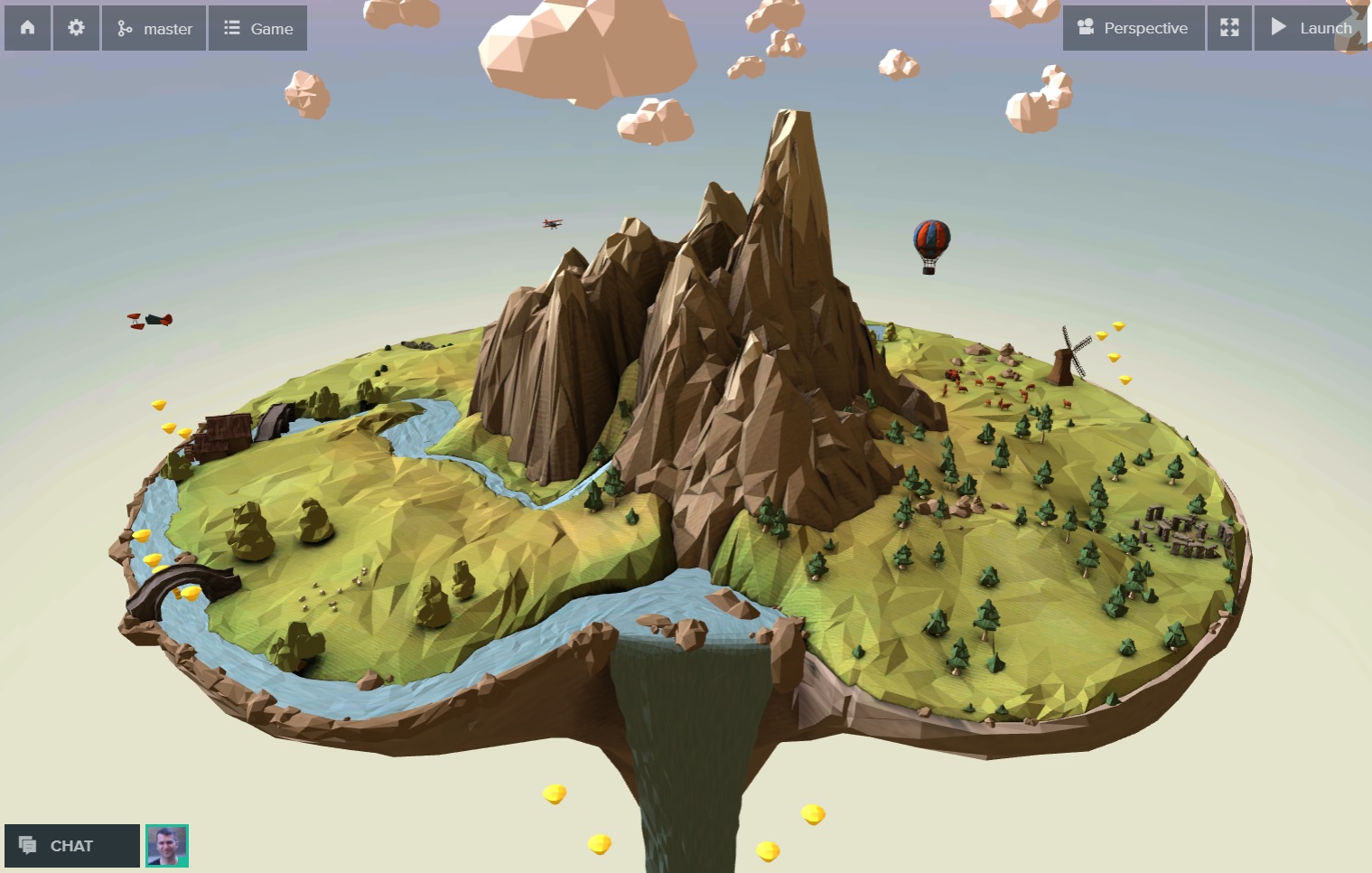
视口显示场景当前的渲染结果。通过操控编辑器的当前摄像机,你可以在场景中自由移动。
摄像机
编辑器最初使用透视(Perspective)摄像机,其效果类似于一台悬浮在场景中的电影摄像机。通过摄像机下拉菜单,可以切换到其他摄像机查看场景。
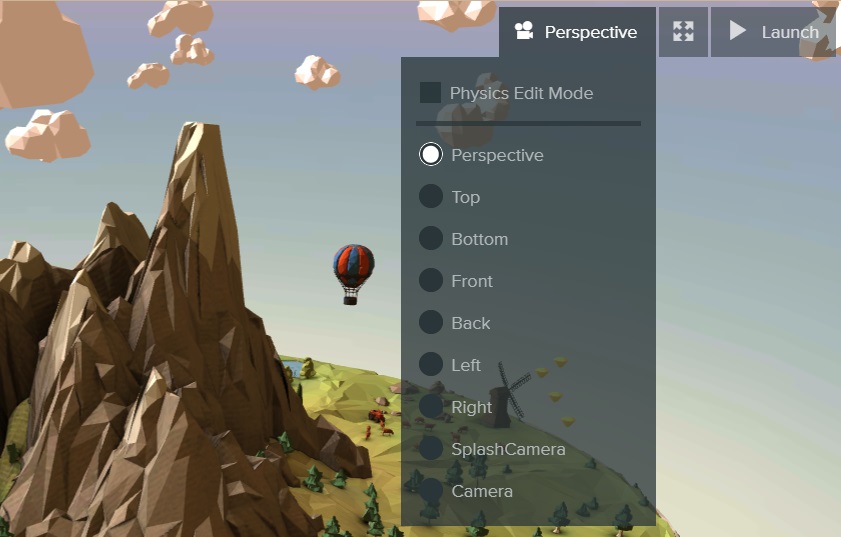
正交摄像机提供顶视图(Top)、底视图(Bottom)、前视图(Front)、后视图(Back)、左视图(Left)和右视图(Right),以无透视效果显示场景,适合精确调整位置。
还可以在摄像机菜单中选择场景中的任意摄像机实体,从而准确调整游戏内摄像机的位置。
变换工具
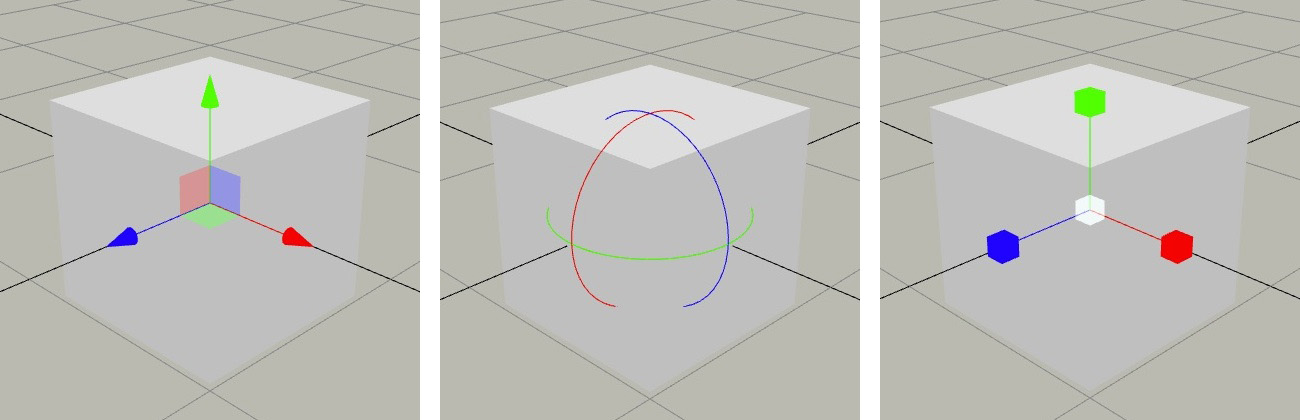
上图中的三色坐标轴称为变换工具(Gizmo),用于操控所选实体的变换矩阵。共有三种:平移(Translate,轴端为箭头)、旋转(Rotate,由三个彩色圆环组成)和缩放(Scale,轴端为立方体)。
实体图标
有些组件本身没有可见几何体,因此实体未被选中时,编辑器会在视口中绘制图标以标识其位置。单击图标即可在层级和检查器面板中选中对应实体。
| 组件 | 图标 |
|---|---|
| 摄像机 |  |
| 灯光——平行光 |  |
| 灯光——全向光 |  |
| 灯光——聚光灯 |  |
| 脚本 |  |
| 动画 |  |
实体包含多个上述组件时,图标按摄像机、灯光、脚本、动画的优先顺序显示。灯光图标还会使用对应灯光的颜色。
渲染模式
通过视口右上角的下拉菜单可以修改视口渲染模式:

可以切换线框渲染:
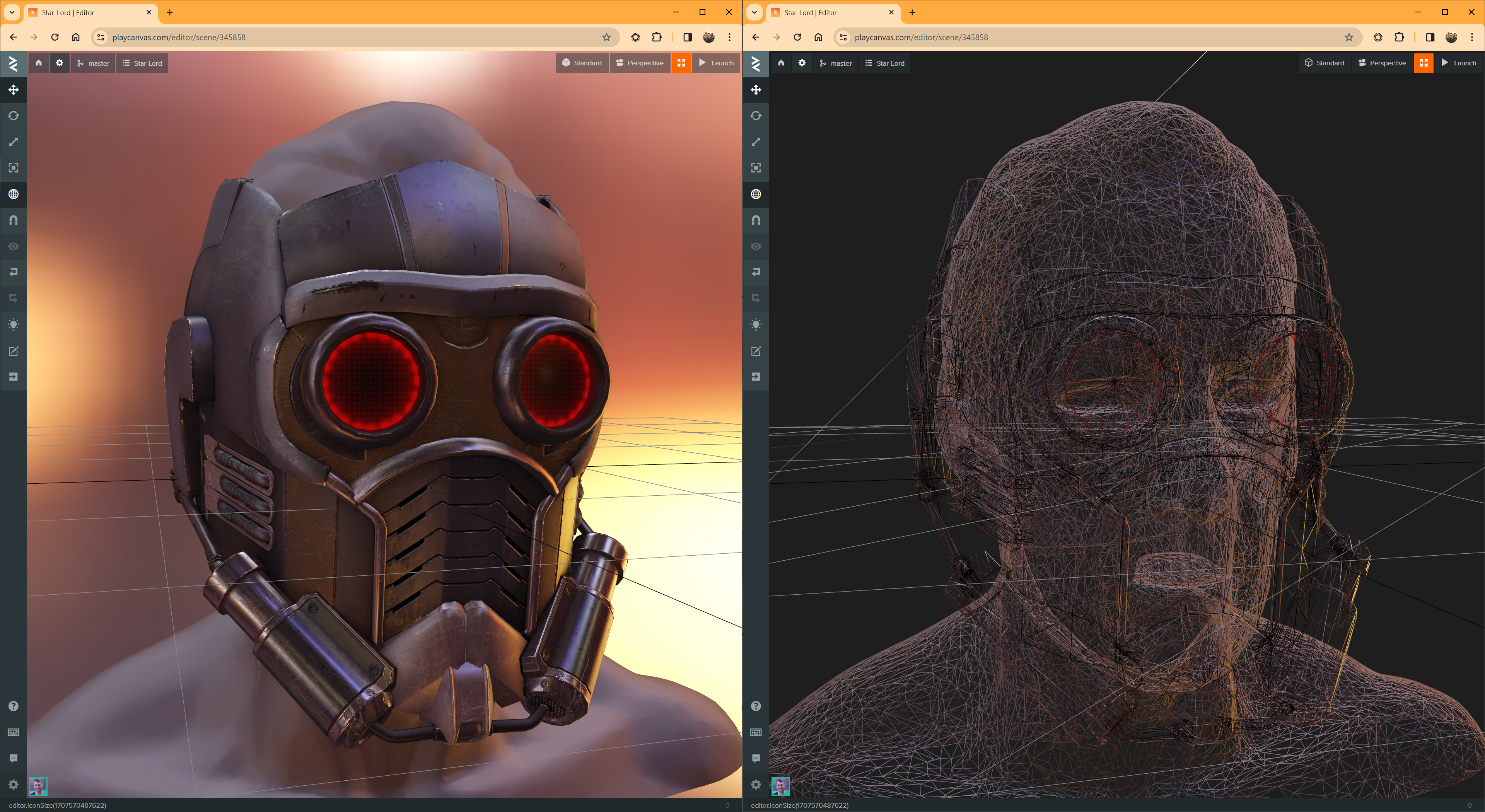
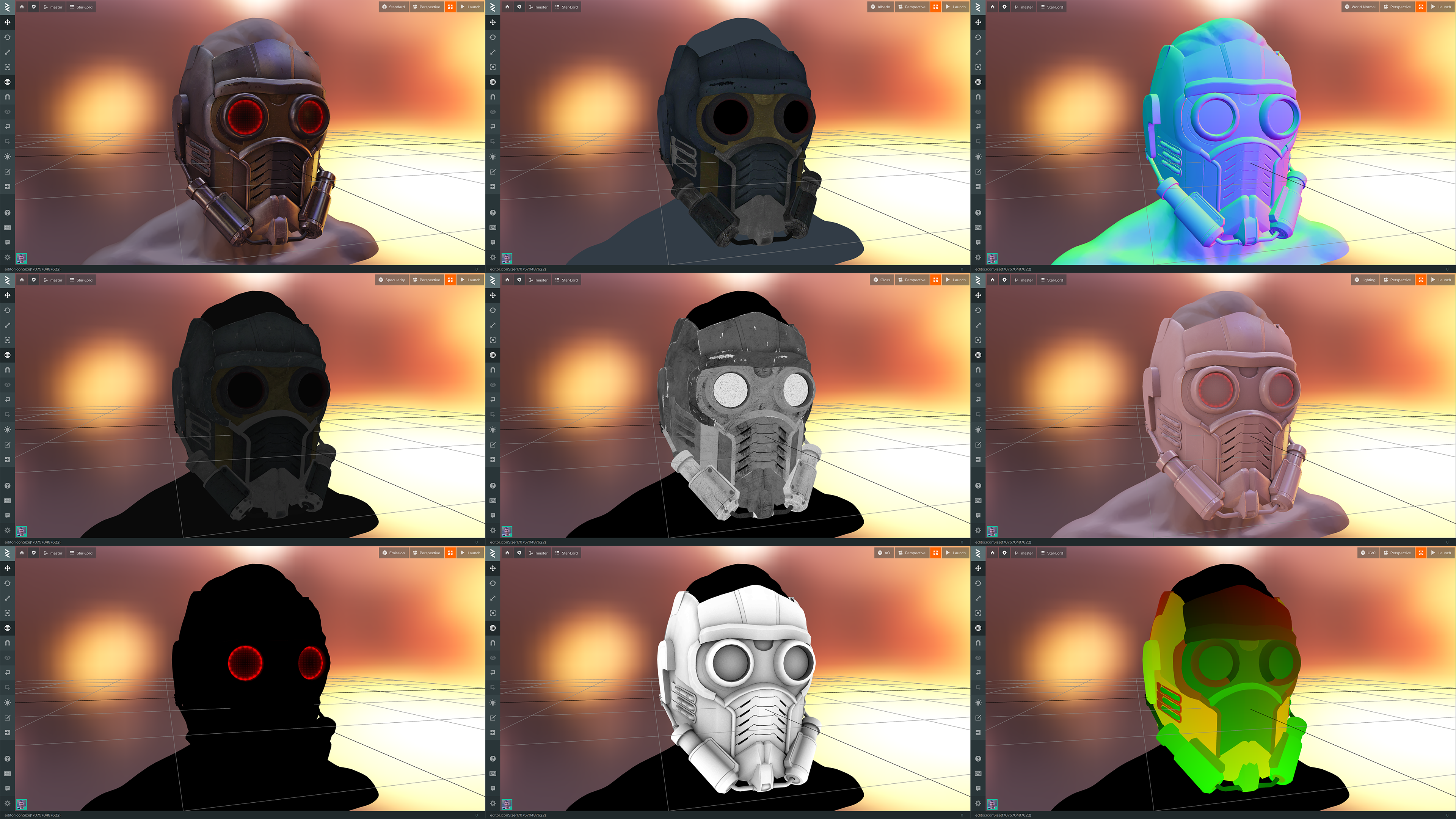
还可以使用多种调试渲染模式查看场景,仅显示反照率、法线、环境光遮蔽(AO)、自发光等特定信息。