启动页
编辑器视口用于以可视化方式构建应用。点击 Launch 按钮即可打开启动页,真正_运行_应用。
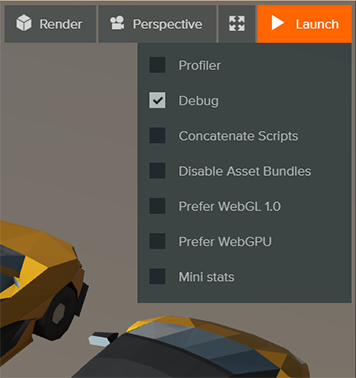
使用启动页
启动页会在新标签页中打开,你可以随时在编辑器与启动页之间切换。如果屏幕较大,或使用多显示器,建议将启动页标签拖出成为独立窗口,与编辑器并排放置。
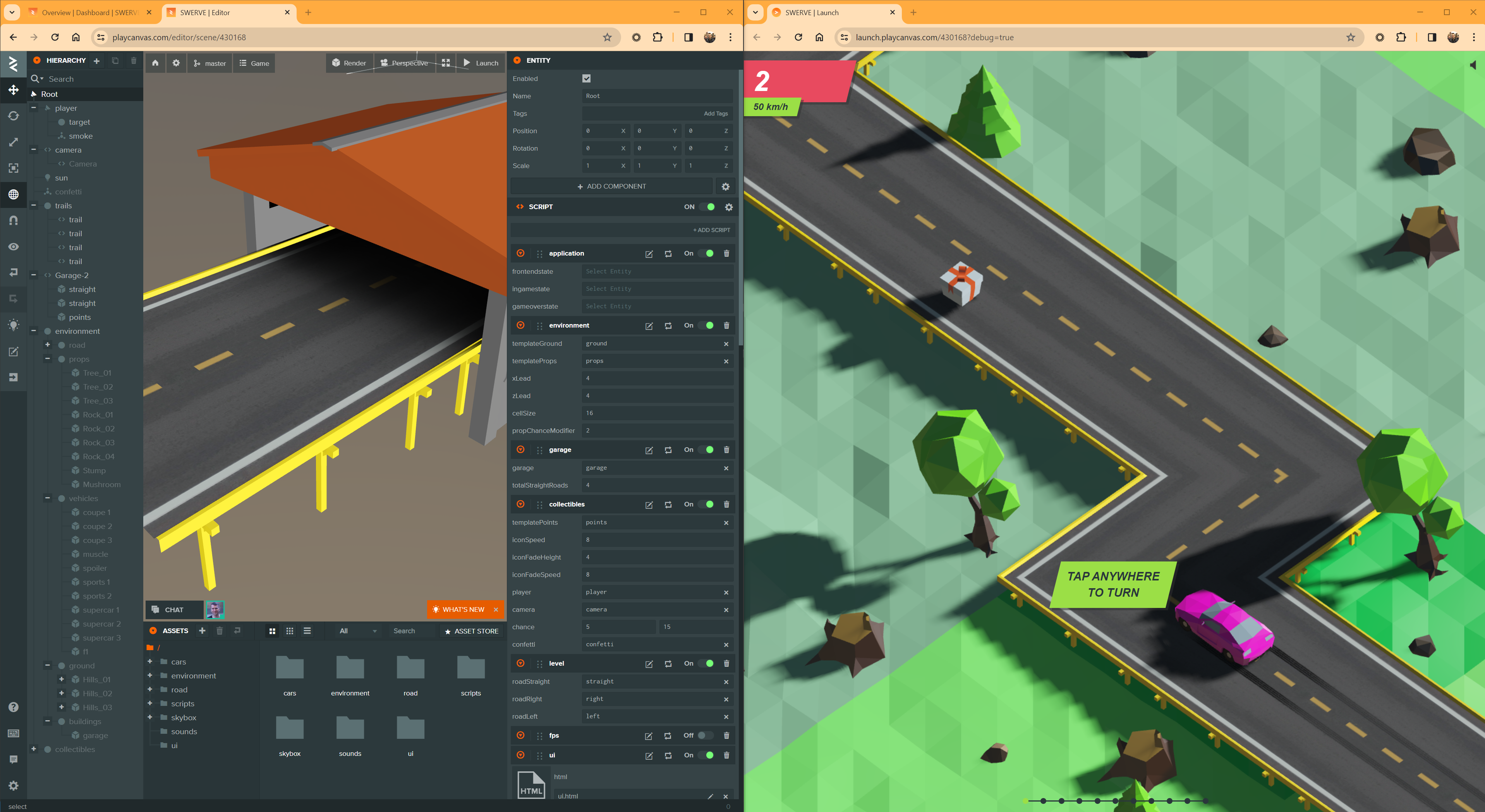
这样可以更方便、更快速地在两者之间切换。
实时更新
启动页的一项关键功能是与编辑器保持实时连接(live-link),因此编辑器中的修改会立即反映到启动页中。
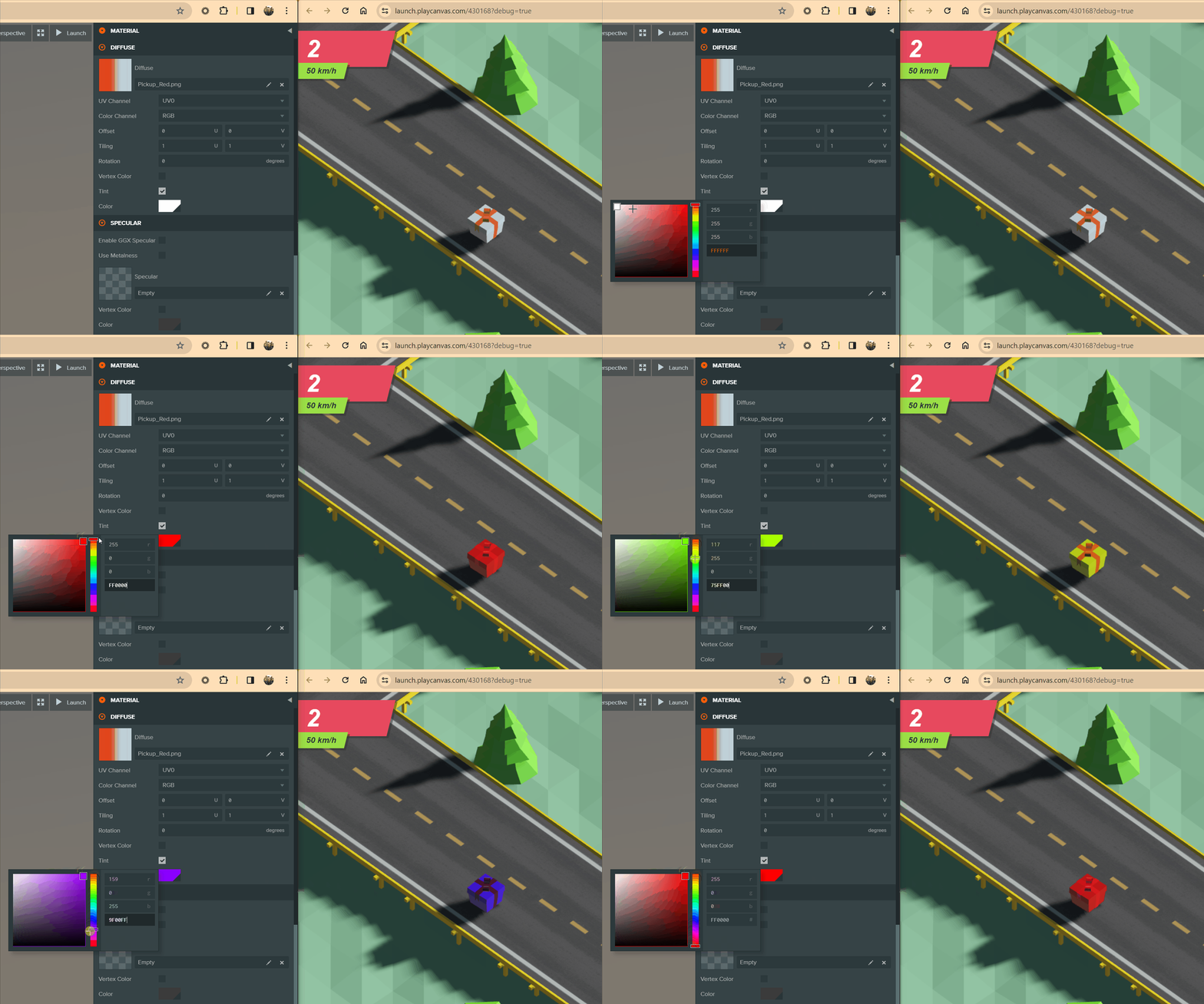
如果其他具有写入权限的用户也在同一编辑器中协作,他们的编辑同样可以更新你的启动页。
AI
将可复现问题的操作步骤和预期行为提供给 AI 助手。借助 Editor MCP Server,它可以重放输入,并对照修复前后的日志、实体状态和捕获结果。
在其他设备上运行
有时需要在另一台设备上运行启动页,例如在移动设备上测试应用。请先在该设备上登录 PlayCanvas 账号,然后在设备浏览器中访问启动页 URL。
提示
Chrome 可以为任意页面生成二维码。在电脑上的启动页中,打开 Chrome 主菜单,选择 Save and share > Create QR Code,再用移动设备扫描二维码,即可直接访问启动页。