层级面板
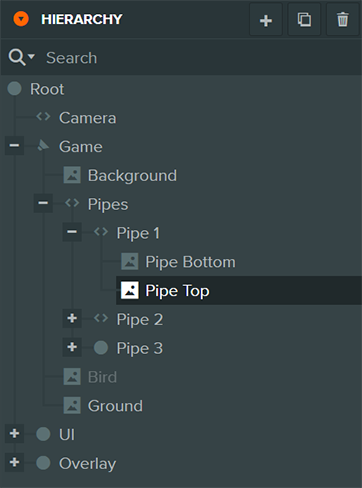
层级(Hierarchy)面板以树状结构显示整个场景中的实体层级。场景树的顶端始终包含根实体(Root)。右侧图中其余实体均由开发者添加。
层级面板始终列出场景中的所有实体,便于快速查找。单击面板中的实体即可将其选中。
创建与销毁实体
在层级面板中选中实体后,可以为其创建子实体,也可以删除选中的实体。操作入口位于面板右上角的按钮和右键菜单中。
组织层级结构
实体在树中的排列关系十分重要。场景采用层级结构,一个实体可以是另一个实体的子实体,后者则是其父实体。父实体的变换矩阵会应用到所有子实体,因此移动或旋转父实体时,其下所有子实体都会随之移动或旋转。这能简化对多个实体的整体操作。
可以通过拖放编辑层级结构:选中并拖动任意实体,即可快速调整顺序或更改父实体。在编辑器中更改父实体时,会保留实体在世界空间中的变换(位置、旋转和缩放),因此实体不会因此发生可见的位移、旋转或大小变化。如果不希望保留世界空间变换,请按住 Ctrl(Mac 上为 Cmd)。
当父实体采用均匀缩放时,缩放值的保留效果最好。如果层级中同时存在非均匀缩放和旋转,世界空间缩放只能近似计算,可能无法完全保留。
搜索层级
层级面板顶部附近的搜索框可动态筛选实体树中的内容。
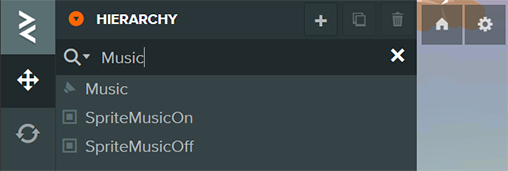
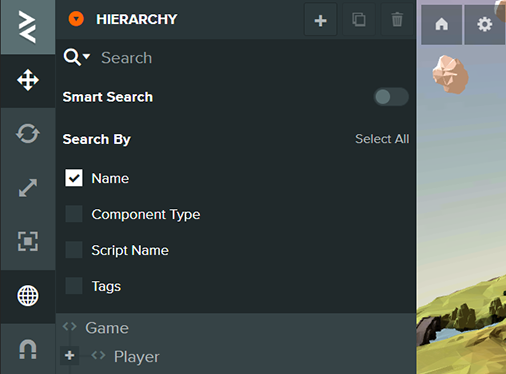
默认按实体名称筛选,并启用智能搜索(Smart Search)。智能搜索采用模糊匹配,可以匹配与搜索字符串相似的名称,无需完全一致。记不清实体的准确名称时,这个功能很有帮助。
单击放大镜可以自定义搜索方式:
复制实体
选中实体后按 Ctrl+D(Mac 上为 Cmd+D),或在右键菜单中选择 Duplicate,即可创建副本。每个副本都会出现在原实体旁边。
复制与粘贴实体
要将实体粘贴到新的父实体下,先选中并按 Ctrl+C(Mac 上为 Cmd+C)复制,再选中目标父实体并按 Ctrl+V(Mac 上为 Cmd+V)。也可以使用所选实体右键菜单中的 Copy 和 Paste。
实体也可以在不同场景甚至不同项目之间复制粘贴。按上述步骤复制后,进入目标场景,选中目标父实体并粘贴。编辑器会尝试根据路径,在新项目中匹配被粘贴实体的资源引用。例如,复制的实体带有 Model 组件,引用了名为 mymodel.fbx 的模型资源,那么粘贴到另一项目时,编辑器会尝试在相同文件夹路径下查找同名资源。找不到匹配资源时,该引用会保留为缺失状态,供你手动修复。