你的第一个应用
使用 PlayCanvas Editor 开发应用既简单又有趣。让我们花几分钟学习基础知识,重新制作下面这个简单的 3D 应用:
使用方向键移动红色小球。
首先,打开 PROJECTS 页面。
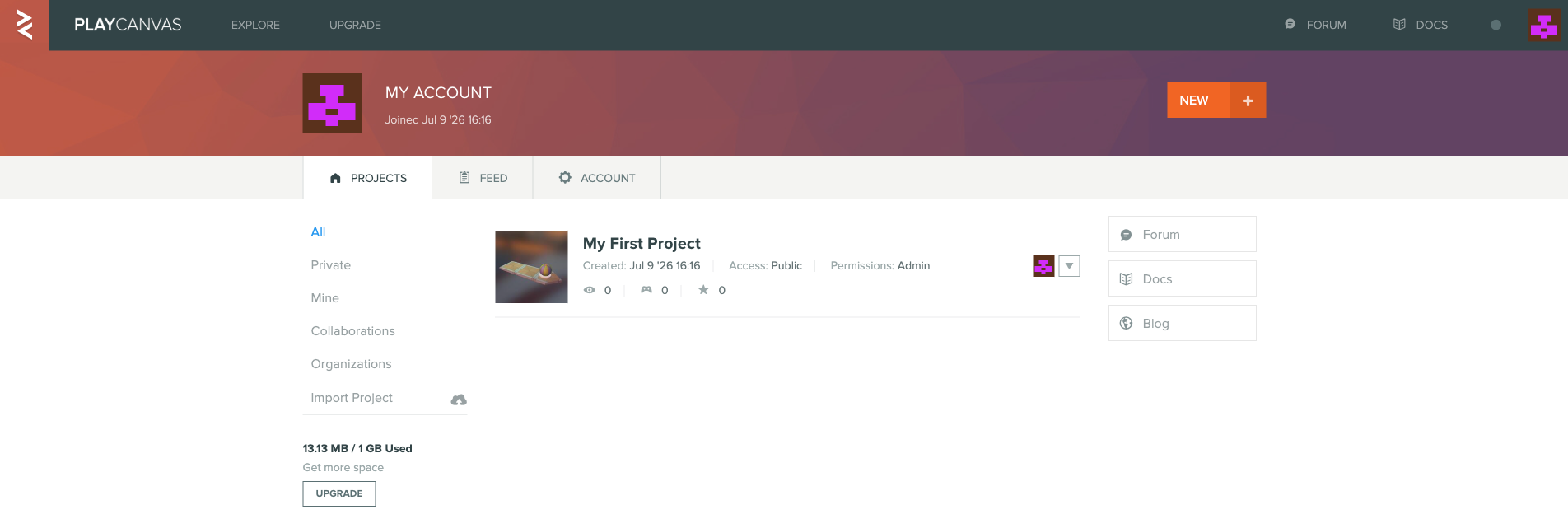
点击 NEW 按钮创建新项目:
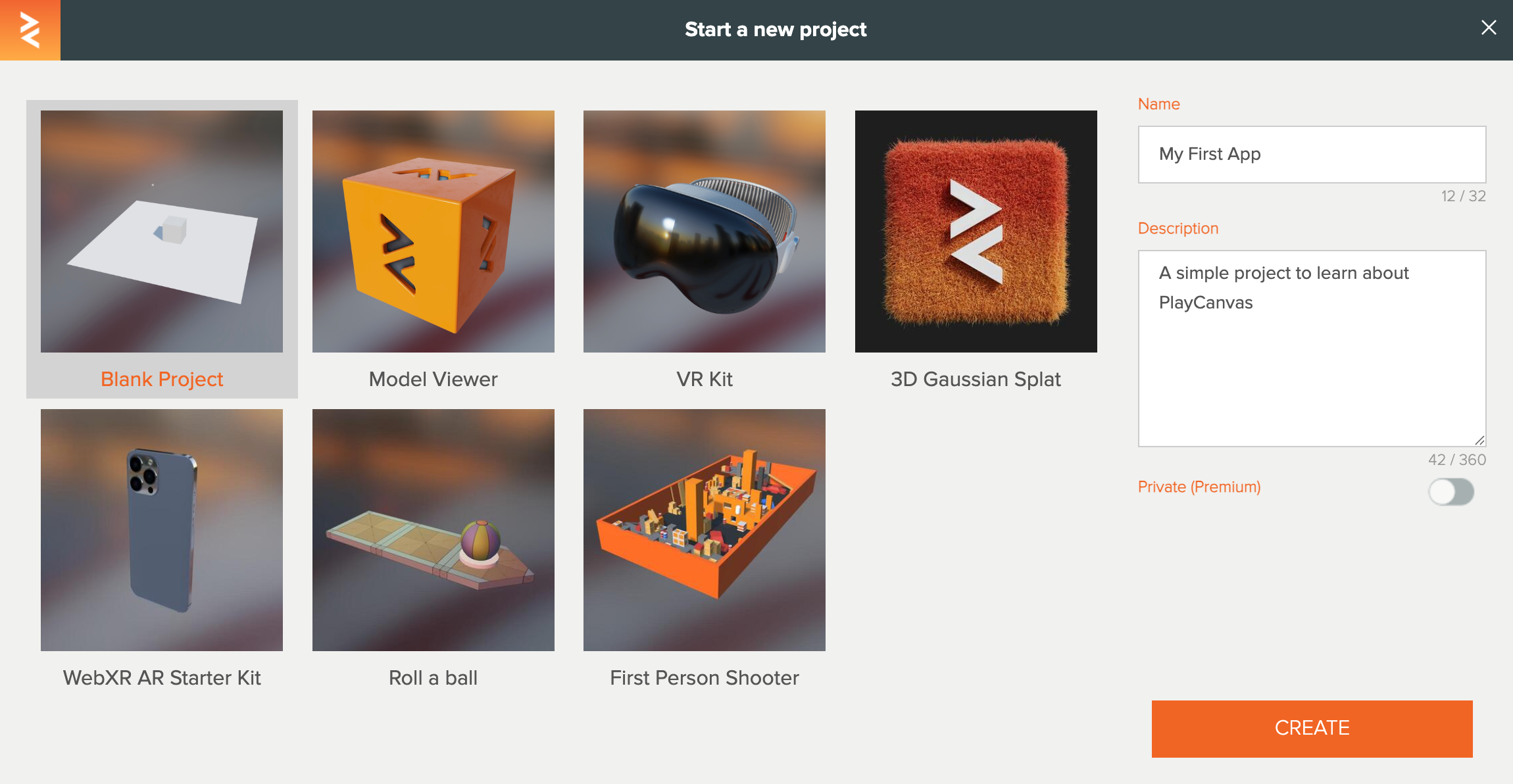
将项目命名为 My First App。描述是可选的,可以稍后填写。点击 CREATE。
项目创建完成后,点击 EDITOR 按钮进入编辑器:

首次打开编辑器时,可以看到系统已经创建了一个最小场景:
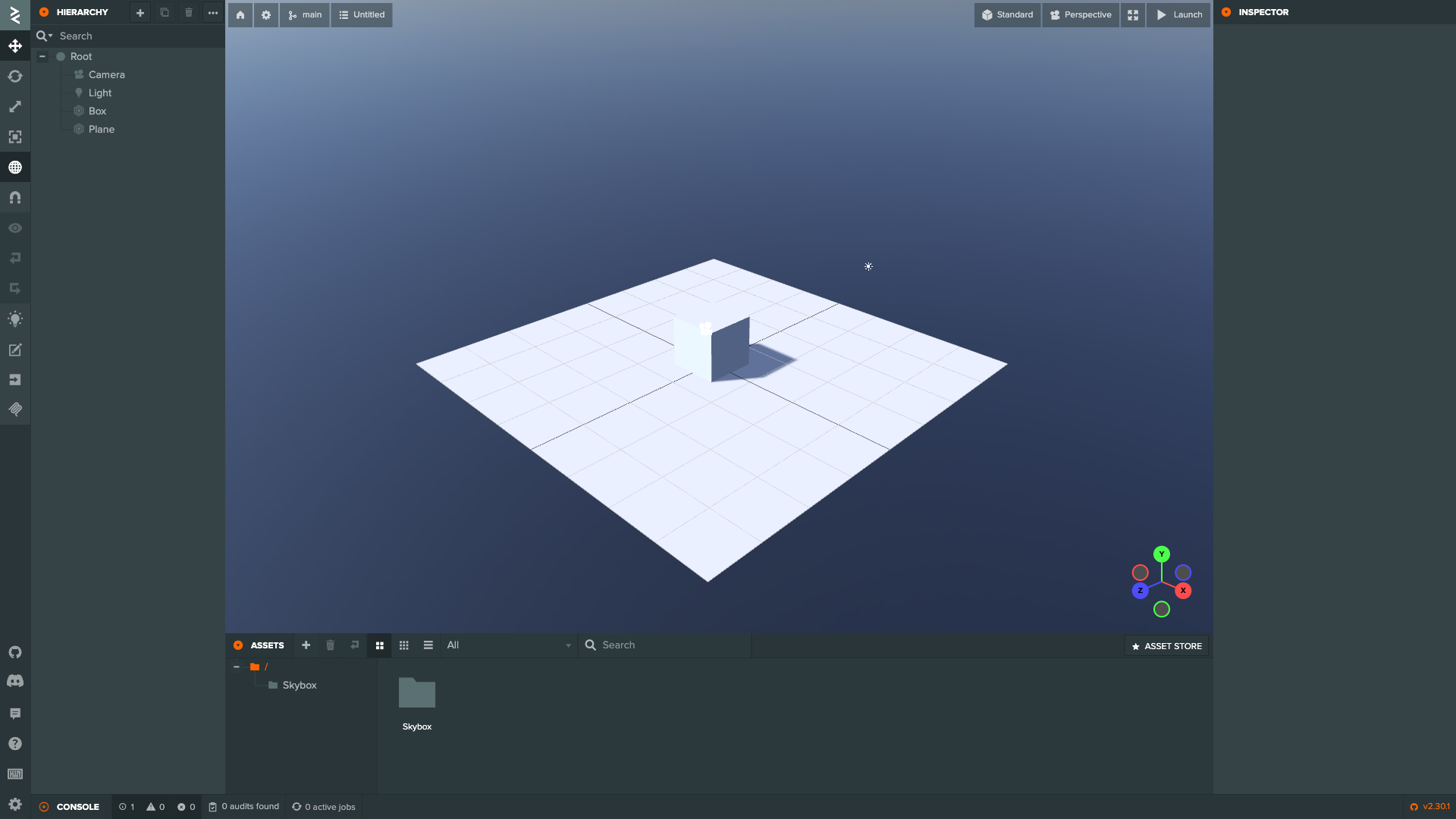
场景中包含一台用于渲染场景的相机、一个放置在平面上的立方体,以及一盏照亮 3D 对象的灯。
你可以轻松把立方体改成其他形状,例如球体。在 HIERARCHY 面板中选中 Box 实体,然后在右侧 Inspector 面板中,将 RENDER 组件的 Type 属性从 Box 改为 Sphere。最后,也将实体名称从 Box 改为 Sphere。
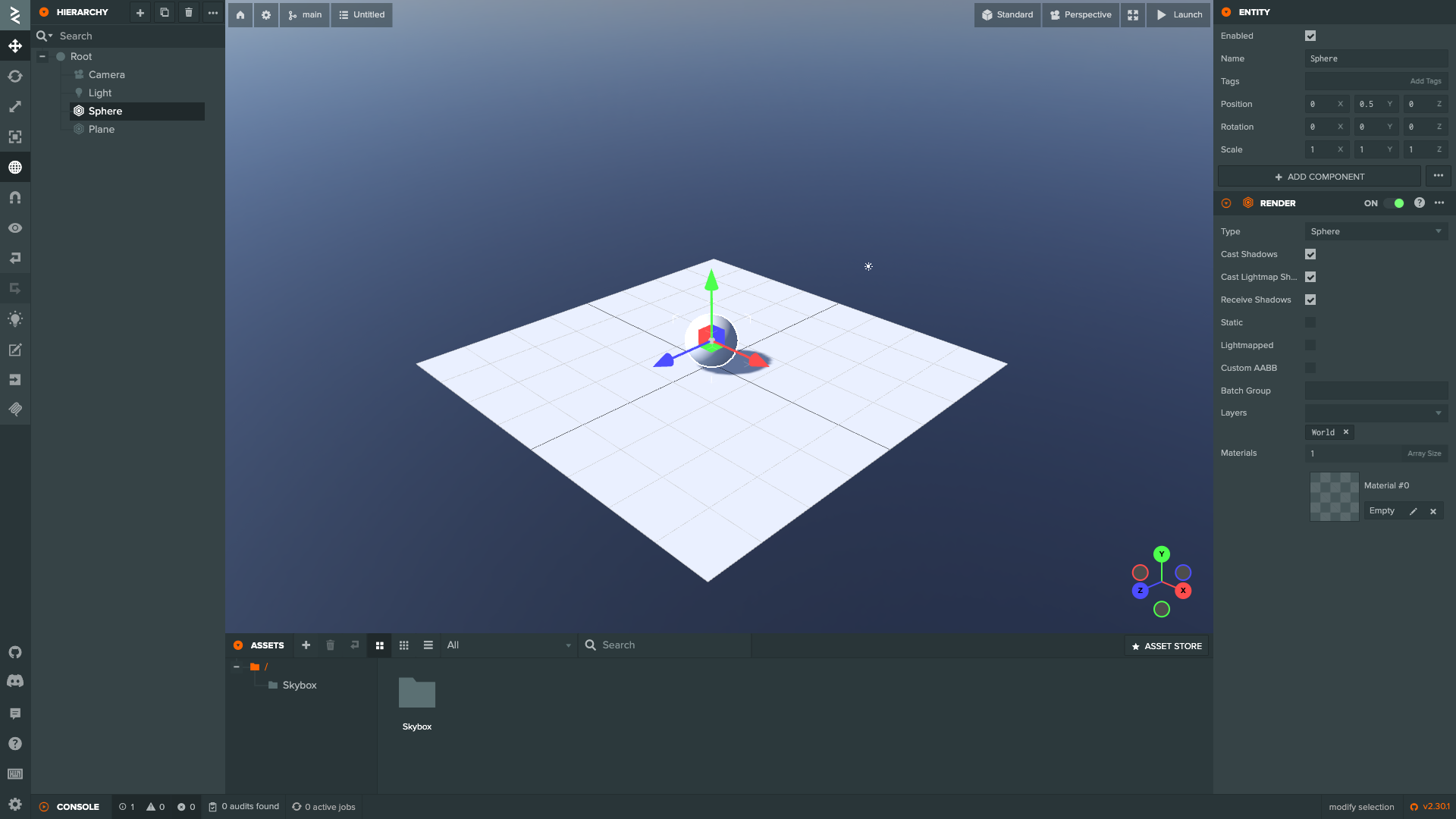
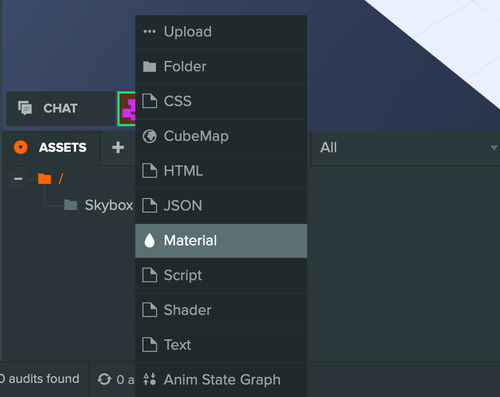
球体目前是比较单调的灰色。让我们把它改成红色!首先点击 ASSETS 面板中的 + 图标创建材质:
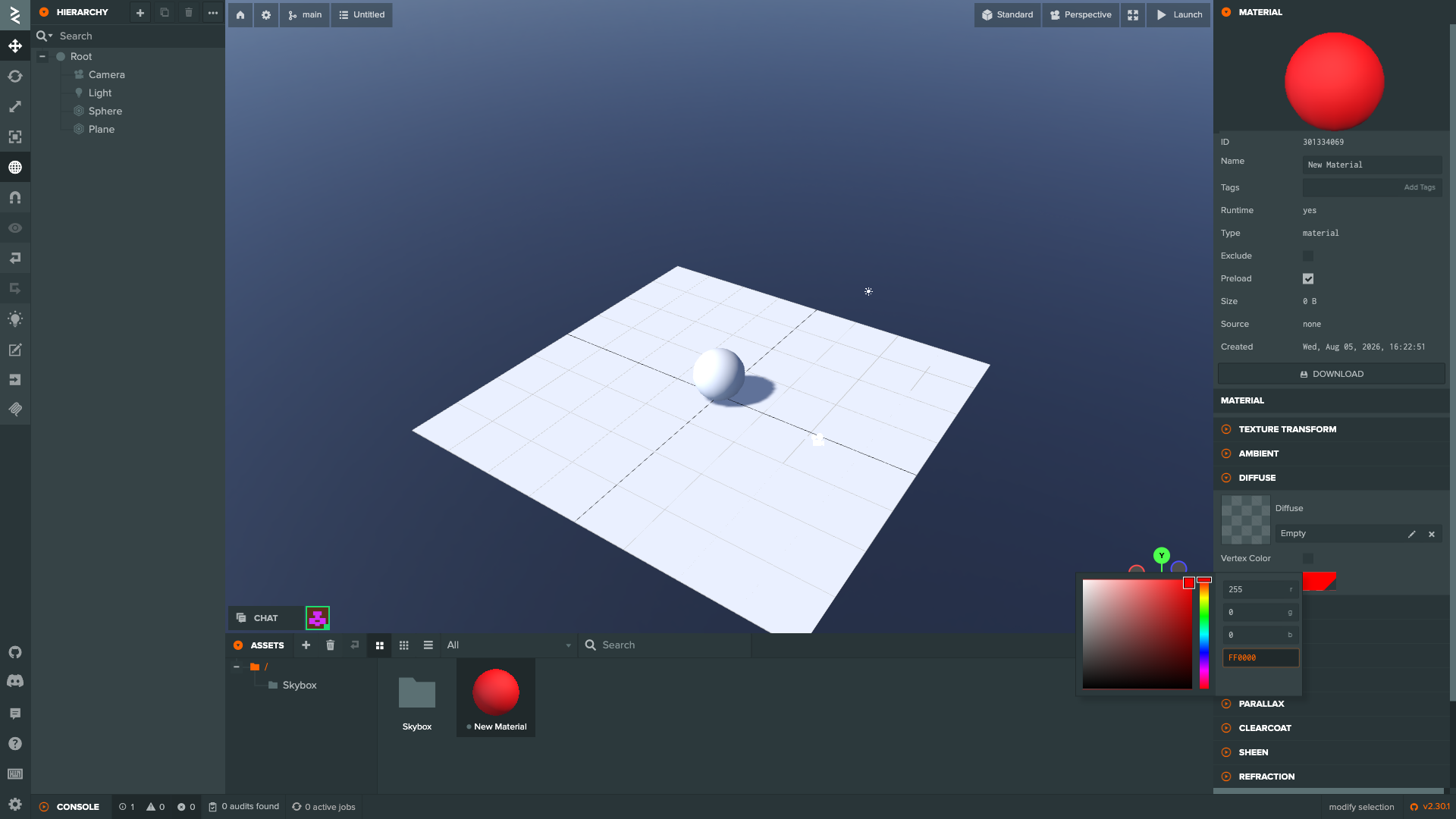
选中材质后,右侧 Inspector 面板会显示其属性。展开 DIFFUSE 部分,点击色块,将颜色改为红色:
接下来,将材质赋给球体。拖放即可完成:
现在设置 Camera 实体。在 HIERARCHY 面板中选中它:
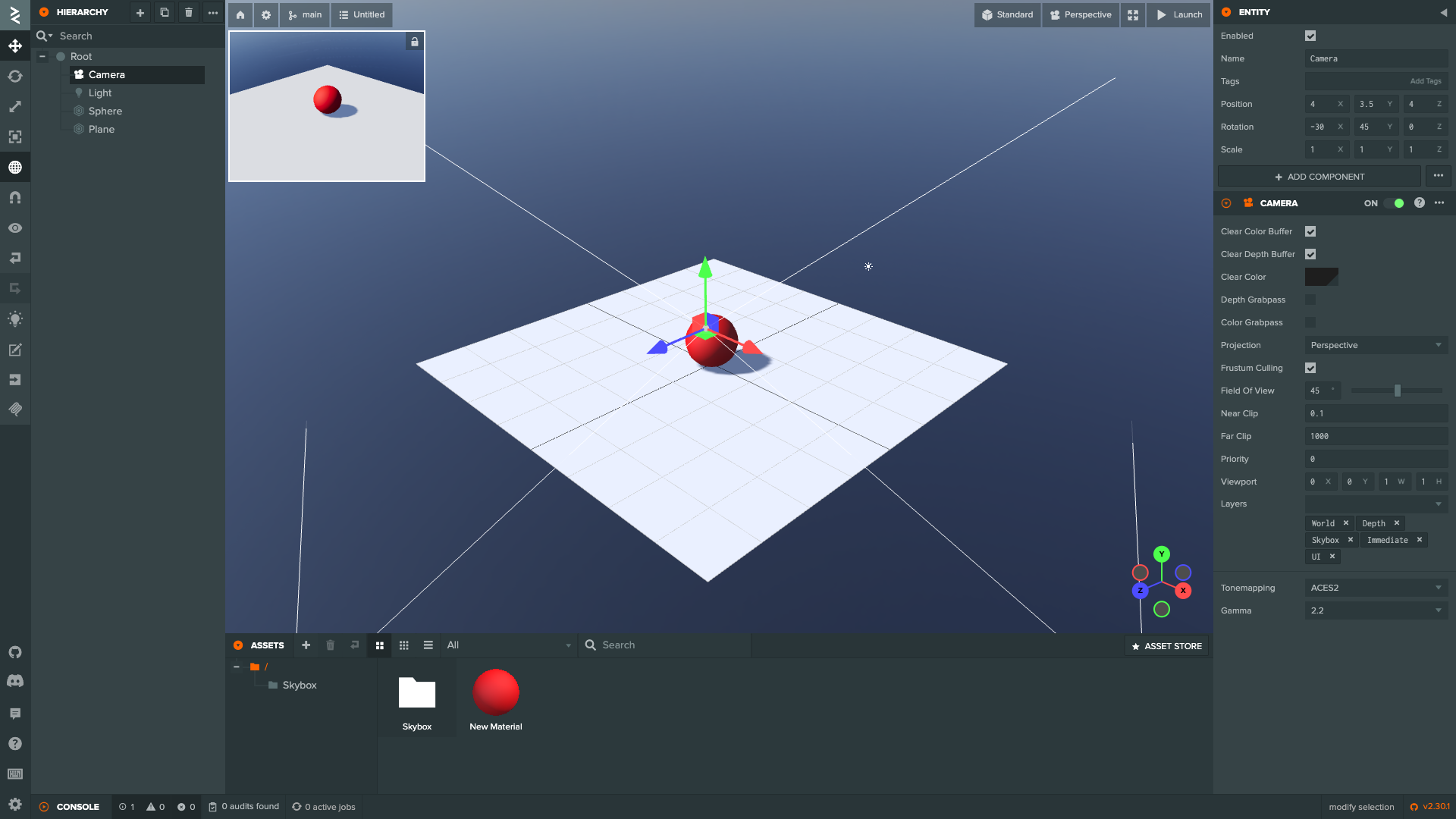
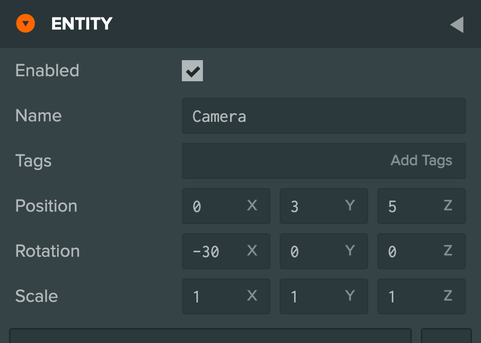
注意,选中相机后会出现一个小型预览窗口。调整相机的位置和旋转,从正前方观察场景中的对象。将相机的位置和旋转设置为下图中的数值:
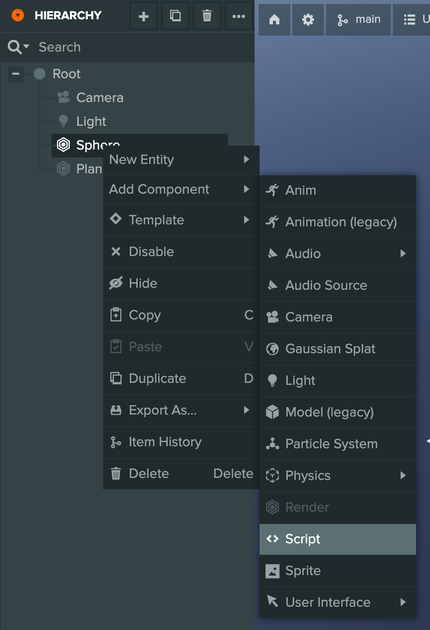
接下来,让球体能够通过键盘方向键控制。为此,需要创建脚本。右键点击 Sphere 实体,选择 Add Component -> Script。
Sphere 实体的 Inspector 面板中会出现脚本组件。在该组件中输入名称 movement.js,创建脚本资源。
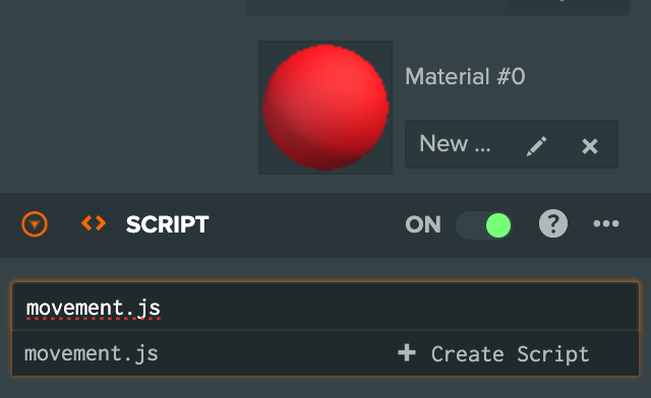
按 Enter 键,即可创建脚本。
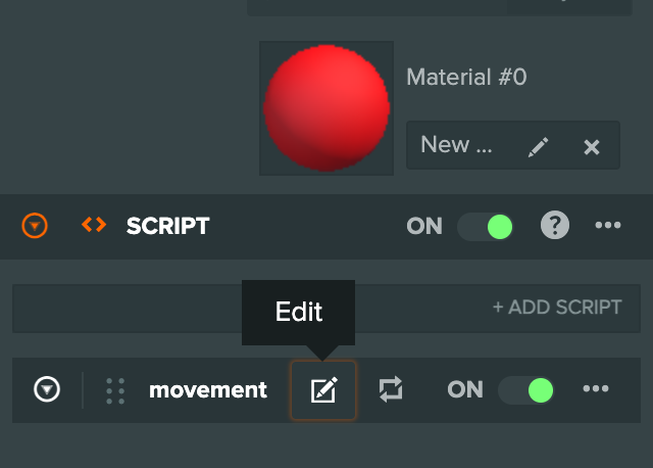
点击 movement 脚本上的编辑图标(铅笔),打开代码编辑器。你会看到下面的脚本框架:
- ESM
- 经典脚本
import { Script } from 'playcanvas';

export class Movement extends Script {
    static scriptName = "movement";

    initialize() {
        // initialize code called once per entity
    }

    update(dt) {
        // update code called every frame
    }
}
var Movement = pc.createScript('movement');

// initialize code called once per entity
Movement.prototype.initialize = function() {

};

// update code called every frame
Movement.prototype.update = function(dt) {

};
为了让球体能够被控制,需要在 update 函数中添加代码。复制并粘贴以下代码:
- ESM
- 经典脚本
import { Script, KEY_LEFT, KEY_RIGHT, KEY_UP, KEY_DOWN } from 'playcanvas';

export class Movement extends Script {
    static scriptName = "movement";

    initialize() {
        // initialize code called once per entity
    }

    update(dt) {
        // get which keys are pressed
        var keyboard = this.app.keyboard;
        var left  = keyboard.isPressed(KEY_LEFT);
        var right = keyboard.isPressed(KEY_RIGHT);
        var up    = keyboard.isPressed(KEY_UP);
        var down  = keyboard.isPressed(KEY_DOWN);

        // move this entity based on which keys are pressed
        // dt is the time in seconds since the last frame and stands for 'delta time'
        if (left) {
            this.entity.translate(-dt, 0, 0);
        }
        if (right) {
            this.entity.translate(dt, 0, 0);
        }
        if (up) {
            this.entity.translate(0, 0, -dt);
        }
        if (down) {
            this.entity.translate(0, 0, dt);
        }
    }
}
var Movement = pc.createScript('movement');

// initialize code called once per entity
Movement.prototype.initialize = function() {

};

// update code called every frame
Movement.prototype.update = function(dt) {
    // get which keys are pressed
    const keyboard = this.app.keyboard;
    const left  = keyboard.isPressed(pc.KEY_LEFT);
    const right = keyboard.isPressed(pc.KEY_RIGHT);
    const up    = keyboard.isPressed(pc.KEY_UP);
    const down  = keyboard.isPressed(pc.KEY_DOWN);

    // move this entity based on which keys are pressed
    // dt is the time in seconds since the last frame and stands for 'delta time'
    if (left) {
        this.entity.translate(-dt, 0, 0);
    }
    if (right) {
        this.entity.translate(dt, 0, 0);
    }
    if (up) {
        this.entity.translate(0, 0, -dt);
    }
    if (down) {
        this.entity.translate(0, 0, dt);
    }
};
修改完成后,按 CTRL+S(Mac 上为 CMD+S)保存脚本,然后关闭代码编辑器标签页。
现在可以打开 Launch 页面预览应用。点击编辑器 3D 视图右上角的 Launch 按钮:
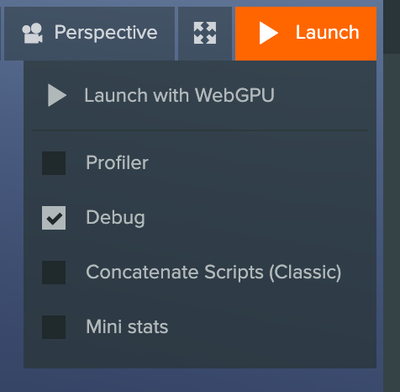
Launch 页面将在新标签页中打开。页面加载后,试着按四个方向键移动球体。
编辑器与 Launch 页面之间存在实时连接(Live Link)。在编辑器中进行的任何修改,都会实时反映到 Launch 页面中!工作时,可以将 Launch 页面与编辑器并排放置,方便观察。
最后一步是发布应用,以便与他人分享。点击左侧工具栏中的 按钮。
这会打开 Publishing 对话框。你可以在这里发布构建,也可以下载构建并自行托管。
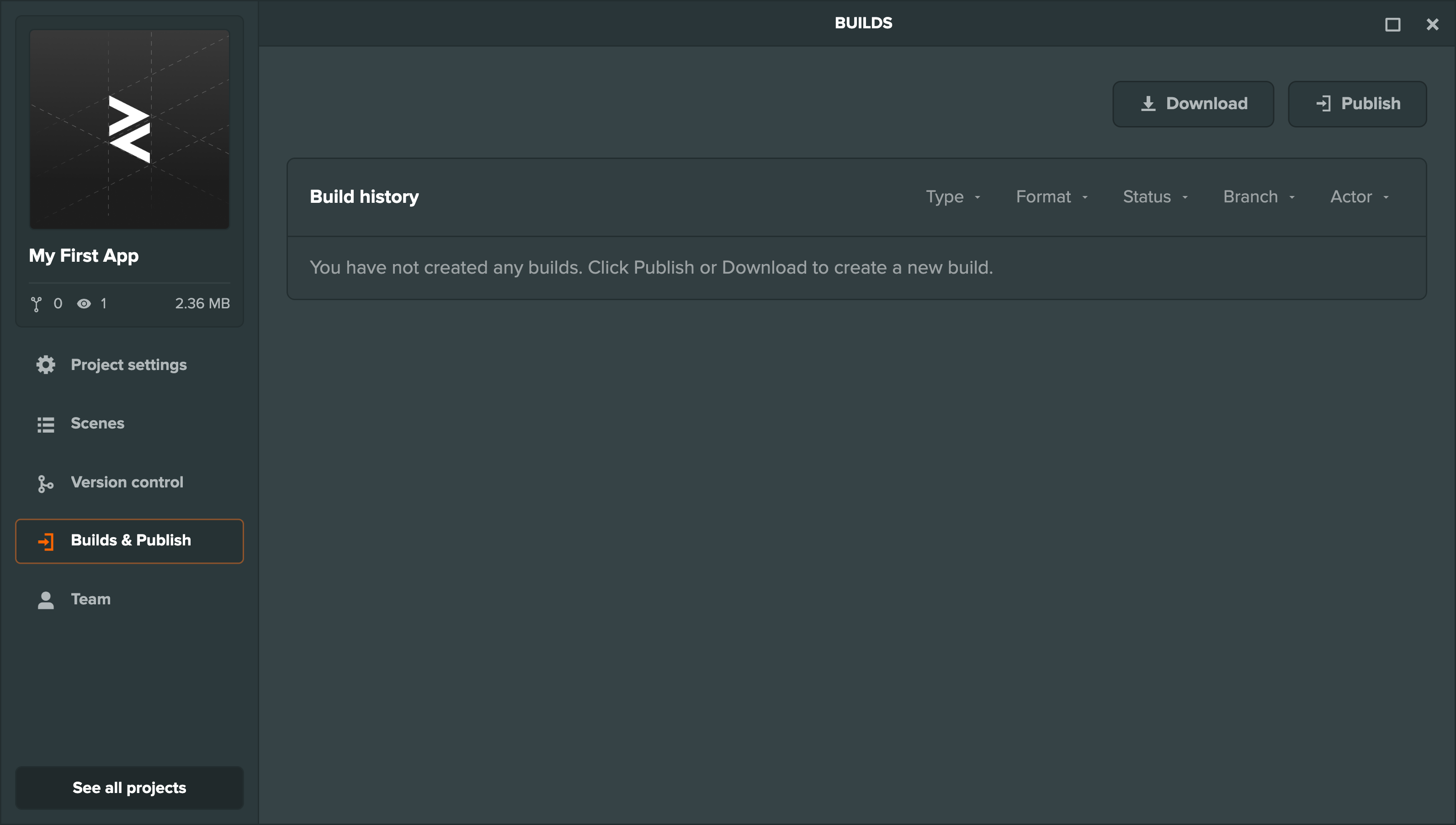
点击 Publish 按钮,然后配置要发布的应用。
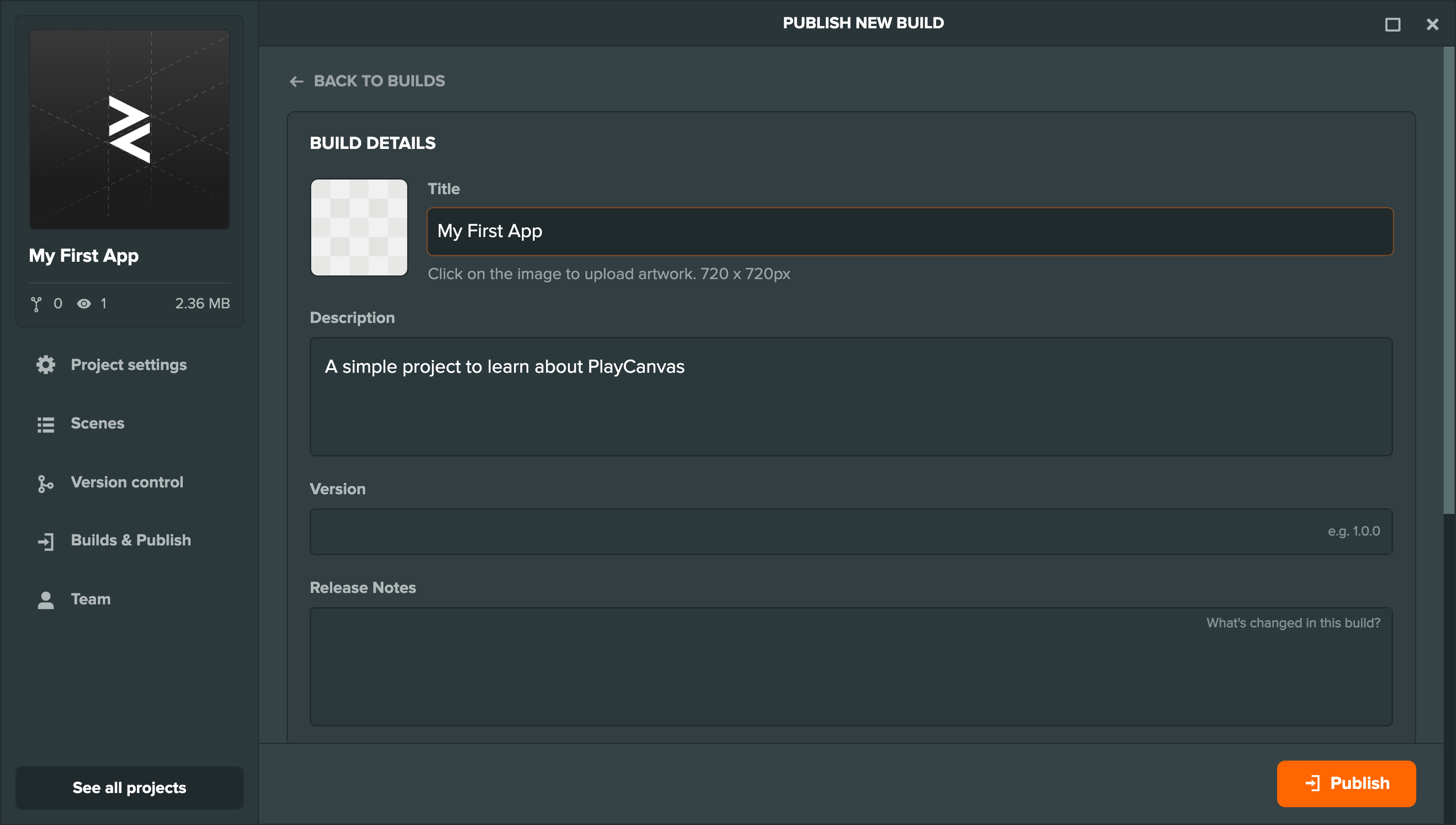
保持默认设置,选择 Publish。
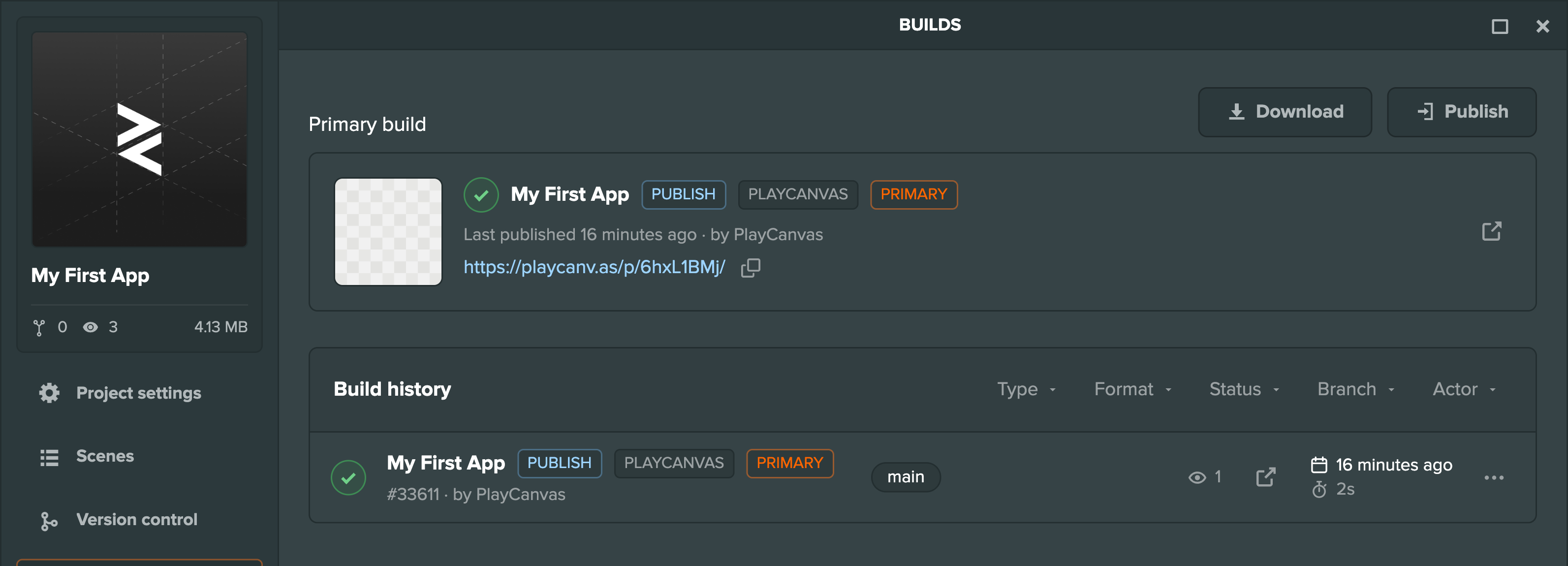
现在,你已经获得了已发布构建的 URL!可以在 Twitter 或 Facebook 上向其他人分享。
以上就是构建和发布 PlayCanvas 应用的完整流程。本次快速入门介绍了基础操作,接下来可以继续阅读用户手册,学习更高级的主题。祝你开发顺利,享受创作的乐趣!