资源面板
资源(Assets)面板管理项目中全部可用资源。你可以在此创建、上传、删除、查看和编辑任何资源。
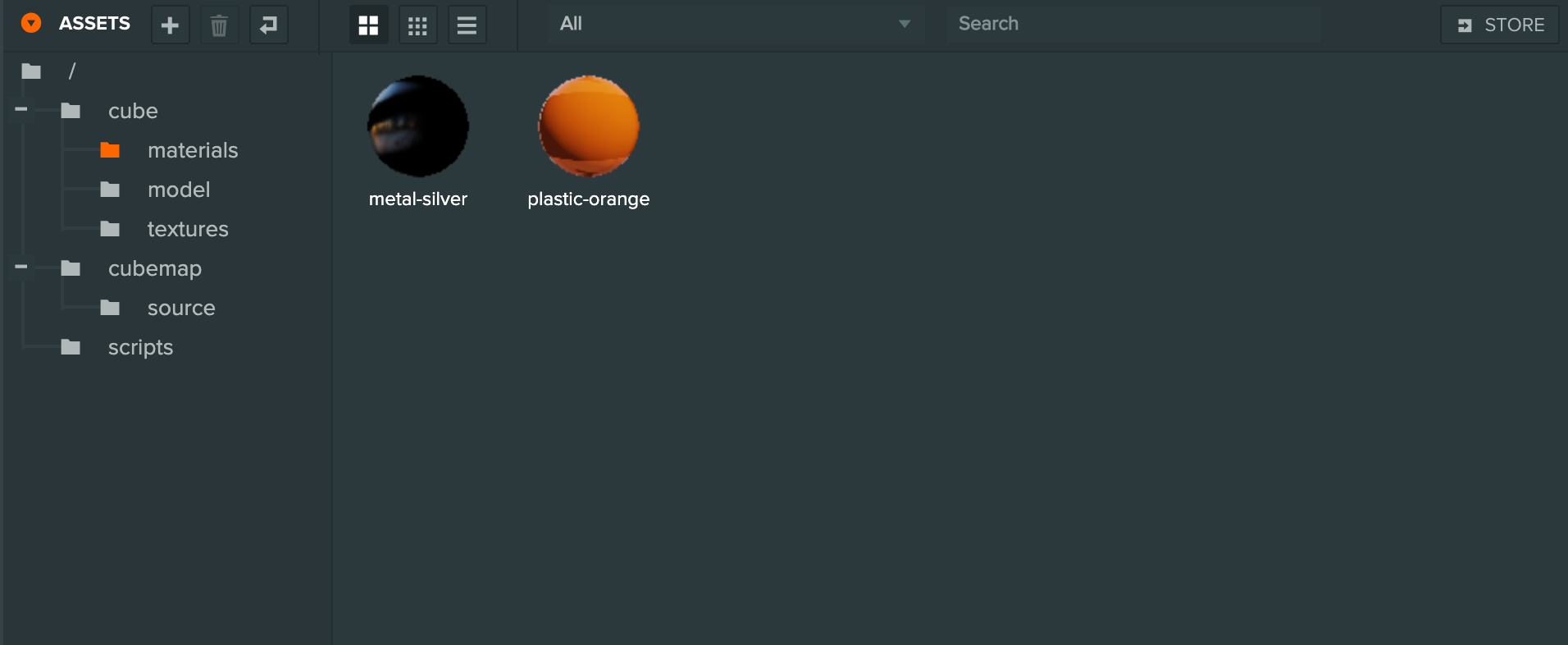
文件夹层级
文件夹面板用于以树状文件夹结构组织资源。
要创建文件夹,请单击 Add Asset(+)并选择 Folder。也可以右键单击目标父文件夹,选择 New Asset > Folder。
要重命名文件夹,请在层级中双击该文件夹,再编辑检查器中的 Name 字段。
要删除文件夹,请在层级中双击该文件夹并按 Delete。也可以右键单击目标文件夹,在菜单中选择 Delete。
要重新组织目录结构,可以在文件夹之间拖放。
文件夹本质上是元资源,仅用于在编辑器内组织资源。文件夹资源不会包含在构建中,也不用于构建发布版本的目录结构。
创建与上传资源
将电脑文件系统中的文件拖入资源面板,即可创建新资源,编辑器会自动上传和导入。
部分资源类型也可以通过 Add Asset(+)图标创建。
选中资源后,单击 Delete Asset 图标即可删除。
编辑资源
文本、JSON、着色器、HTML、CSS 和脚本等文本类资源可以在 PlayCanvas 脚本编辑器中打开并编辑。双击资源缩略图即可。
检查资源
在资源面板中选中资源缩略图,即可在检查器中查看详细信息。
筛选
使用筛选下拉菜单选择资源类型,控制面板中可见的资源。
搜索
通过搜索框可在整个项目中搜索资源。输入内容后,编辑器会在资源面板中动态显示匹配结果。
ID:在搜索框中输入资源的唯一 ID,会进行精确匹配,仅显示对应资源。
正则表达式(RegExp):在搜索内容开头添加 *,随后输入正则表达式。例如,使用 *.(匹配任意字符)可搜索全部资源。
标签(Tags):将标签放在方括号 [ ] 中,可按标签及其组合搜索。可以用字符串数组或嵌套字符串数组表达 AND、OR 条件。查询逻辑与资源注册表的 findByTag 相同。
例如:
[ level-1 ]:返回带有level-1标签的所有资源。[ level-1, level-2 ]:返回带有level-1 OR level-2标签的所有资源。[ [ level-1, monster ] ]:返回同时带有level-1 AND monster标签的所有资源,注意额外的一层括号。[ [ level-1, monster ], [ level-2, monster ] ]:返回满足(level-1 AND monster) OR (level-2 AND monster)的所有资源。
拖放
将资源从主面板拖到文件夹层级中的目标文件夹,可以移动资源。资源支持多选,按 CTRL+A 可选中当前文件夹中的全部资源。
还可以将资源从资源面板拖到检查器中的高亮槽位。槽位可能是组件的资源属性,也可能是资源类型的脚本属性。
模型、材质和立方体贴图资源也可以直接拖入视口。
- 将模型资源拖入视口时,会创建带有 Model 组件的新实体,并赋予该模型资源。视口摄像机会自动缩放至新实体。
- 将材质拖到视口中某个网格实例上方时,会临时切换材质以供预览。释放鼠标后,材质修改才会正式应用。
- 将立方体贴图拖到视口中的场景背景上,会将其设为场景天空盒。也可在项目设置中设置此属性。
跨项目复制与粘贴
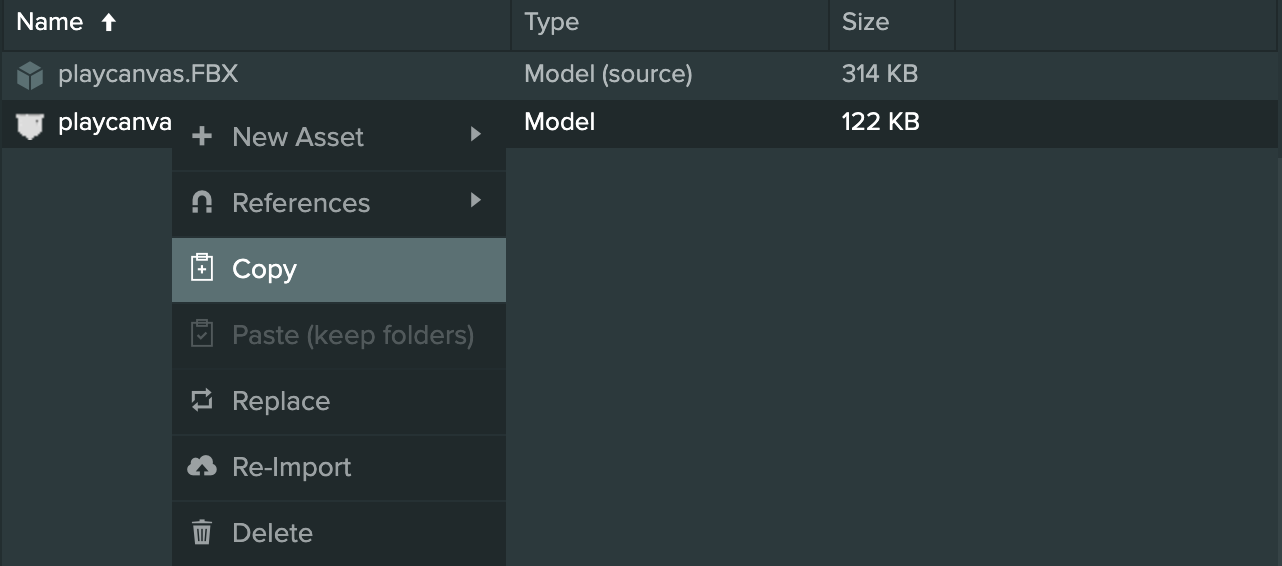
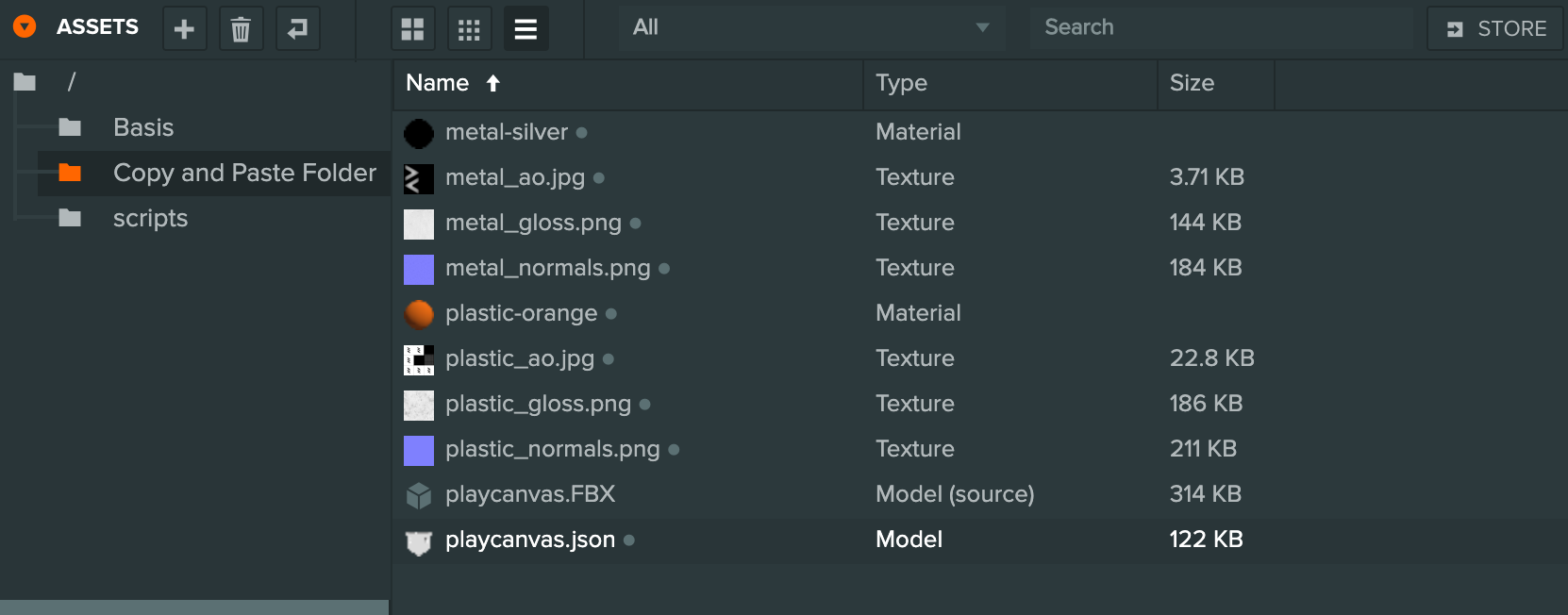
要跨项目复制一个或多个资源,先选中资源,再右键打开菜单并选择 Copy。如果项目只读,无法使用菜单,也可以按 Ctrl/Cmd + C。
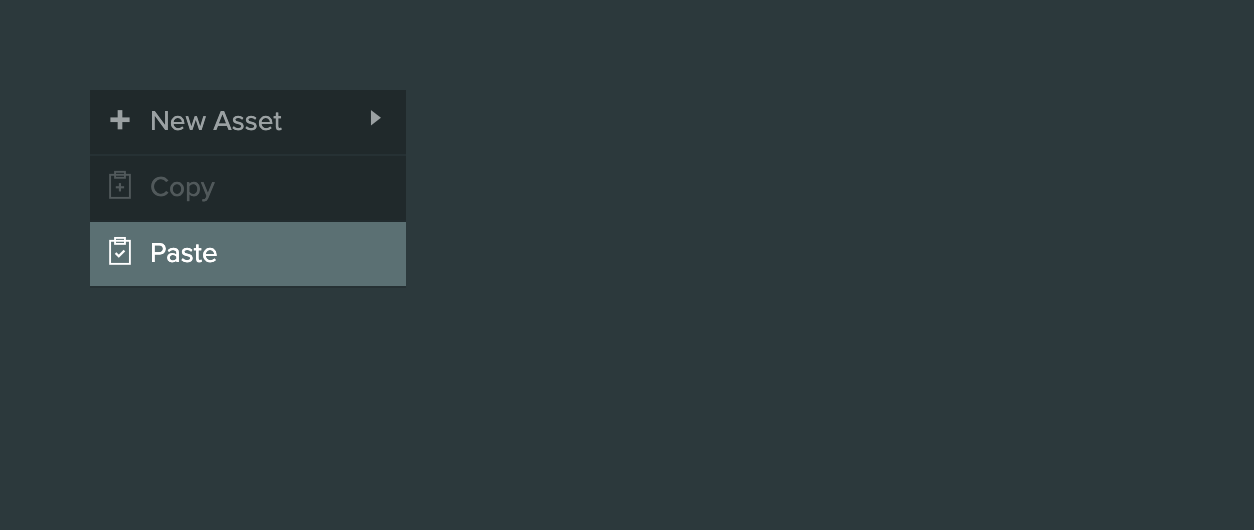
进入目标项目,在资源面板中右键选择 Paste,或按 Ctrl/Cmd + V。
复制粘贴资源时,也会复制其依赖资源。例如,一个模型引用两个材质,而材质又引用了一组纹理。
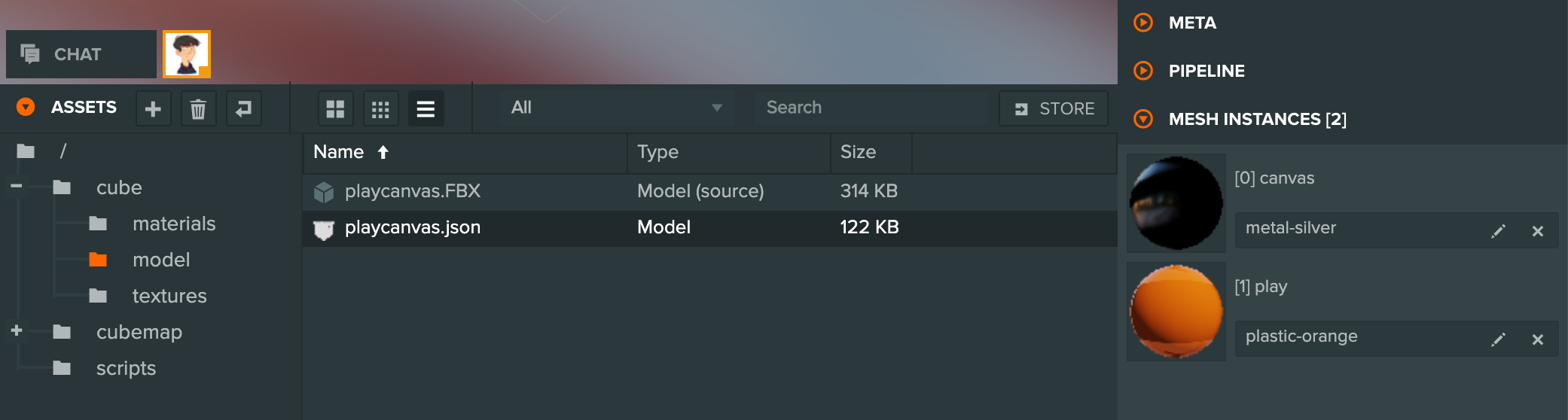
即使只将模型资源复制粘贴到另一项目,这些依赖资源也会随之复制。
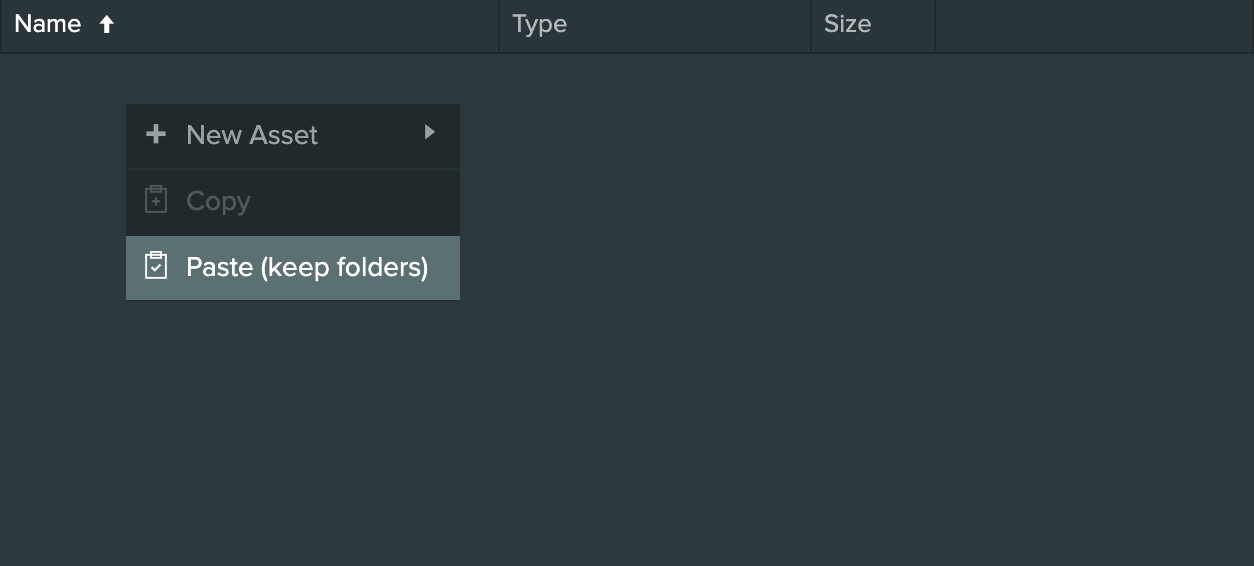
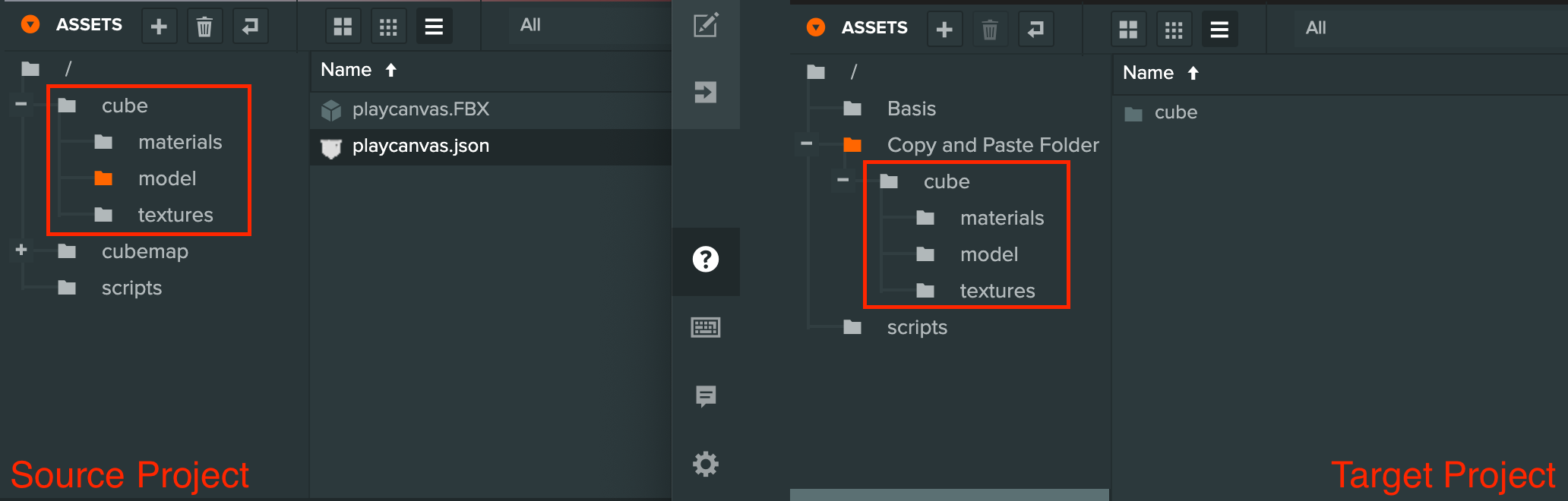
默认粘贴为扁平层级。要保留文件夹结构,请在打开右键菜单时按住 Shift,此时会出现 Paste (keep folders) 选项。该选项会以粘贴目标文件夹为根,尝试保留原有目录结构。
结果如下,文件夹结构得以保留:
如果使用此功能维护可复用的库和资源,建议将它们集中放入一个顶级文件夹,便于整体复制到其他项目,也让项目结构更简单清晰。
注意,复制粘贴不会覆盖已有的同名资源,而会创建新资源。
检查引用
有时需要了解场景中哪些位置使用或引用了某个资源。如果编辑器未检测到任何引用,资源缩略图上会显示一个小圆点:
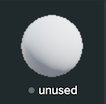
编辑器无法检测代码中建立的资源引用,因此不要仅凭此标记就贸然删除资源。
如果资源存在引用,可通过右键菜单中的 References 查看:
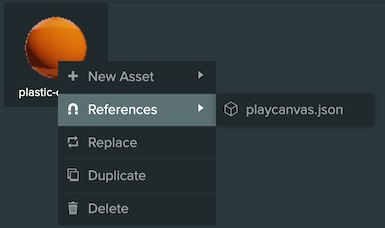
选择某条引用后,检查器会显示对应内容。