Inspector
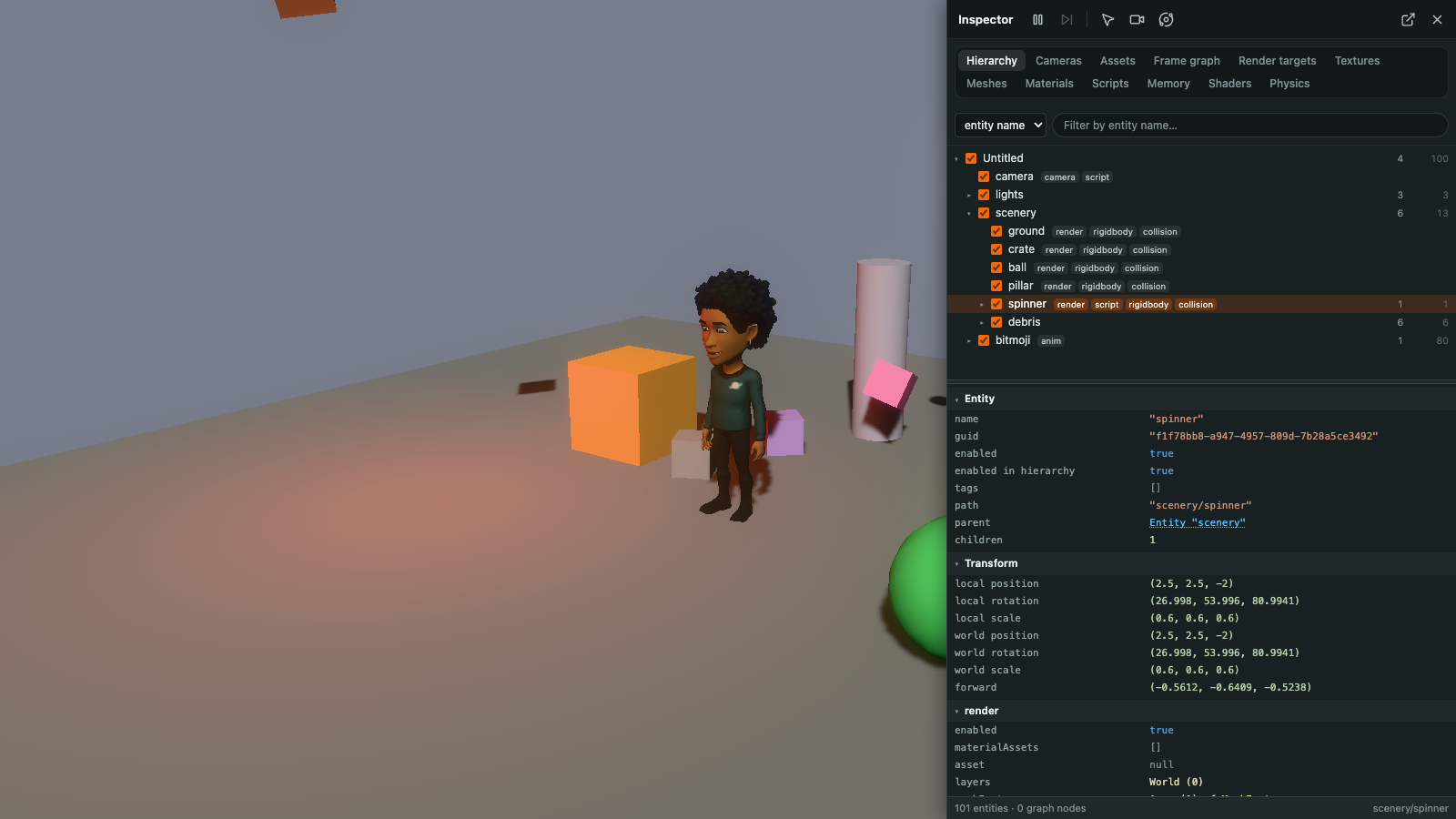
Inspector 是运行中 PlayCanvas 应用的调试面板。它停靠在画布上,显示应用当前场景、GPU 资源和渲染帧,下方属性视图实时更新所选对象的属性。
它可以回答以下问题:
- 实体为什么没有显示,组件当前如何设置?
- 网格使用哪种材质和着色器,引用了哪些纹理?
- 一帧渲染哪些内容,经过哪些通道,顺序是什么?
- 显存用在了哪里?
- 哪些帧较慢,瓶颈是什么?
Inspector 主要读取应用。它仅执行你主动要求的修改:启停实体、暂停和逐帧运行,以及渲染模式、线框和飞行或环绕相机等仅影响查看的覆盖设置;关闭时会移除这些查看覆盖。
添加 Inspector
Inspector 发布为 @playcanvas/inspector 包,需要引擎 2.23 或更高版本。
npm install @playcanvas/inspector
在应用上创建:
import { Inspector } from '@playcanvas/inspector';

const inspector = new Inspector(app, { dock: 'left', width: 480 });
playcanvas 是此包的 peer dependency。Inspector 使用应用自身的引擎,因此必须与应用导入同一份 playcanvas 包。调用 inspector.destroy() 可移除面板。
也可以将其作为脚本添加到场景中的独立实体:
import { EntityInspector } from '@playcanvas/inspector';

const entity = new Entity('inspector');
entity.addComponent('script');
entity.script.create(EntityInspector, { properties: { dock: 'left' } });
app.root.addChild(entity);
选项
| 选项 | 默认值 | 说明 |
|---|---|---|
visible | true | 面板初始是否显示。 |
dock | 'right' | 停靠在画布哪一侧,可为 'left' 或 'right'。 |
width | 420 | 面板宽度,单位为 CSS 像素。 |
top | 0 | 面板上方保留的间距,单位为 CSS 像素,用于避开其他叠加界面。 |
toggleKey | 'Backquote' | 显示和隐藏面板的按键。 |
pauseKey | 'F9' | 暂停和恢复应用的按键。 |
stepKey | 'F10' | 暂停时前进一帧的按键。 |
record | false | 是否立即在 Performance 标签页记录帧。如果在应用首帧前创建,还能记录启动过程,参见记录应用启动。 |
storageKey | 'pc-inspector' | 保存活动标签页、面板宽度等设置所用的本地存储键;设为 null 则不保存。 |
工具栏
| 按钮 | 说明 |
|---|---|
| Pause / Resume(F9) | 暂停应用:时间停止,但仍继续渲染。 |
| Step(F10) | 暂停时前进一帧。 |
| Pick | 悬停时勾勒指针下的实体,点击选中。 |
| Fly | 使用鼠标和 WASD 飞行查看,不移动应用自身的相机。 |
| Orbit | 绕所选实体观察:拖动环绕,右键拖动平移,滚轮缩放。 |
| Pop out | 将面板移入独立窗口,避免遮挡画布。 |
Hide(`) | 隐藏面板。 |
按 Esc 停止拾取、飞行或环绕模式。
标签页
每个标签页列出一种对象,下方属性视图显示所选对象。材质纹理、通道渲染目标等对象引用会显示为链接,点击可在相应标签页中选中。
| 标签页 | 说明 |
|---|---|
| Hierarchy | 实体树,可按实体名、组件或脚本名筛选。属性视图显示变换、全部组件及脚本属性,视口中勾勒所选实体。各行复选框控制实体启用状态。 |
| Cameras | 按渲染顺序显示相机及输出位置。渲染模式可为单台或全部相机显示基础颜色、世界法线、光照等材质输入,代替最终图像,也可显示线框。 |
| Assets | 注册表中的全部资源,包含文件、加载状态及使用方。 |
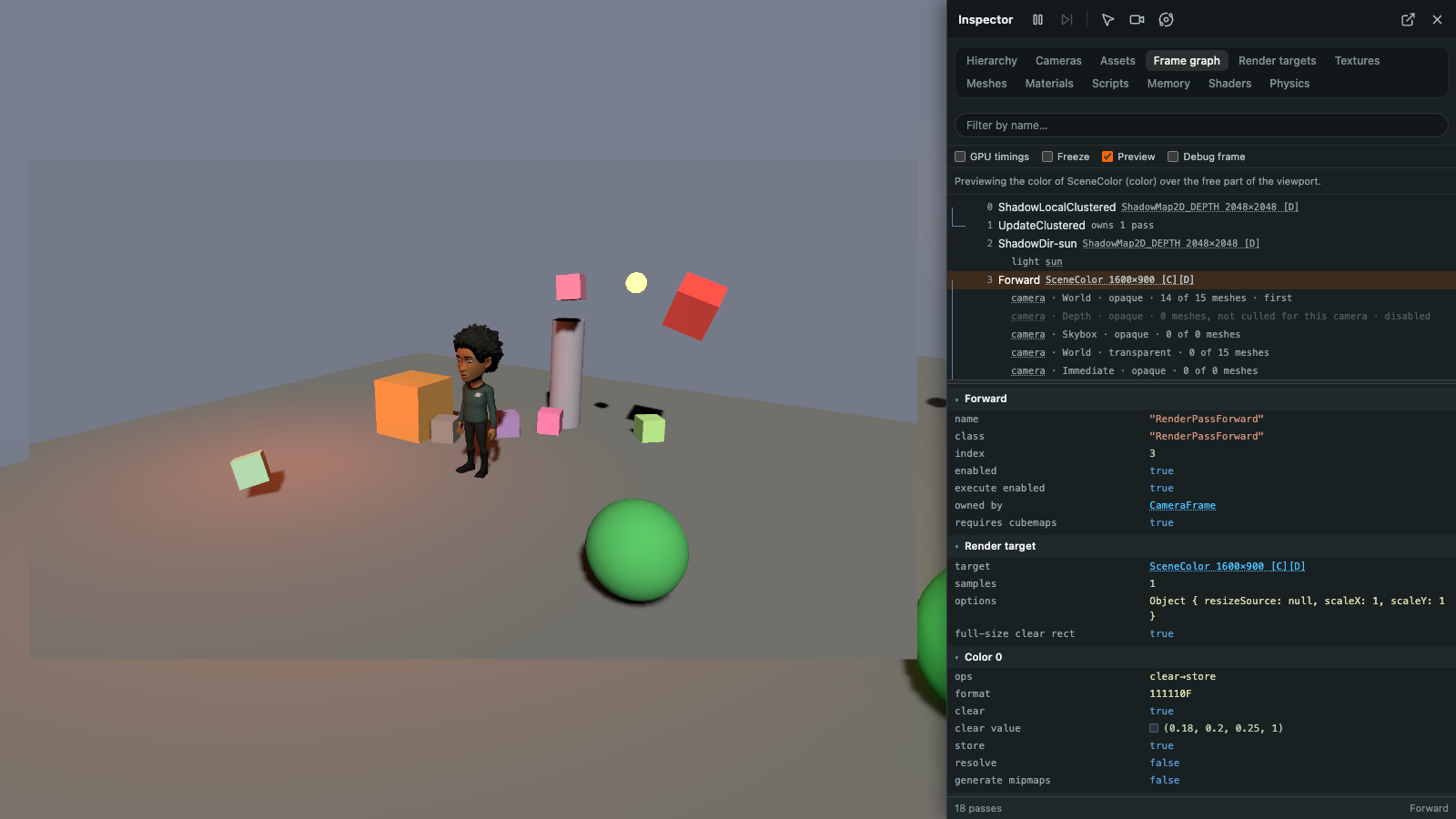
| Frame graph | 按顺序显示上一帧的渲染通道及其图层、绘制和渲染目标。设备支持时,GPU timings 显示各通道 GPU 耗时;Freeze 在应用继续运行时固定显示当前帧;Preview 在视口上预览所选通道的渲染目标。 |
| Performance | 记录帧数据,绘制帧、CPU、GPU、脚本耗时,以及加载、内存和资源随时间变化的图表,每帧有独立时间线。参见 Inspector 性能分析。 |
| Render targets | 设备上的渲染目标、写入它们的通道,以及所选附件的实时预览。 |
| Textures | 设备纹理,按大小降序排列,支持实时预览和通道选择。 |
| Meshes | 应用网格,按大小降序排列,显示几何信息及使用方。 |
| Materials | 应用材质,按使用数量降序排列,显示纹理、已编译着色器变体及使用方。 |
| Scripts | 应用脚本类,以及使用各脚本的实体、属性和源码。 |
| Memory | 按资源类型统计显存,以及设备上的顶点、索引、统一和存储缓冲区。 |
| Shaders | 已编译着色器及其源码。 |
| Physics | 物理世界的刚体与关节,并可将物理世界叠加绘制到场景上。 |
逐步查看一帧
Frame graph 可以一次只执行一个绘制调用,观察图像如何逐步形成,以及哪个调用绘制了什么。
- 打开 Frame graph,选择一个前向渲染通道,或其中的图层步骤,例如 World 图层中的不透明网格。
- 启用 Debug frame。应用暂停,通道仅绘制到选中的调用,视图显示该位置为止的帧结果。
- 按上下方向键,逐个后退或前进绘制调用。属性视图列出网格实例并高亮当前项,视图中勾勒它,状态栏显示序号,例如 draw 8 of 12 · World opaque。展开条目可查看网格和材质等详情。
- 关闭 Debug frame,恢复完整帧绘制。
备注
逐步查看绘制调用需要引擎调试构建,其他构建中此选项会禁用。Vite 等打包工具会在开发环境通过 playcanvas 包的 development 导出条件选择调试构建。
示例
实体检查器示例会在包含灯光、物理刚体、脚本和动画角色的小场景中打开 Inspector。可以在层级中选择实体或在视口中拾取,飞行或环绕相机,并探索其他标签页。按反引号(`)显示或隐藏面板。
实体检查器示例