浏览器开发者工具
编写 PlayCanvas 脚本时,掌握浏览器开发者工具的打开和使用方式十分重要。
Chrome、Firefox 等浏览器内置开发者工具。Windows 上通常按 F12,Mac 上按 ALT-CMD-I,也可通过浏览器菜单打开。
调试脚本
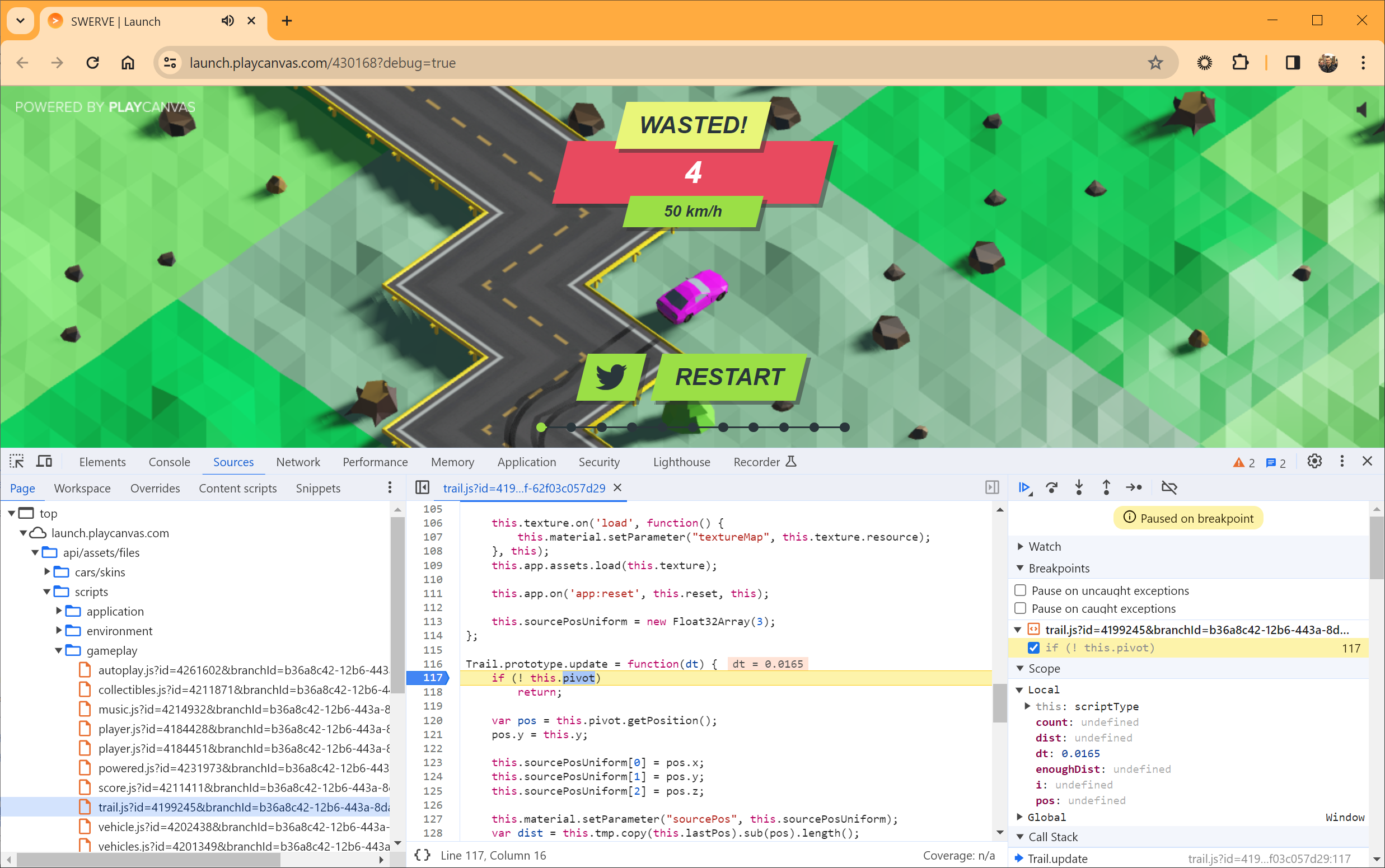
在 Chrome 开发者工具中选择 Sources 标签页,点击 Sources 面板左上角图标打开导航器,界面类似下图:
Firefox 中的界面如下:
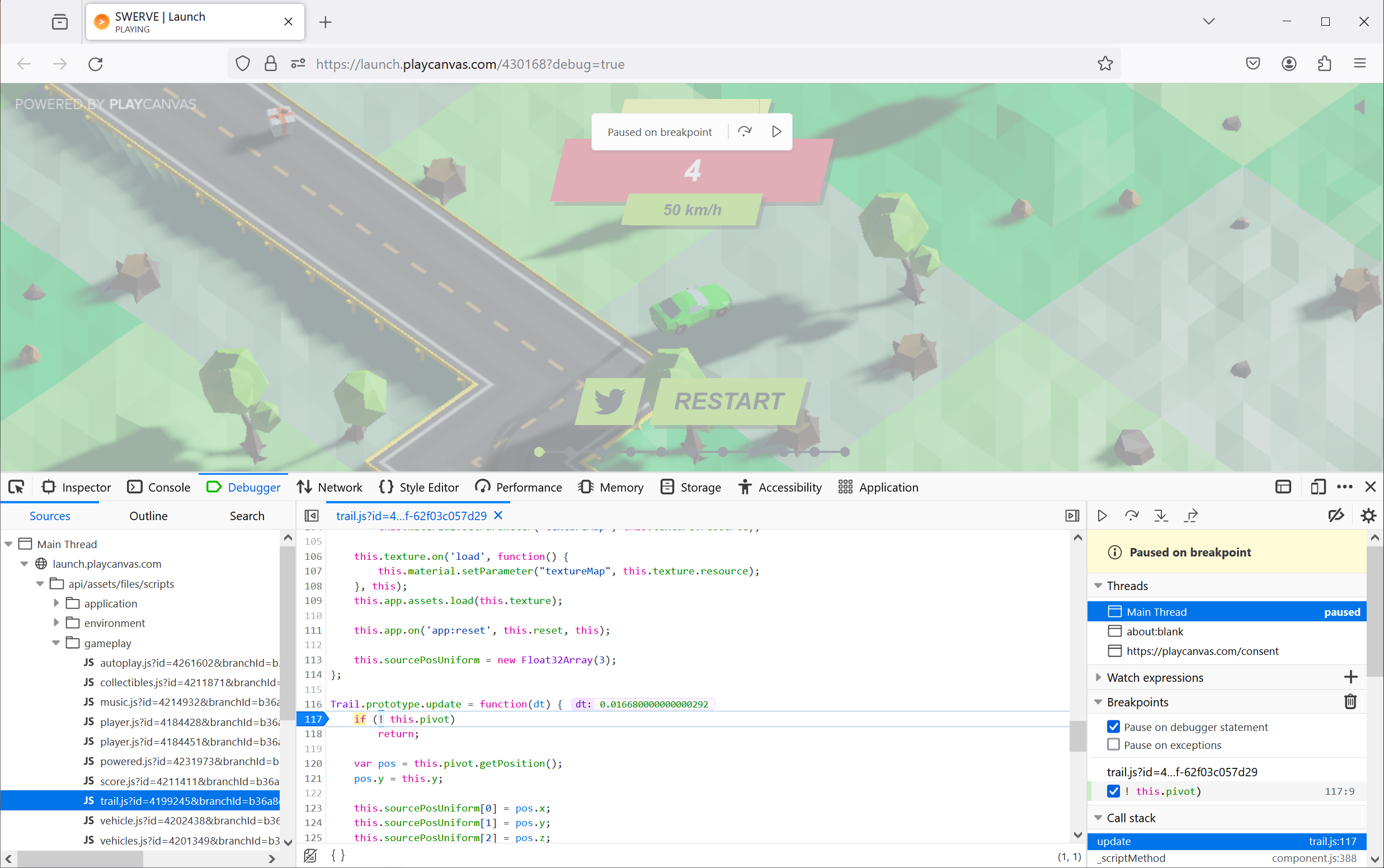
导航器列出当前标签页中运行的所有脚本,包括你编写的 PlayCanvas 脚本。找到并选择脚本,打开源码后即可设置断点和调试。
各浏览器都有详细的 JavaScript 调试指南,可阅读 Chrome、Firefox、Safari 和 Edge / Internet Explorer 文档。
备注
应用在断点处暂停时,用于启动该应用的其他浏览器窗口或标签页,例如 PlayCanvas 代码编辑器和编辑器,也可能一起暂停。
移动设备调试
Android 可以通过 USB 连接,在桌面 Chrome 开发者工具中调试移动 Chrome。Google 开发者文档提供详细配置步骤。
iOS 调试需要 Mac,Apple 文档介绍了启用开发者选项的步骤。
如果无法通过 Chrome 或 Safari 直接连接 WebView,例如其他应用中的网页,或没有 Mac,可以在项目中添加以下工具: