精灵编辑器
精灵编辑器用于编辑纹理图集和精灵资源,也可创建精灵资源。
在编辑器资源面板中,双击任意纹理图集或精灵即可打开。
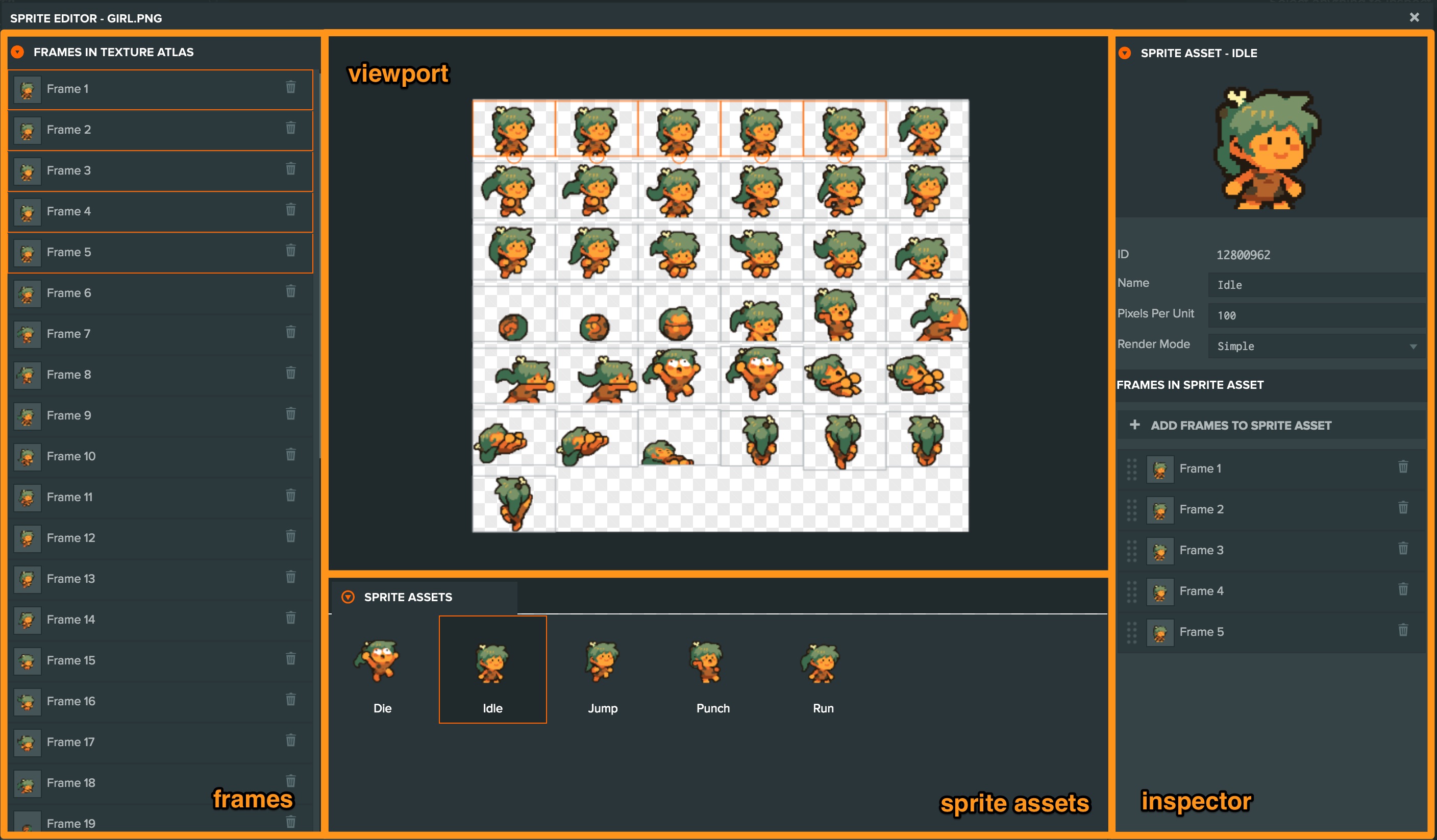
视口
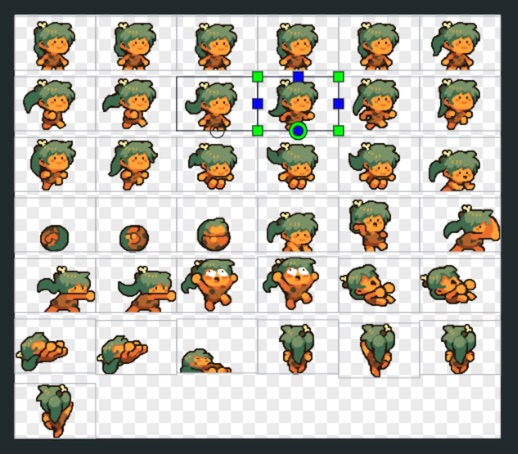
视口显示当前纹理图集,帧显示为灰色矩形。选中帧后出现绿色和蓝色控制柄:绿色调整宽高,蓝色调整边界。
编辑纹理图集
在视口中用鼠标拖出帧的轮廓,再通过绿色和蓝色控制柄调整范围和边界。
帧
帧是图集中的指定区域,包含名称、位置、尺寸和边界。边界定义九宫格区域,参见九宫格切片。
检查器
检查器显示当前选中项的属性,根据所选对象是纹理图集、帧还是精灵资源而变化。
纹理图集检查器
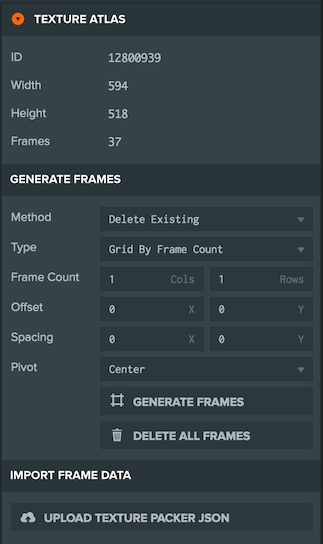
纹理图集检查器可以按固定网格自动切分图集。
先选择如何处理已有帧:Delete Existing 删除已有帧,或 Only Append 保留已有帧并追加。
再选择网格定义方式:
- Grid By Frame Count:指定水平和垂直划分的格数。
- Grid By Frame Size:指定各格的像素尺寸。
然后设置 Offset 和 Spacing。Offset 是从纹理左上角向内偏移后开始划分网格的像素数;Spacing 是格子之间的像素间距。
最后设置所有新帧的轴心。轴心决定精灵定位和旋转的基准点,以宽高比例表示。
完成后点击 Generate Frames 生成帧。
帧检查器
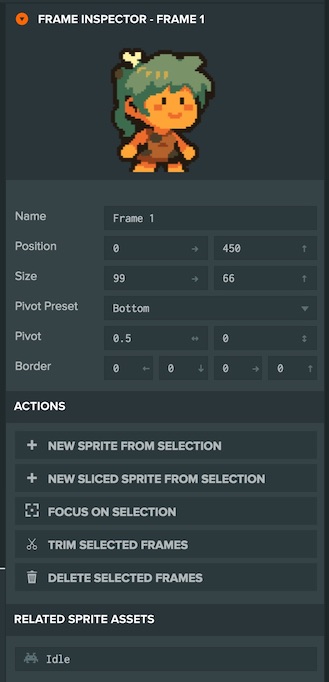
选中一个或多个帧时,帧检查器显示对应属性,可编辑单帧或帧组,也可从这里创建精灵。
可以修改帧的 Position、Size 和 Border。
帧检查器操作
- New Sprite From Selection:创建精灵资源,按选择顺序添加所选帧。
- New Sliced Sprite From Selection:创建类型为 Sliced 的精灵资源,按选择顺序添加所选帧。
- Focus on Selection:视口聚焦所选帧,快捷键 F。
- Trim Selected Frames:缩小帧,移除图像周围多余空白,快捷键 T。
- Delete Selected Frames:删除所选帧,快捷键 Delete。
精灵检查器
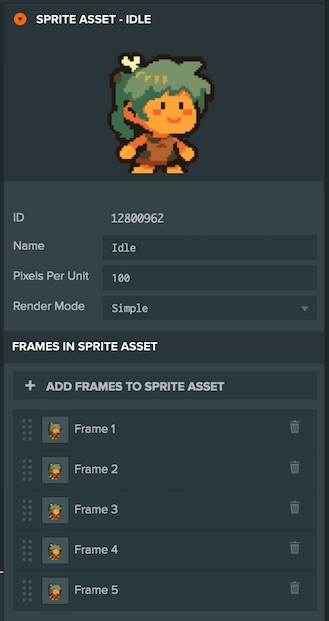
选中精灵资源时显示精灵检查器,可编辑一个或多个精灵。属性详情见精灵资源。
点击 Add Frames to Sprite Asset 进入精灵编辑模式,可从帧面板或视口中多选帧,再点击 Add Selected Frames 添加到精灵。
也可通过精灵检查器调整帧顺序,或删除单独的帧。
帧面板
帧面板用于选择和删除图集中的帧。
资源面板
资源面板显示从当前图集创建的全部精灵,可在此选择精灵资源。
美术由 PixelBoy 制作。