制作简单游戏:第二部分
材质配置
本游戏的图形十分简单,配置不多,但仍需为足球、背景和叠加层设置材质资源。
什么是材质
材质是 PlayCanvas 的一种资源,描述三维模型表面渲染到屏幕时的外观。它不仅决定表面颜色,也决定表面如何与光交互,例如光滑金属或粗糙橡胶。PlayCanvas 内置的物理材质可以覆盖大多数使用场景。掌握进阶知识后,也可以使用 GLSL 着色器代码创建自己的材质。
立方体贴图
开始材质配置前,先设置立方体贴图资源。它由立方体六个面上的六张纹理组成,可以看作场景远处的环境。PlayCanvas 物理材质可以利用它实现基于图像的光照,使用贴图颜色照亮场景材质。例如本场景的贴图包含蓝天和绿色草地,因此足球上方受蓝色照明,下方受绿色照明。更多内容见文档。
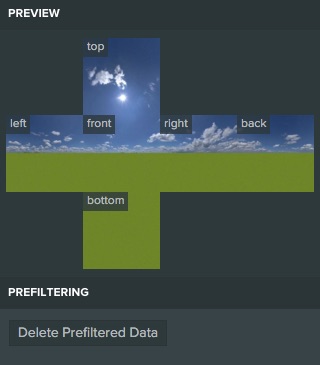
从 New Asset 菜单创建 Cubemap 资源,并为每个面指定一张纹理。六个面全部指定后,点击 Prefilter(预过滤)按钮。立方体贴图必须经过预过滤才能正确工作!
足球材质
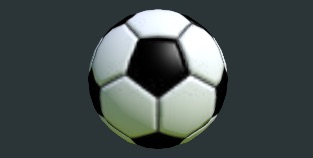
足球模型从 PlayCanvas 资源商店导入,大部分材质已经配置好,但可能需要简单调整。下面逐一查看使用的贴图。
漫反射
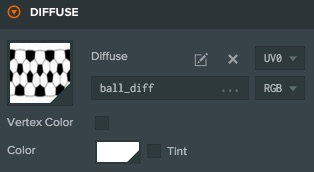
漫反射贴图定义表面颜色,这里就是足球的黑白图案。
环境
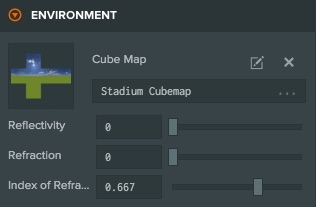
先跳到 Environment(环境)部分,因为设置环境后才能看到镜面反射调整的效果。将 Cubemap 资源拖入材质的立方体贴图槽位即可。
镜面反射
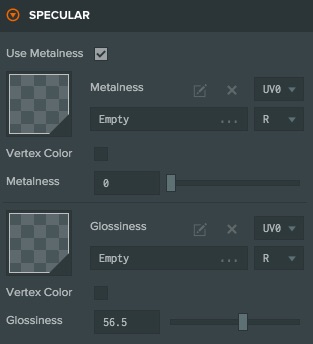
镜面反射部分决定材质如何与光源交互,有 Metalness(金属度)和 Specular(镜面反射)两种工作流,更多信息见文档。足球使用金属度工作流,因此勾选 Use Metalness。足球不是金属,将金属度滑块降到 0,再用 Glossiness(光泽度)设置粗糙程度。我们设为约中间值,让球具有适度光泽,但不会过于光滑。
法线
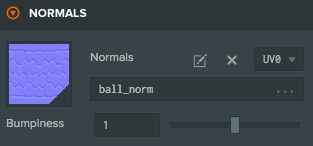
最后应用法线贴图,为模型添加细节。足球各块皮革接缝没有直接建在几何体上,几何体只是光滑球面,而是存放在法线贴图中。这样可让光照表现出接缝细节,无需增加大量多边形。
背景材质
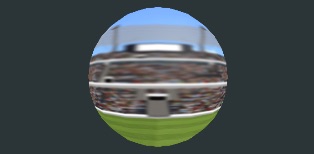
背景材质更简单,只用一张纹理贴图。
自发光
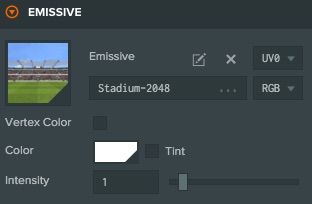
自发光贴图将表面颜色设置为仿佛正在发出对应颜色的光,因此场景光源不会影响其亮度。注意,自发光材质本身不会照亮其他对象,这里并不实际发射光线。
本例不希望背景受光照影响,它只是静态画面,因此使用自发光贴图。
叠加层材质
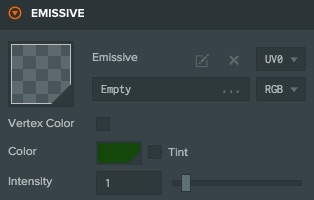
叠加层材质比背景更简单,只设置自发光属性的颜色。
继续阅读第三部分。