导入第一个模型与动画
概述
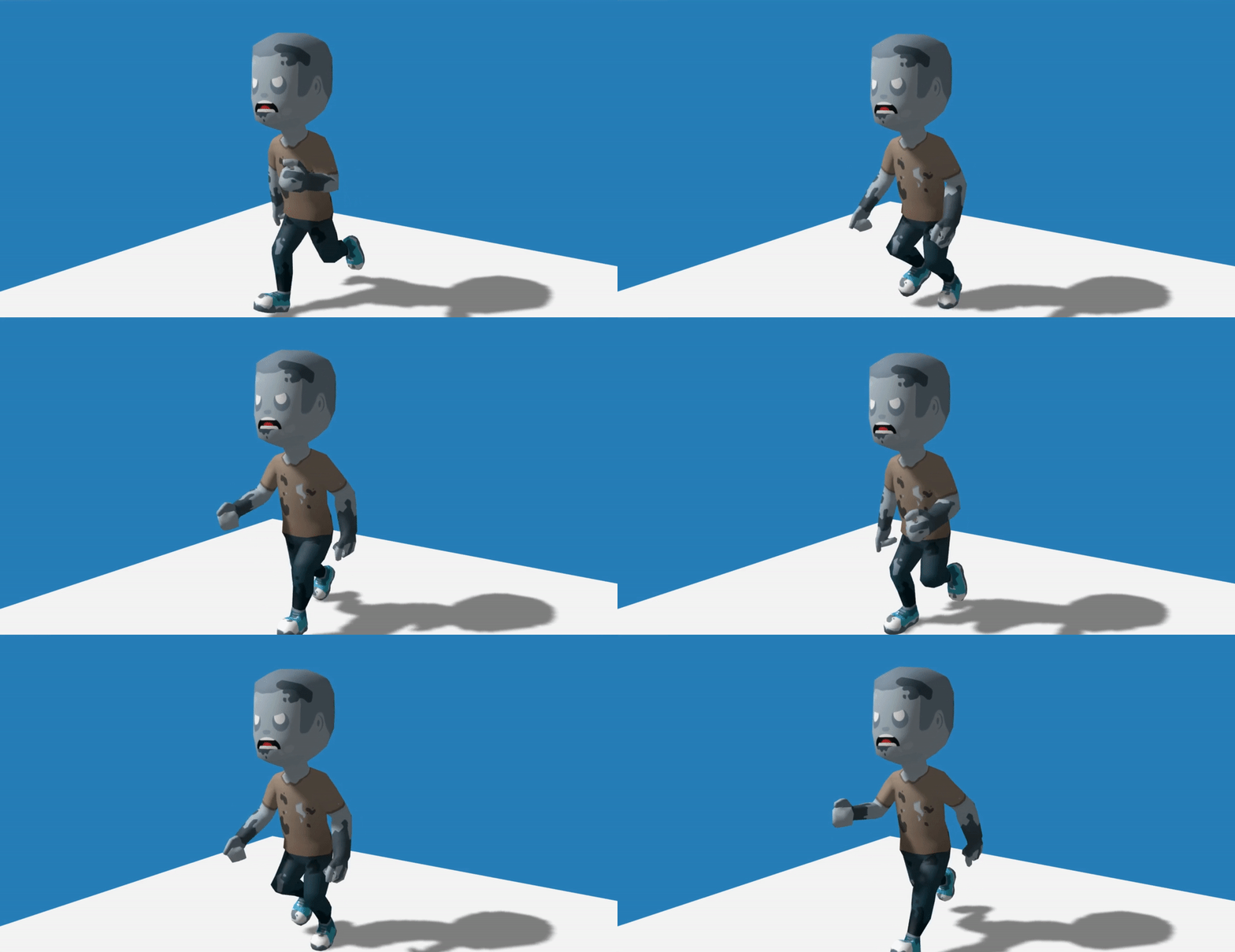
本教程将带你向项目添加第一个带动画的模型,效果如下。
获取示例资源
我们将使用 Kenney 的 Animated Characters 资源包,可从其网站下载。
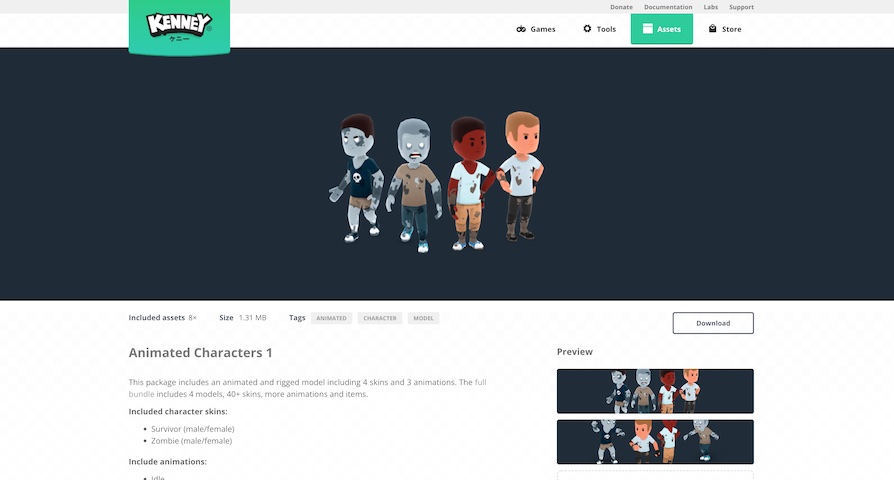
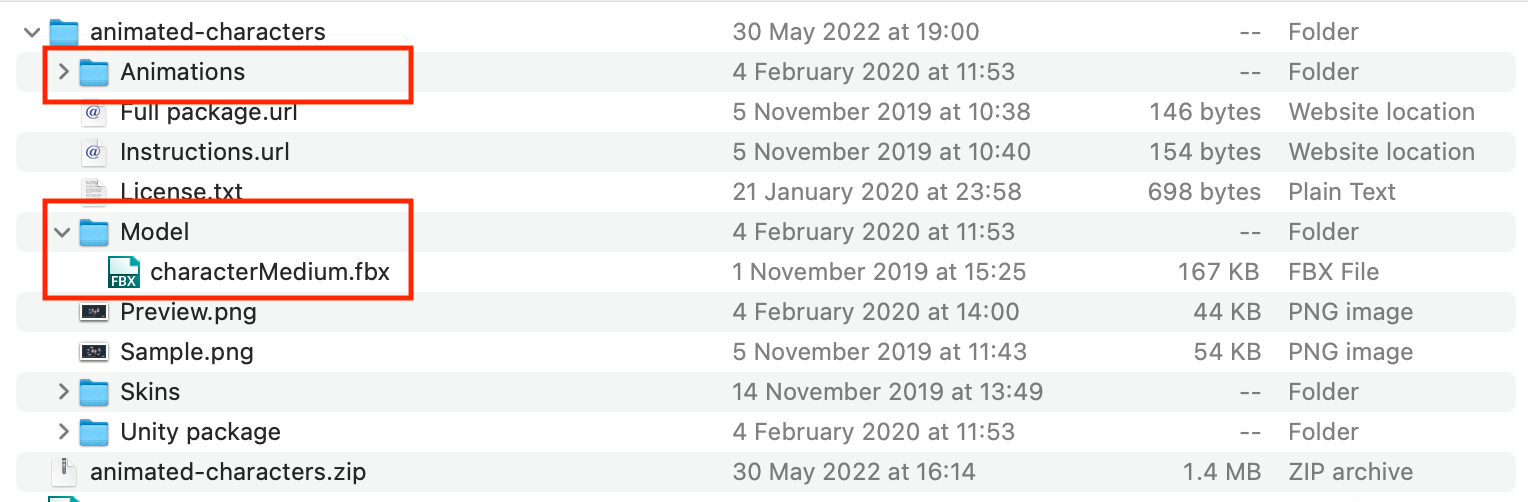
下载后解压文件,查看其中的内容。
资源包将模型和动画分开存放,正好适合本教程。
导入模型 FBX
首先处理模型文件。
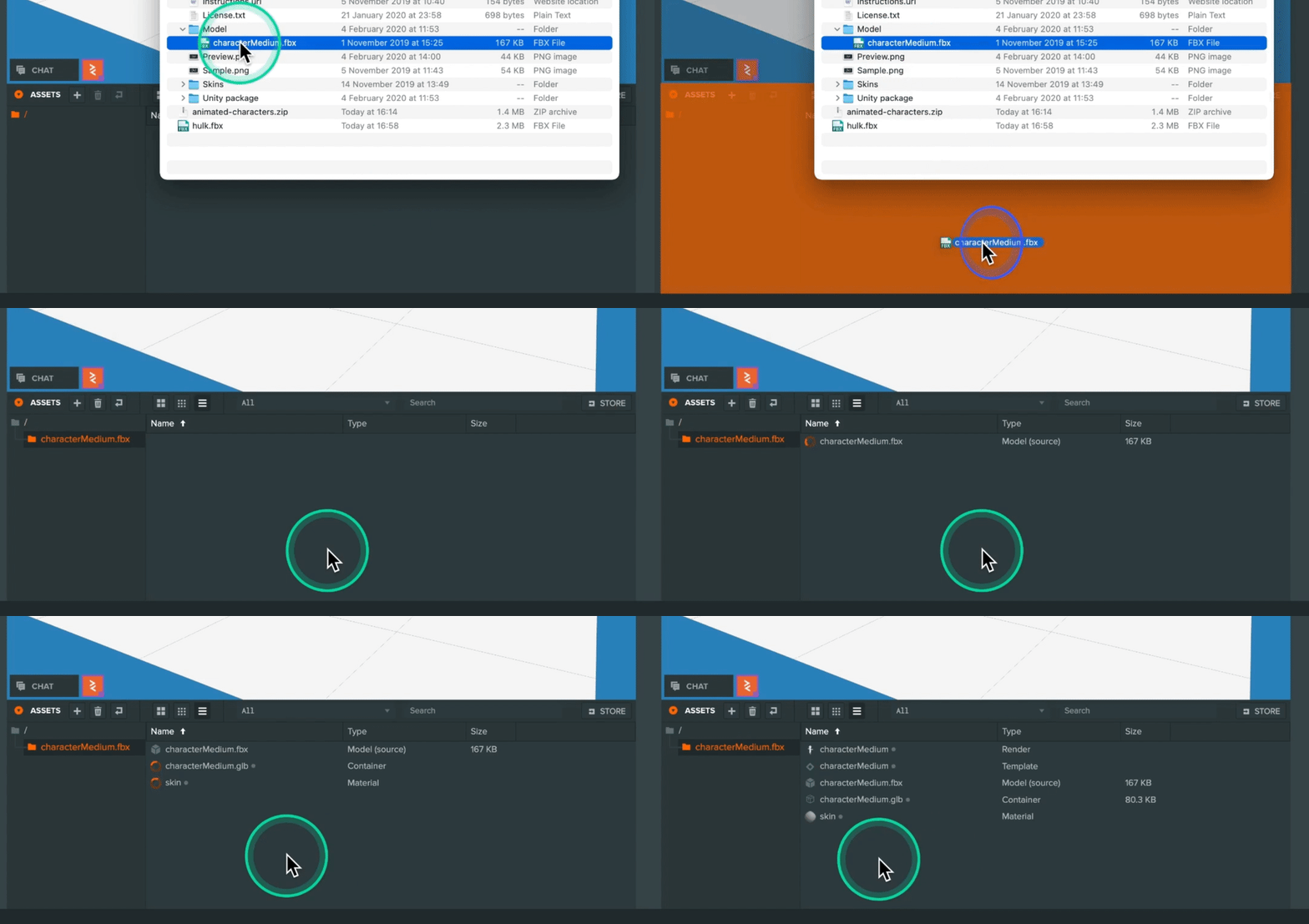
打开模型文件夹,将 FBX 文件拖到项目的资源面板中。
文件导入后,PlayCanvas 编辑器会创建材质、容器、渲染资源,以及最重要的模板资源。
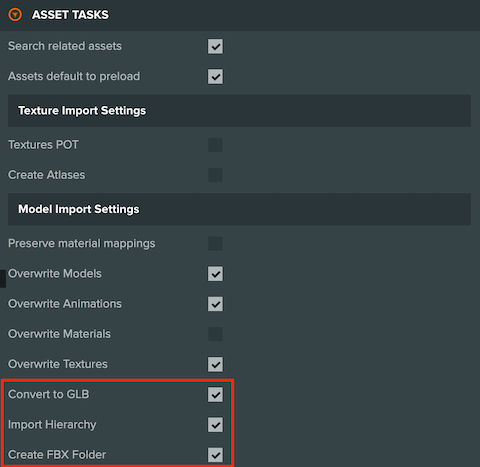
如果将 FBX 导入现有项目,请确保在 Project Settings → Asset Import(项目设置 → 资源导入)中勾选下图中的设置。
将模型模板添加到场景
模板资源在其他游戏引擎中通常称为预制体,包含完整的实体层级,用于将模型添加到场景。
有多种添加方式:
拖入三维视口,会作为当前选中实体的子级添加。
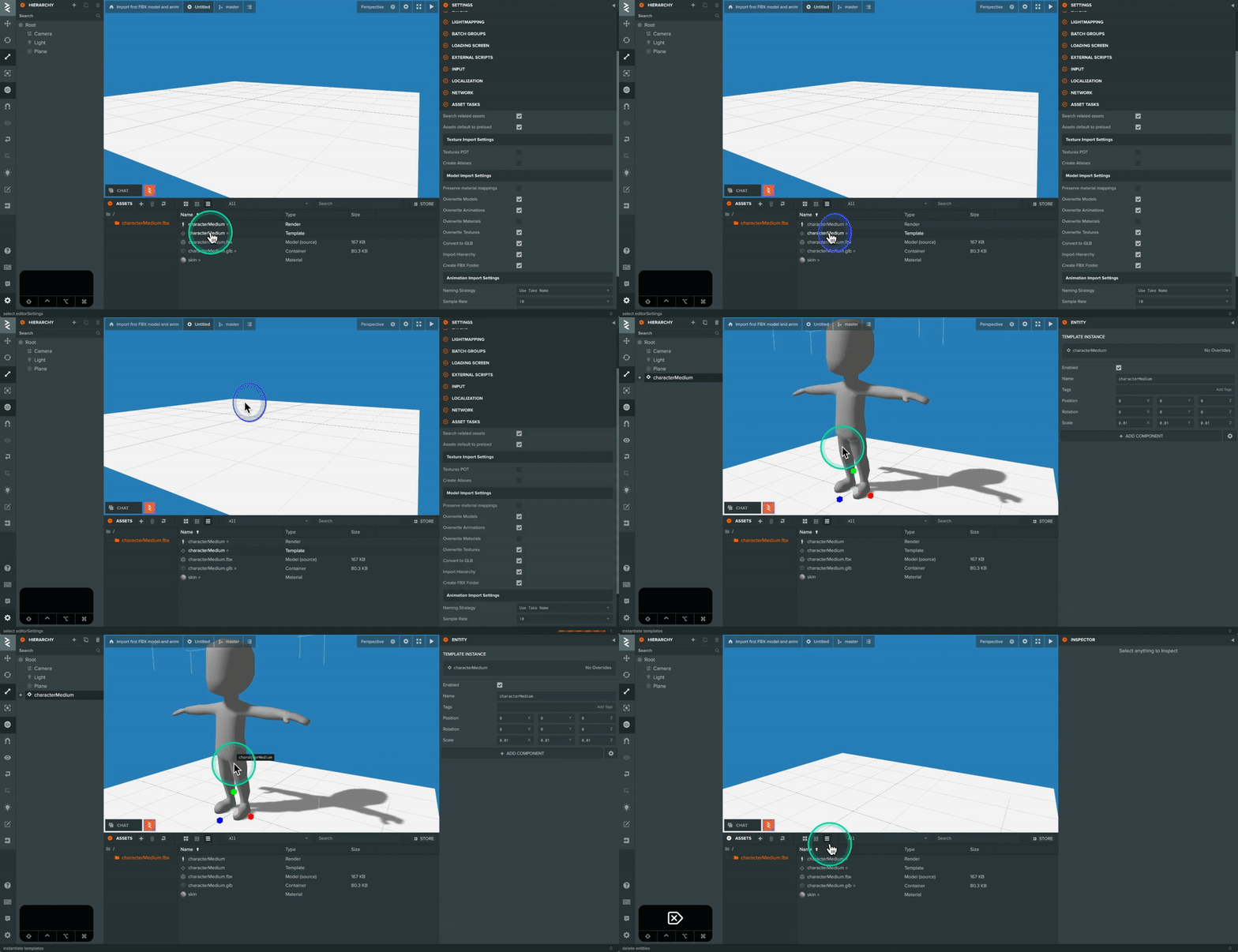
拖到层级视图中的某个实体上,会作为该实体的子级添加。
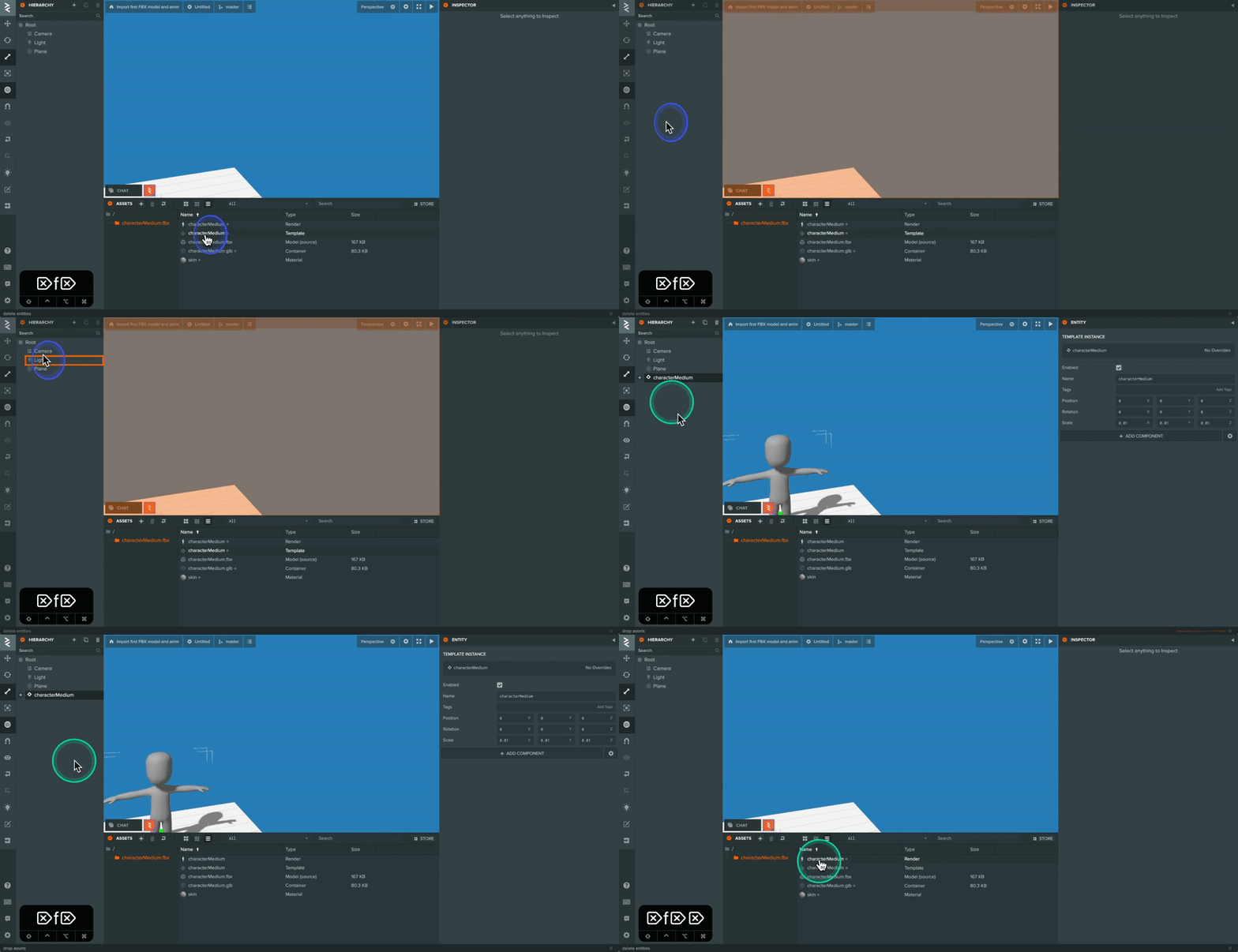
拖到层级视图的空白区域,会作为场景最顶层实体的子级添加。
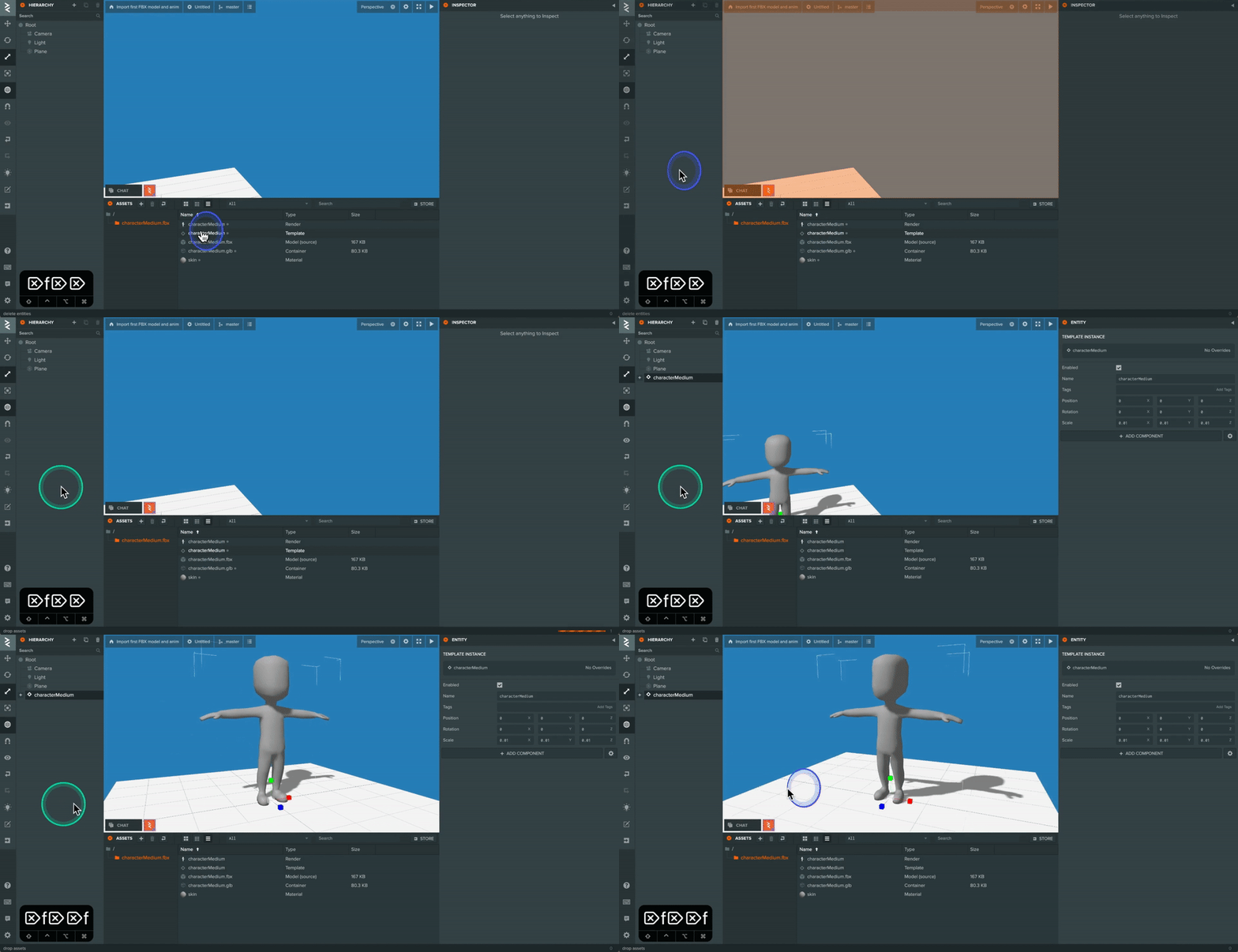
最后,还可以右键点击实体,使用 Template 上下文菜单。
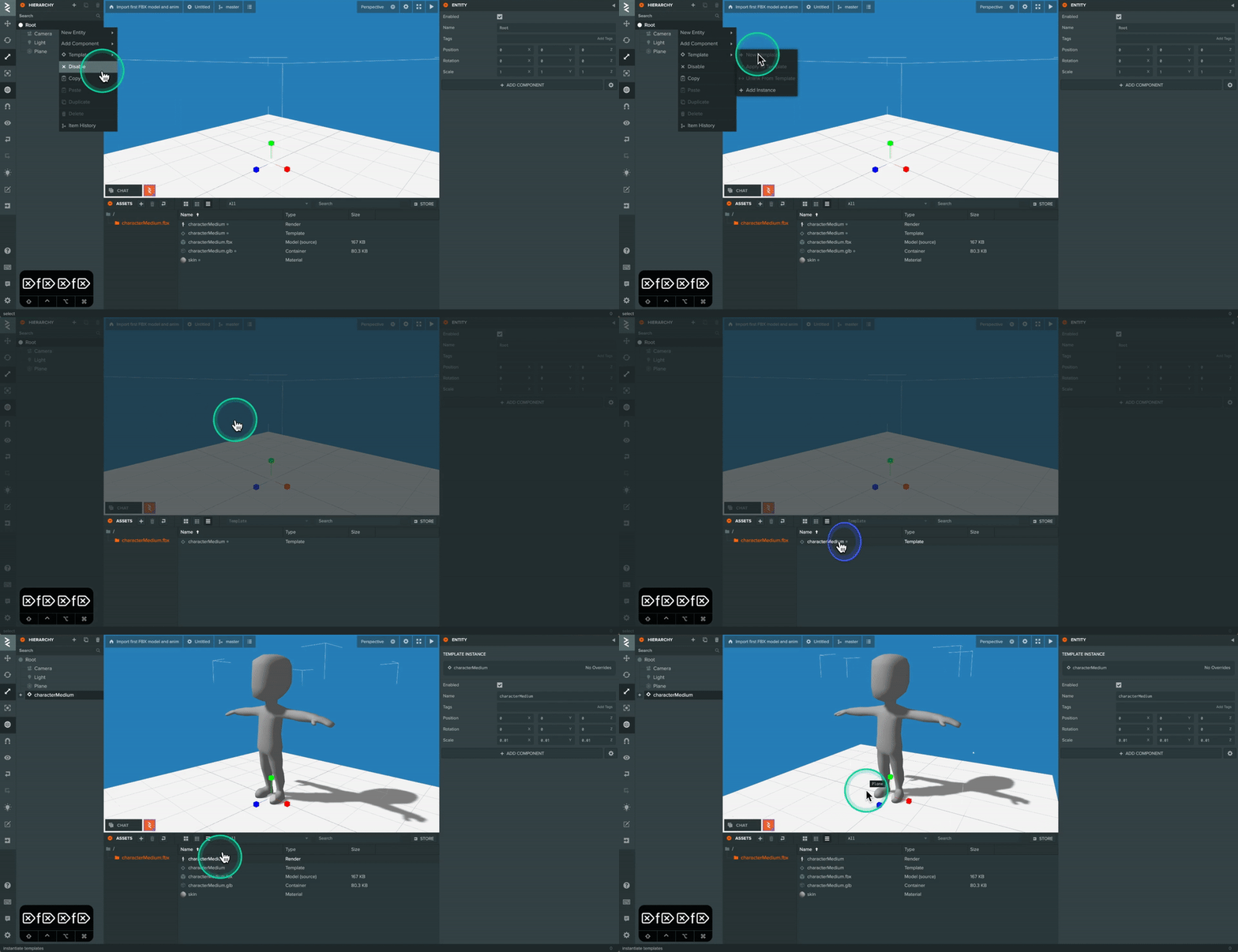
模型添加到场景后,可以看到它还没有纹理。这是因为本例的纹理没有嵌入 FBX,而是单独提供。
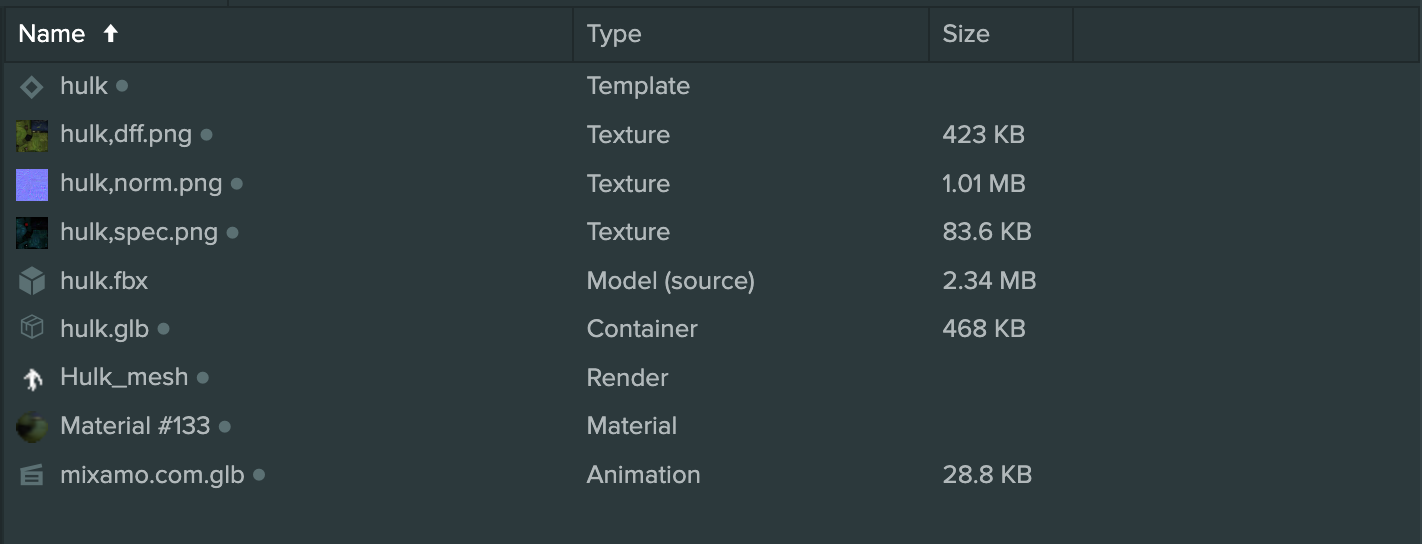
如果纹理嵌入 FBX,导入流程也会创建纹理资源,并将它们分配给正确的材质。
下图展示了自动创建的纹理资源,以及已经分配纹理的材质。
为模型添加纹理
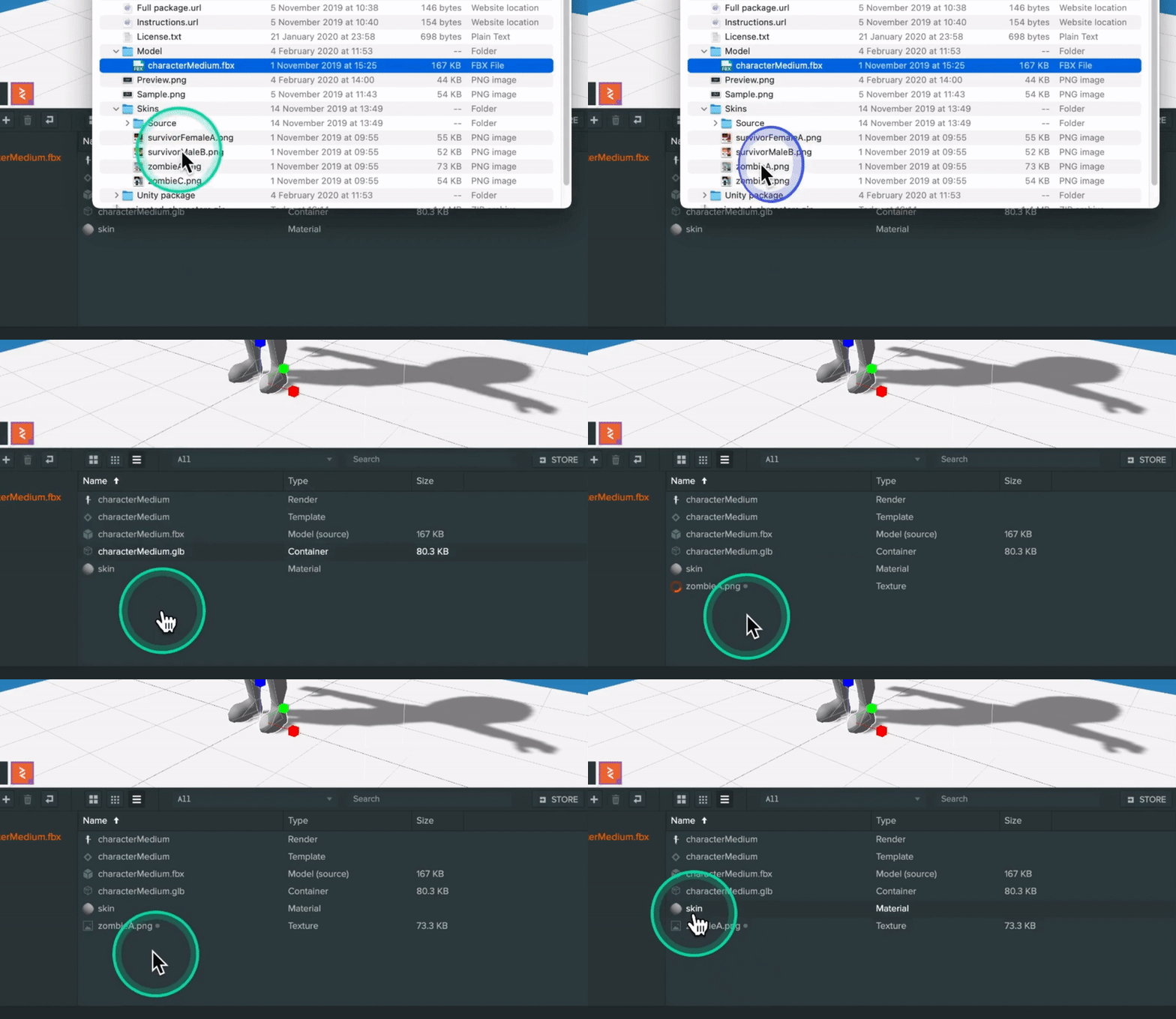
回到 Kenney 角色,上传 skins 文件夹中的一张纹理,并将其应用到模型材质。
可以直接将纹理资源拖到材质槽位中。
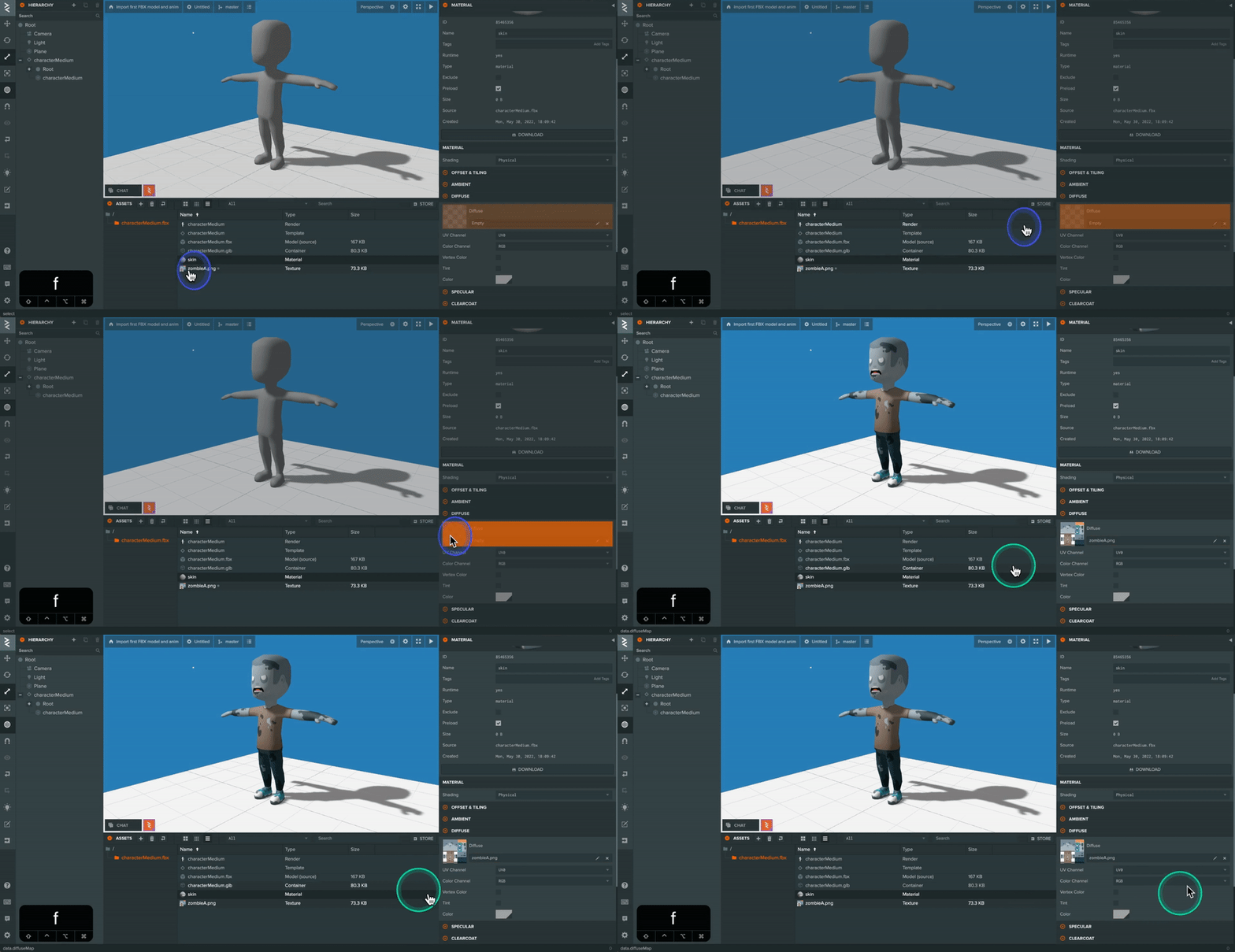
也可以点击材质槽位上的 Edit(编辑)按钮,再从资源面板选择。
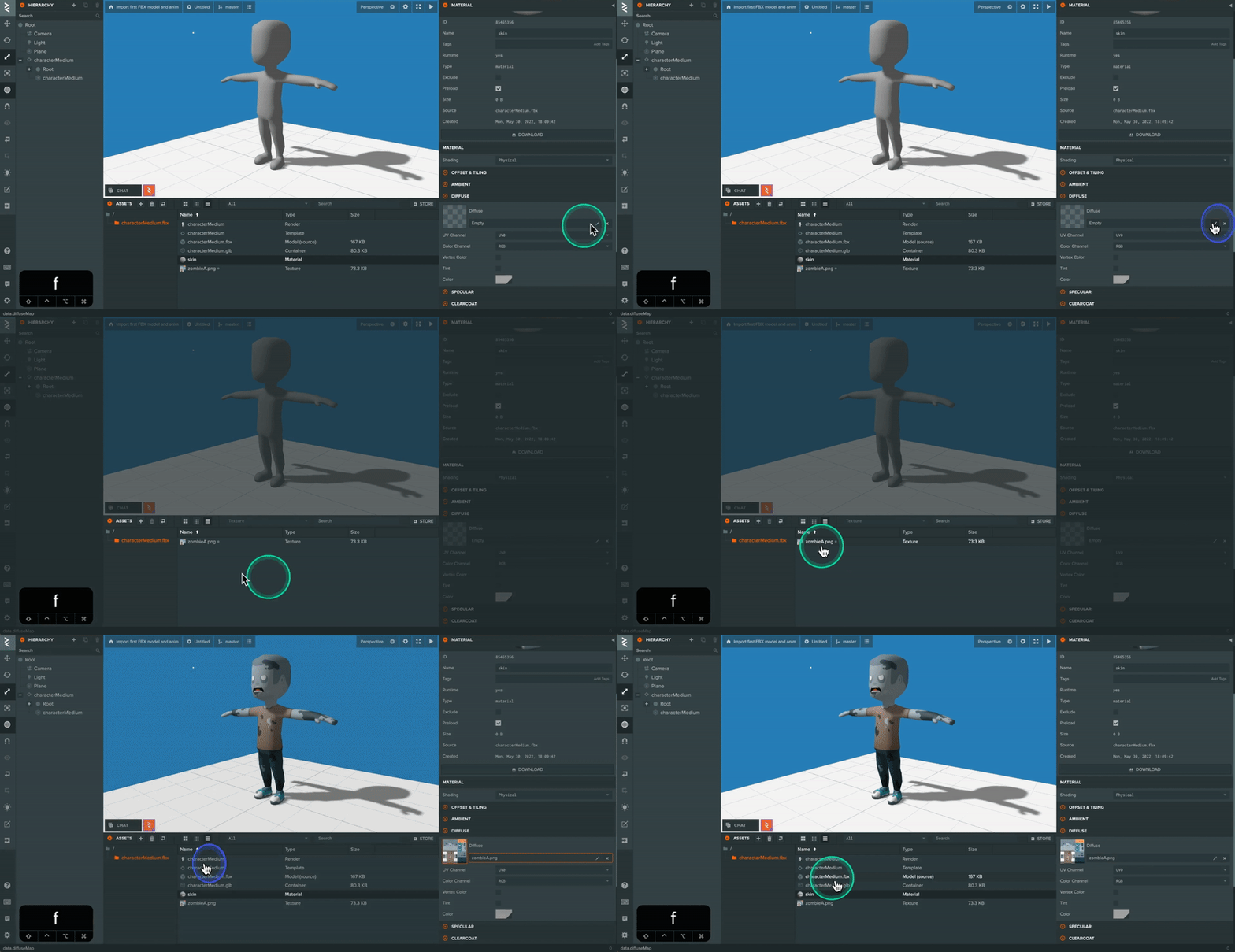
现在,场景中已经有了完整贴图的模型,可以为它添加动画。
导入动画 FBX
如前所述,动画位于单独的 FBX 中。接下来将奔跑动画导入编辑器。
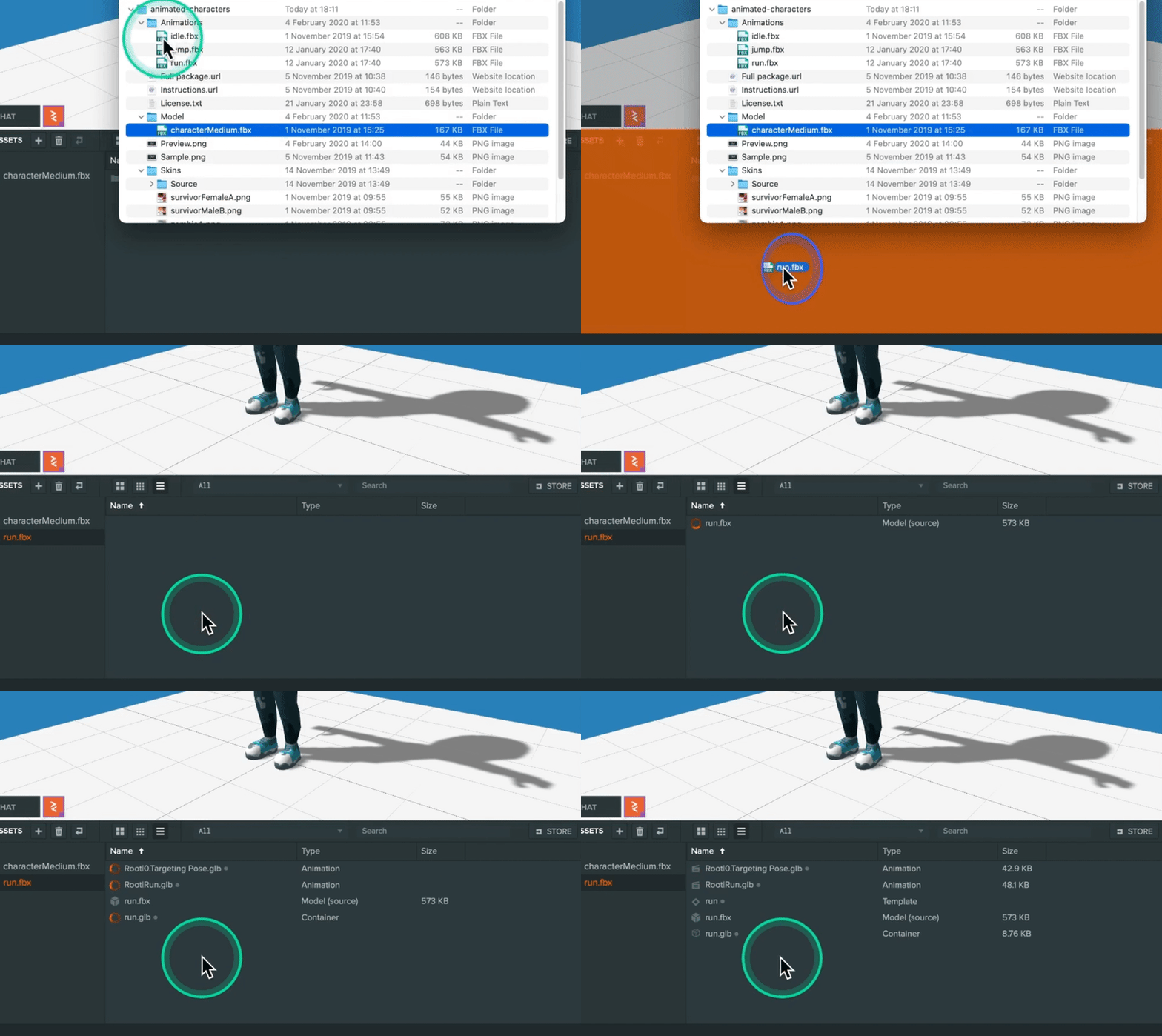
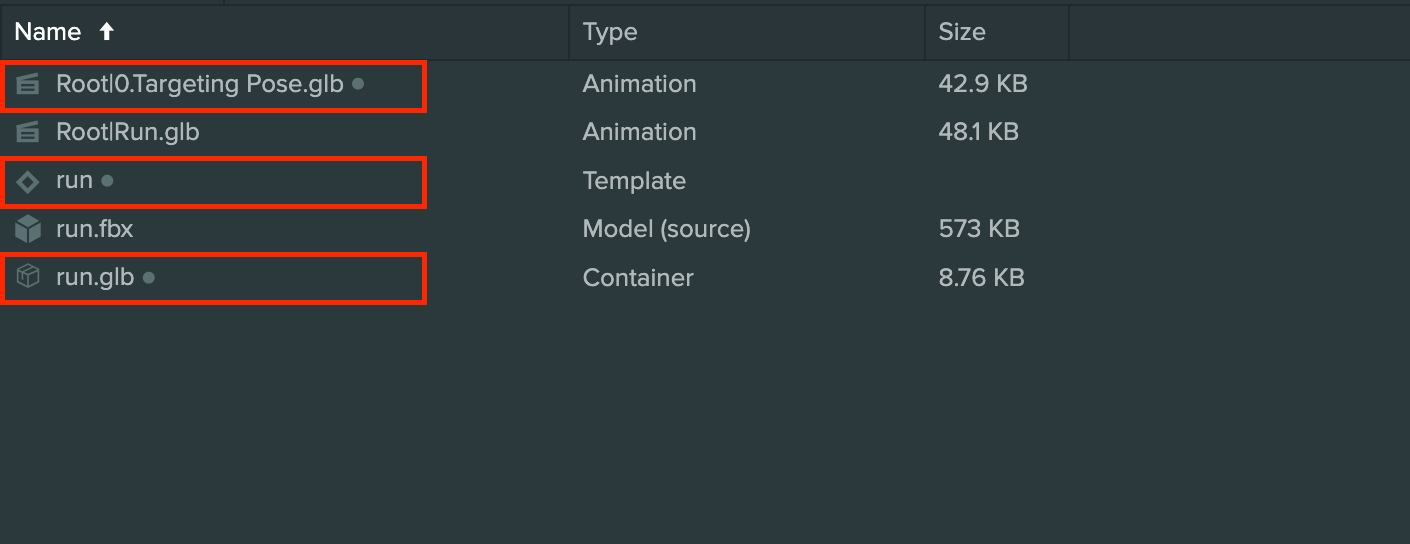
导入会创建包含动画在内的多个资源。我们只需要动画,可以删除其他新生成的资源。
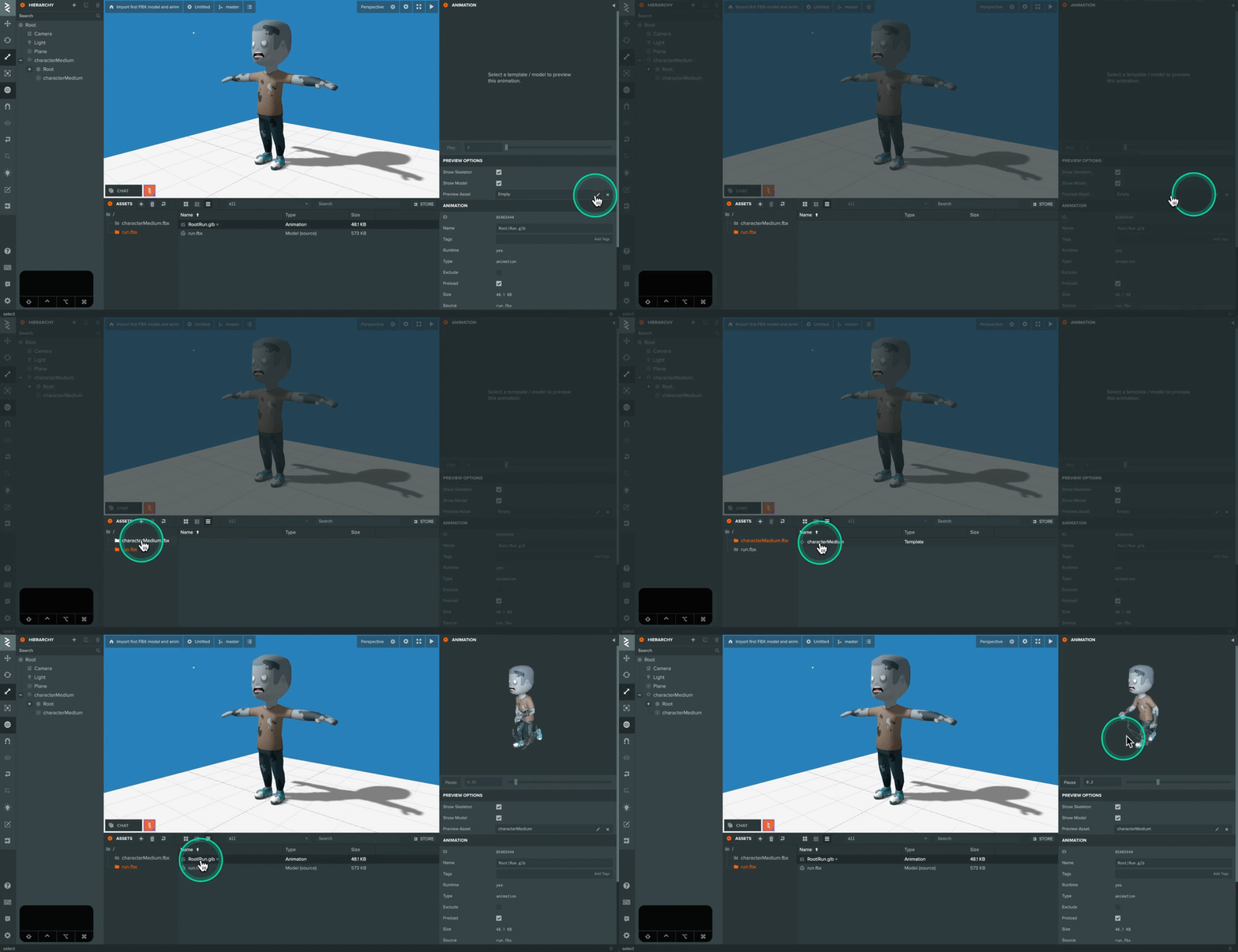
在资源面板中选中动画,即可在检查器预览。还需要指定用于应用动画的预览资源,这里选择之前导入模型 FBX 时创建的模板资源。
让模型播放动画
要让角色播放动画,需要在实体上使用 Anim 组件,并创建 Anim State Graph 资源。
在资源面板中右键,选择 New Asset → Anim State Graph(新建资源 → 动画状态图)即可创建。
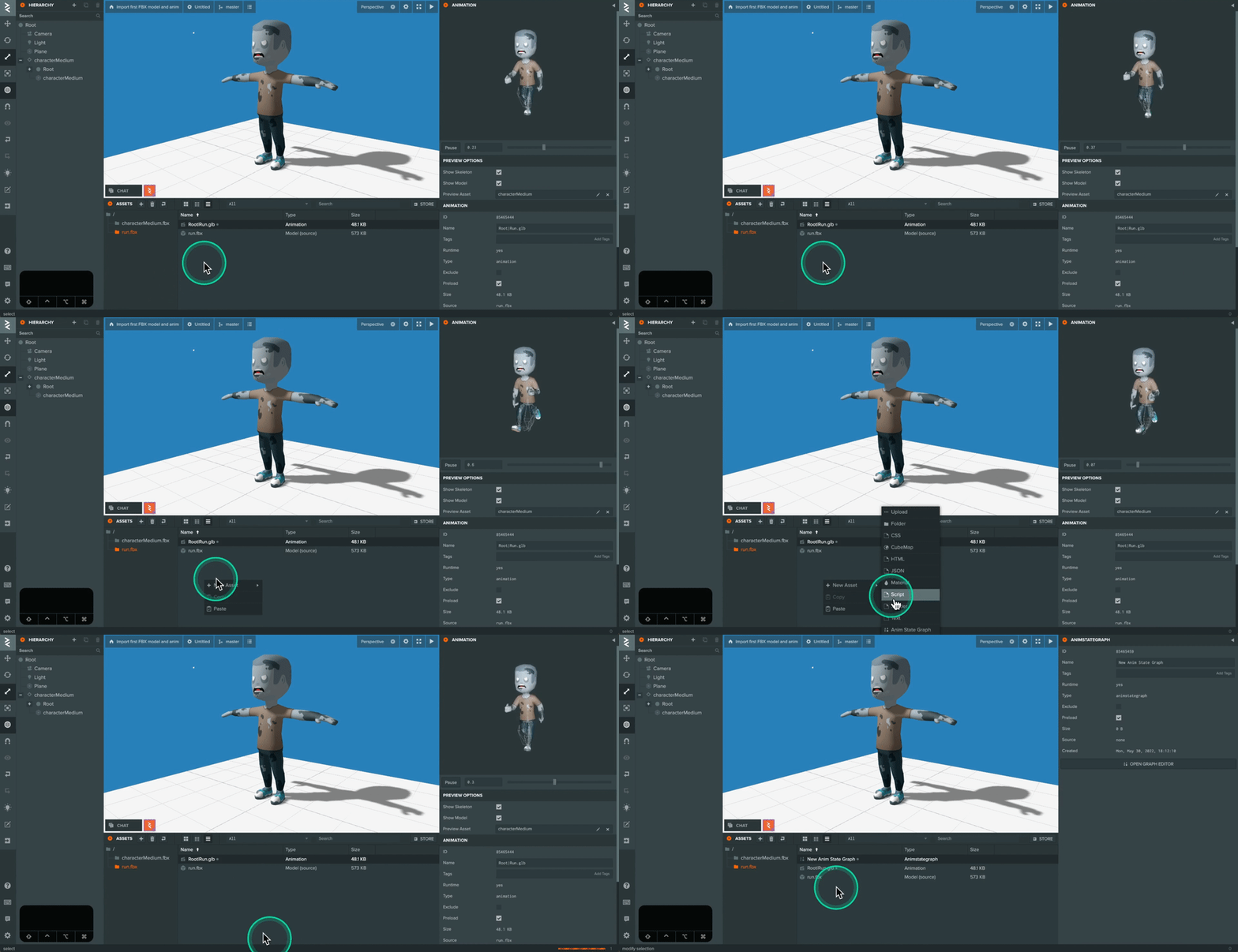
状态图可以包含多个状态,每个状态指定一段动画。状态之间通过带条件的过渡控制流转。
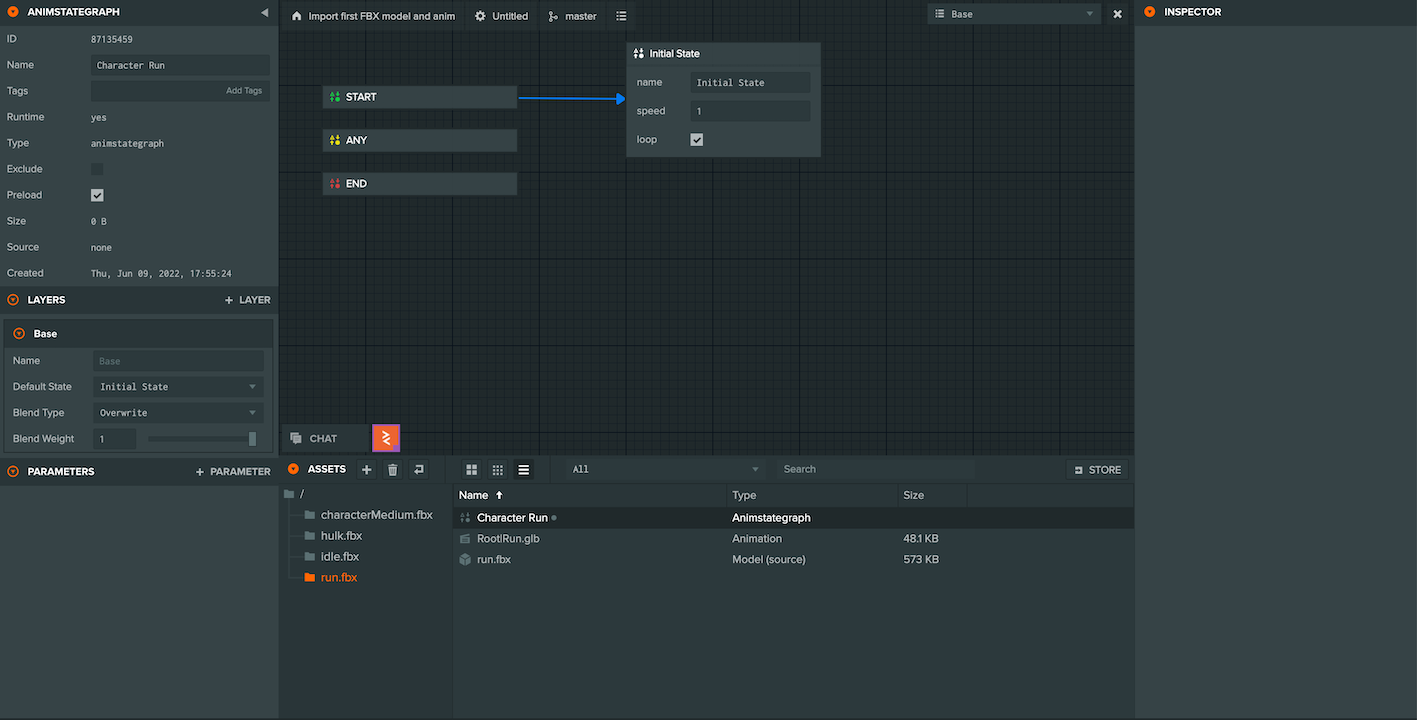
本教程只关注单个状态与单段动画。更多动画文档与教程见此处。
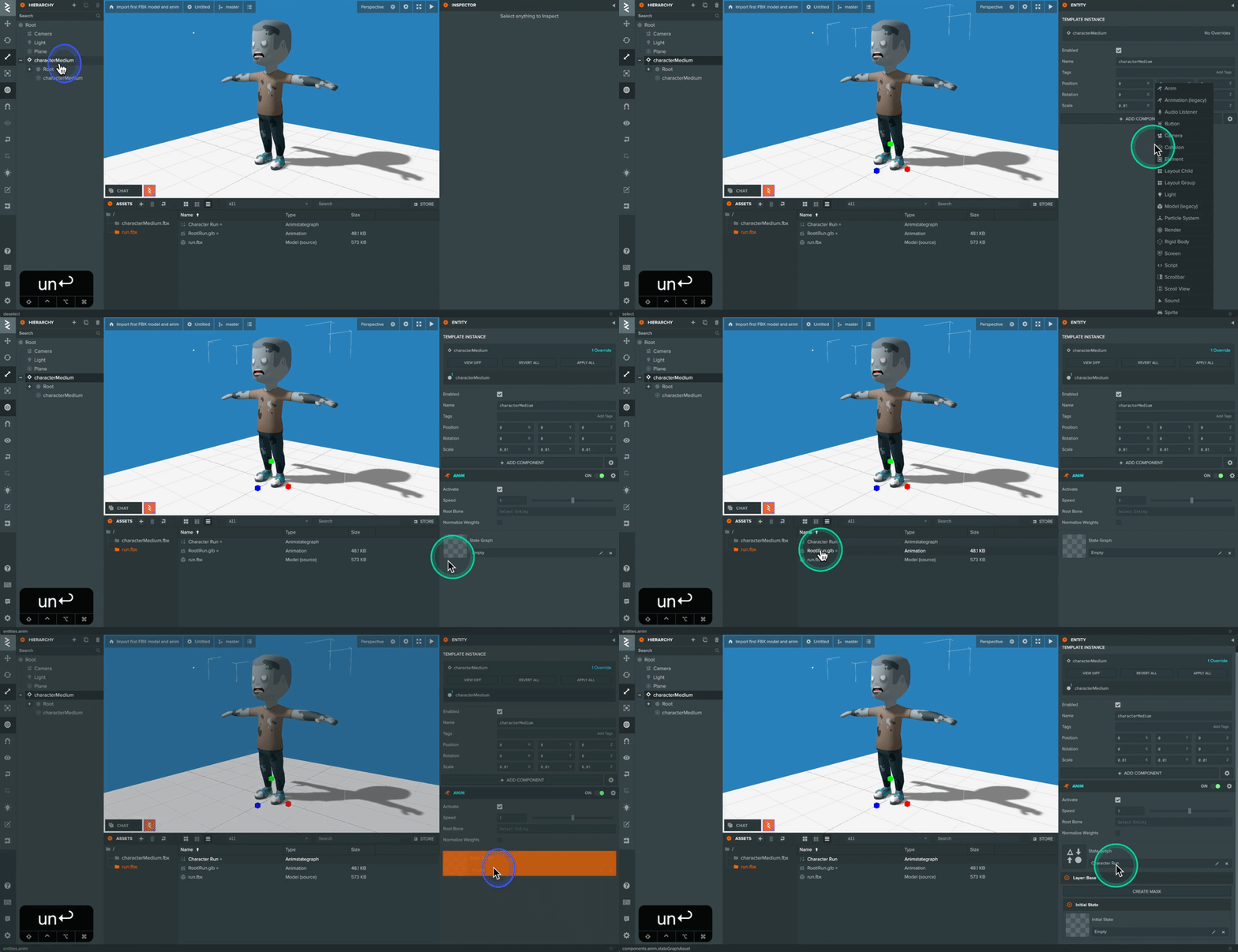
要为模型添加状态图,先选中场景中的模板实体实例,在检查器中添加 Anim 组件。
在 Anim 组件中指定 Anim State Graph 资源,图中的状态便会显示在组件里。随后为状态指定动画资源,并启动项目。
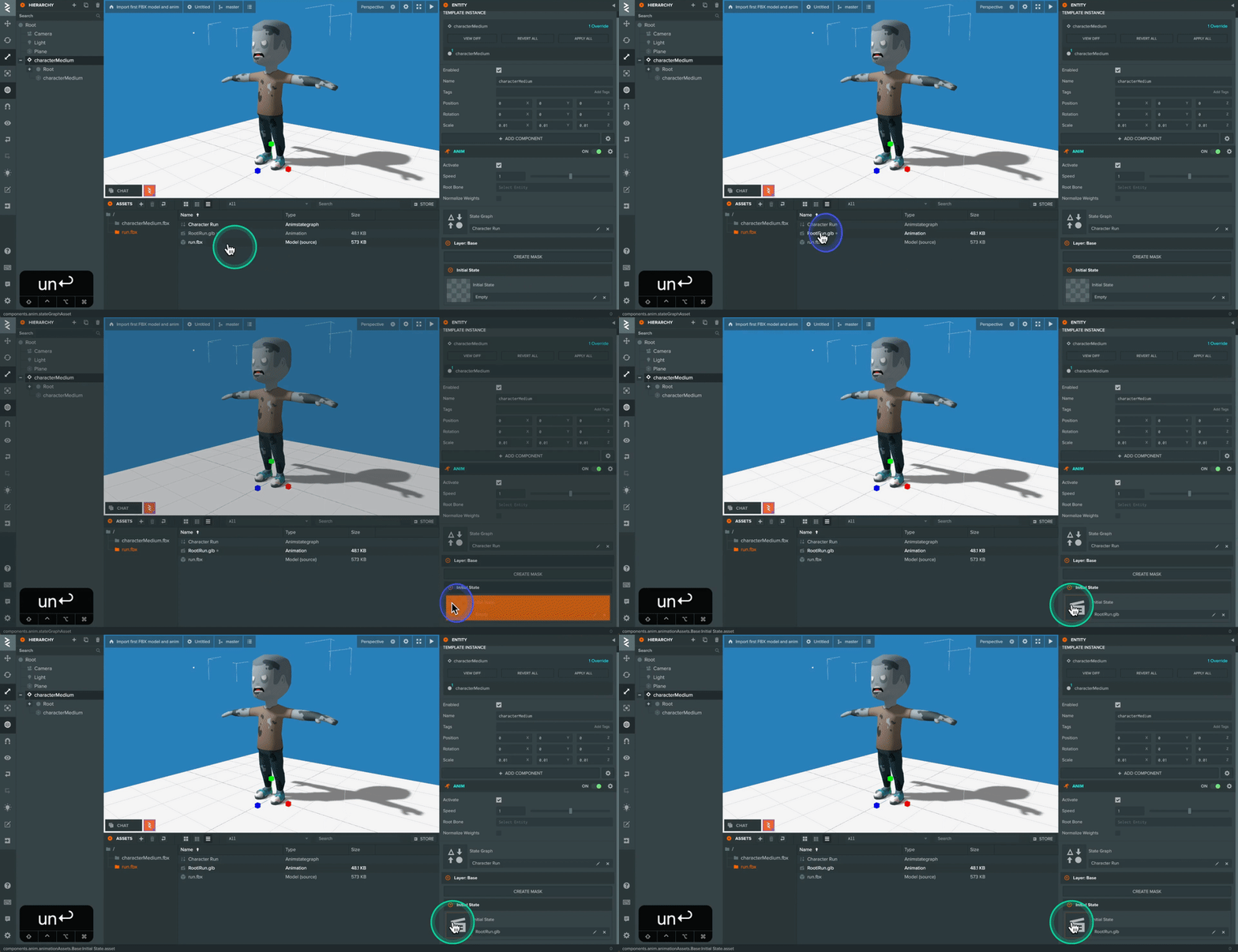
至此,我们已成功将第一个模型与循环动画导入 PlayCanvas!