材质基础
材质决定了 3D 模型表面的外观。最简单的材质只设置多边形颜色;复杂的材质则可以模拟海面,或光线穿过玻璃的效果。
本教程将介绍如何创建材质、将其赋给基本几何体,以及编辑材质属性。首先创建一个新的空场景。
第一步:向场景添加立方体
选中场景的根实体,初始名称为 Root。在属性编辑器中,将其重命名为有意义的名称,例如 Material Tutorial。
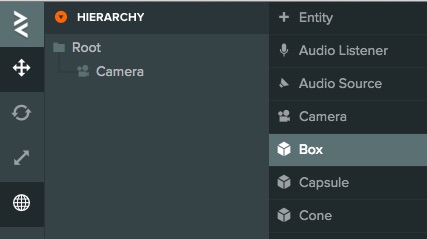
在 Hierarchy 面板中选择 New Entity -> Box。这会在层级中创建一个新的 Box 实体。
第二步:创建新材质
直接在 PlayCanvas Editor 界面中创建新材质。在 Asset 面板中点击 + 按钮,打开 New Asset 菜单,选择 Material。
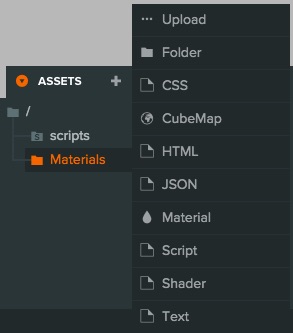
这会创建一个新的材质资源,并在屏幕右侧打开材质编辑器。将材质重命名为 Box Material。
第三步:将材质赋给立方体
在编辑器中新建立方体时,它还没有指定材质,会使用普通的默认材质渲染。要为场景中的模型指定新材质,只需将材质从资源面板拖入视口,并放到目标模型上。
第四步:修改材质颜色
要修改材质颜色,需要编辑材质的 Diffuse 属性。
可以直接在资源面板中点击材质,或选中立方体后,在属性检查器中选择其材质。
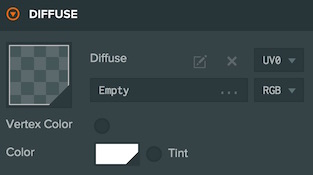
展开右侧材质编辑器中的 Diffuse 设置面板,点击颜色属性,即可编辑材质的漫反射颜色。
进阶:为材质添加纹理
修改材质颜色是一个好的起点,但你很快就会需要比纯色更丰富的细节。这时就需要使用纹理贴图。
下载并保存下面的示例纹理:
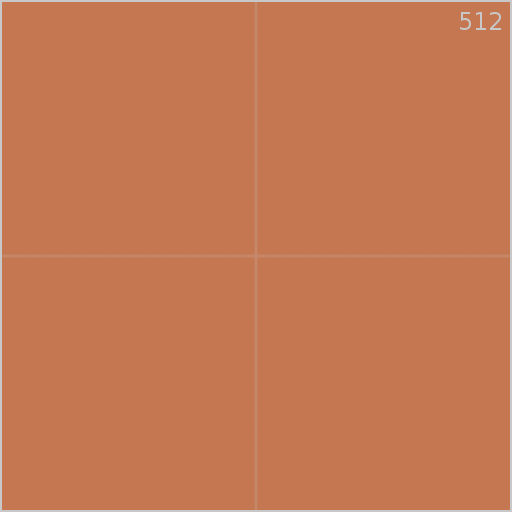
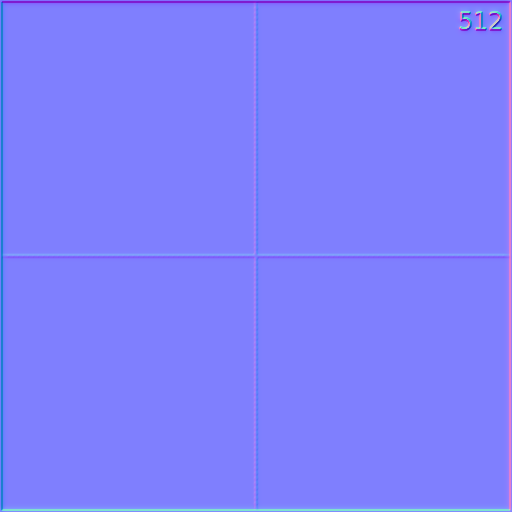
将文件拖入编辑器,上传到项目。
上传完成后,将它们指定到材质的纹理槽。像之前一样选中材质,展开 Diffuse 部分,将 proto_orange 纹理从资源面板拖到空的漫反射纹理槽中。然后展开 Normals 部分,将 proto_gray_n 纹理拖到法线贴图槽中。
你会看到类似下面的效果:
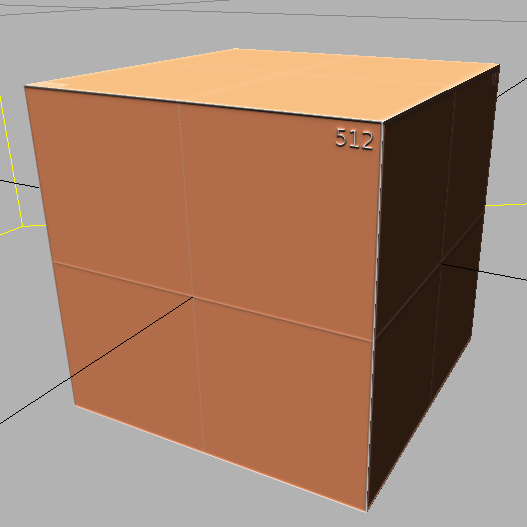
试着修改 Tiling 和 Offset 属性,调整纹理在立方体上的平铺和偏移方式。
有关材质设置的更多细节,请阅读用户手册中的物理材质。